
今天给各位分享联想电脑怎么进入bios的知识,其中也会对联想电脑怎么进入bios设置界面win10进行解释,如果能碰巧解决你现在面临的问题,别忘了关注本站,现在开始吧!
联想win10系统怎么进入bios
本文最佳回答用户:【少女心机】 ,现在由重庆云诚科技小编为你探讨与【联想电脑怎么进入bios】的相关内容!
答联想电脑开机F1进入BIOS,若设置其他启动,如下步骤:
1.、启动时不断点击键盘上的F1键,进入BIOS
界面,
进入BIOS之后,如果前面有小对话框按回车enter键去掉。
左右键选择倒数第二个选项STARTUP(启动)----选择CSM(兼容模块)然后回车,回车之后出现Disabled(关闭)和Enabled(打开)选择Enabled(打开)即可(默认为Disabled(关闭))。
2.、继续往下找到boot
mode
(启动方式)回车之后,有三个选项,选择最后一个,选择legacy
only即可(默认为Auto)。
3.、按键盘上的F10键,出现保存并退出的提示框。选择OK或者YES,直接enter回车。
4、电脑会自动重启。开机连续按F12就可以选择需要启动的光盘或者U盘。
以上就是重庆云诚科技小编解答(少女心机)分析关于“联想win10系统怎么进入bios”的答案,接下来继续为你详解投稿用户(桃花债)贡献“联想电脑win10进入bios方法”的一些相关解答,希望能解决你的问题!
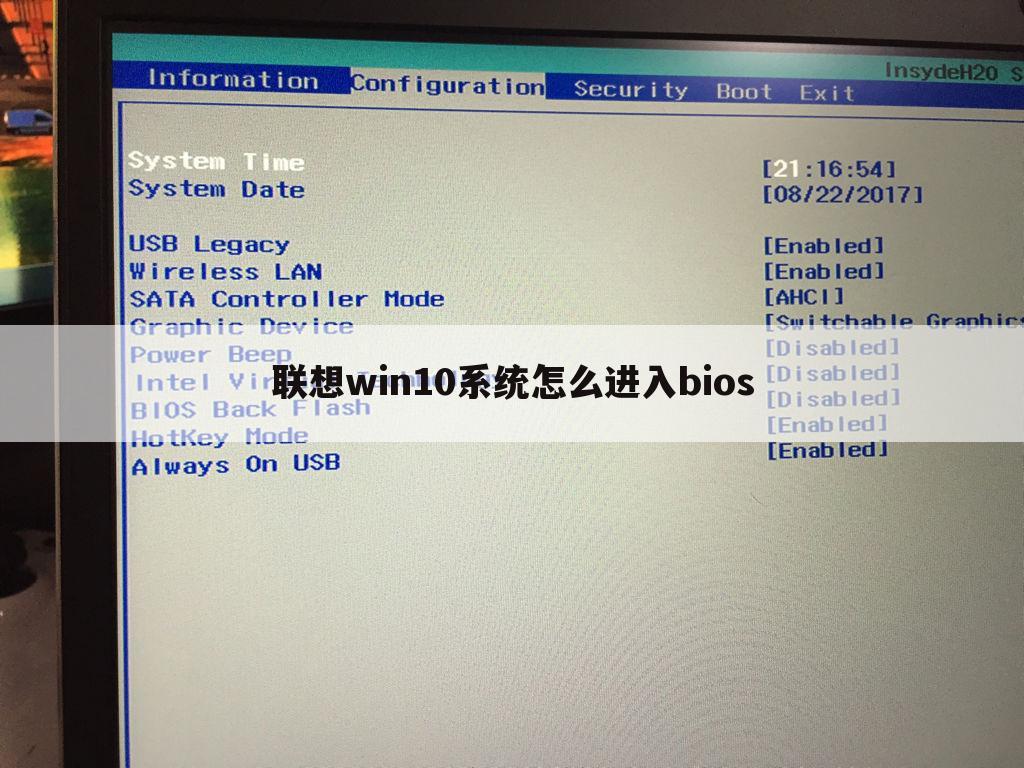
联想电脑win10进入bios方法
本文最佳回答用户:【桃花债】 ,现在由重庆云诚科技小编为你探讨与【联想电脑怎么进入bios】的相关内容!
答您好,1、打开联想笔记本电脑,在出现开机画面时按F2进入bios设置界面,使用左右方向键将光标移至security菜单,再使用上下方向键将光标移至secure boot按回车键执行;
2、接着使用上下方向键将光标移至secure boot选项,按回车键执行,在弹出的小窗口中使用上下方向键将光标移至disable选项,按回车键确认选择;
3、然后按esc键返回bios设置主界面,使用左右方向键将光标移至startup菜单,在使用上下方向键将光标移至UEFI/Legacy Boot选项,并按回车键执行;
4、在弹出的小窗口中,使用上下方向键将光标移至legacy only选项,按回车键执行,完成操作后,按F10键会弹出一个询问窗口,点击yes保存并退出即可;
5、重启电脑后,在出现开机画面时按F12快捷键进入启动想选择窗口,此时就可以看到USB驱动u盘启动的选项了,将光标移至u盘启动项,按回车键即可(这里需要先插入一个可引导启动的u盘)。进入控制面板-硬件和声音-更改电源按钮的功能,就可以看到“快速启动”的选项,点击“更改当前不可用的设置”,去掉“快速启动”的勾选后保存生效。
6、具体操作:进入控制面板-硬件和声音-更改电源按钮的功能,就可以看到“快速启动”的选项,点击“更改当前不可用的设置”,去掉“快速启动”的勾选后保存生效。关机后重启即可通过快捷键进入bios或启动引导。
这些操作所支持的系统有Windows XP / Windows 7 32位 / Windows 7 64位 / Windows 8 64位 / Windows 8.1 64位,部分机型则显示为BIOS Setup。
今天有关内容《〔联想电脑怎么进入bios〕联想电脑怎么进入bios设置界面win10》先分享到这里了,如果想要了解更多,请关注www.cqycseo.com,您的关注是给小编最大的鼓励。
推荐文章:
本文由网上采集发布,不代表我们立场,转载联系作者并注明出处:https://www.cqycseo.com/zixun/20263.html
