
今天我们来聊聊[电脑启动不了],以下4关于电脑启动不了自动修复未正常启动的观点希望能帮助到您找到想要的结果。
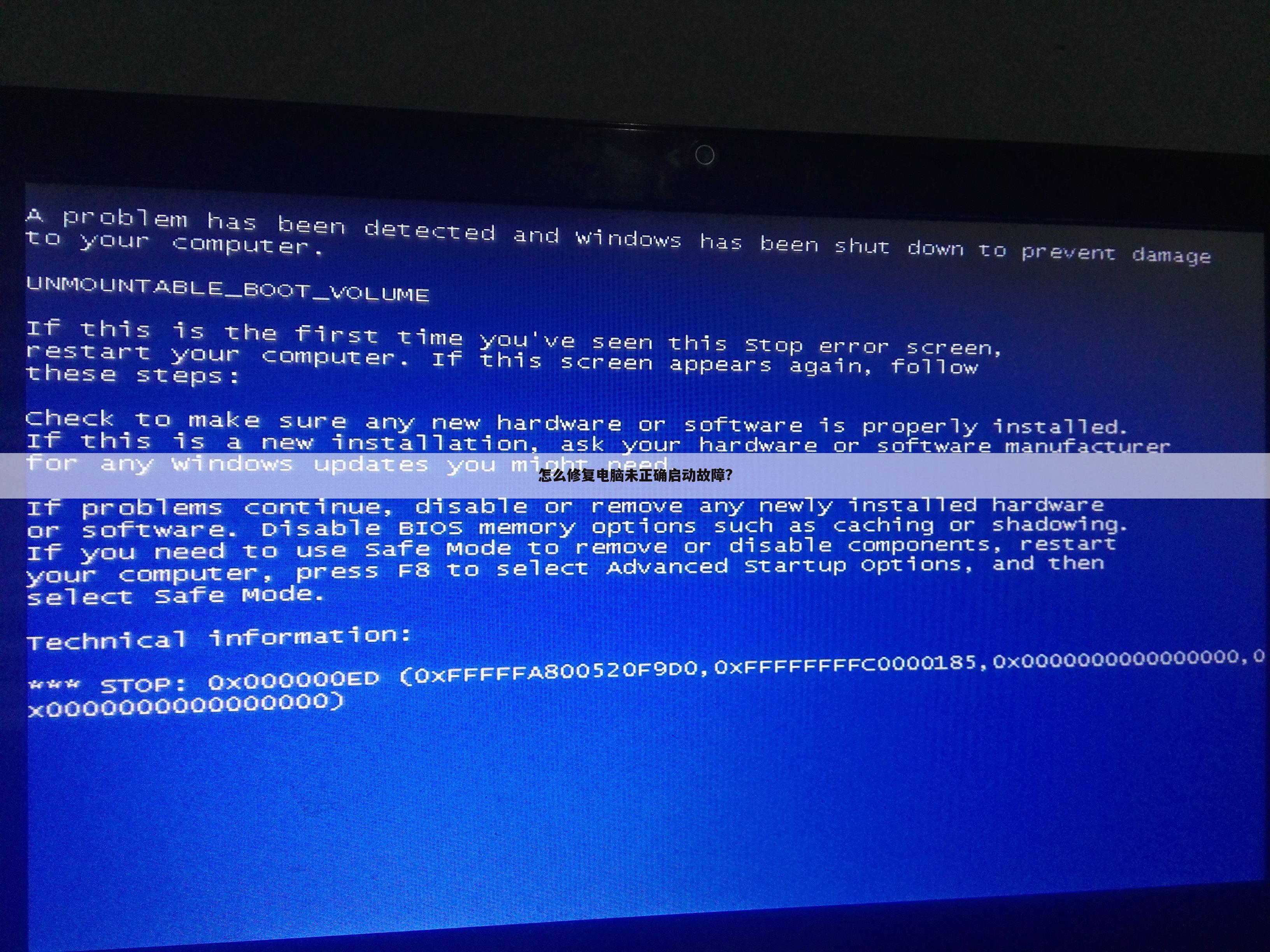
怎么修复电脑未正确启动故障?
贡献用户名:【想要宠溺】 ,现在由重庆云诚科技小编为你分析与【电脑启动不了】的相关内容!
贡献者回答1、电脑显示未正确启动(WIN7/WIN10),可以试着重新启动电脑,可以按主机重启键重启电脑,或先长按电源键强制关机再重新开机,如果不再出现错误提示并且能够正常进入系统操作,说明电脑显示电脑未正确启动只是偶尔的程序或系统运行错误,无关紧要。
2、如果频繁出现电脑未正确启动的提示导致无法正常进入系统,在电脑开机后马上按F8(WIN7/WIN10),看能否进入安全模式或最后一次配置正确模式,如能则进入后系统会自动修复注册表,并回忆前几次出现不正常现象时进行了什么操作,并根据怀疑是某个应用软件(或驱动程序)导致问题产生,将其卸载,然后正常退出,再重启就应当能进入正常模式。
3、如果方式操作都无效,这个就是电脑系统的问题了,需要重装系统(注:如果C盘有重要数据则事先需要进行备份)。电脑安装系统方法很多,但是如果自己不会安装的话可以找专业人员来解决,毕竟重装系统并不是一个轻松活。
更多关于你的电脑未正确启动怎么办,进入:查看更多内容
上文就是重庆云诚科技小编解答贡献者:(想要宠溺)解答的关于“怎么修复电脑未正确启动故障?”的问题了,不知是否已经解决你的问题?如果没有,下一篇内容可能是你想要的答案,下面继续叙述下文用户【↓流行性↑对味°】分享的“电脑主机启动不起来,显示无法自动修复?”的一些相关问题做出分析与解答,如果能找到你的答案,可以关注本站。
电脑主机启动不起来,显示无法自动修复?
贡献用户名:【↓流行性↑对味°】 ,现在由重庆云诚科技小编为你分析与【电脑启动不了】的相关内容!
贡献者回答电脑无法自动修复开机怎么办
方法一:
1、在弹出的提示界面点击【高级选项】;
2、在显示的界面中点击【疑难解答】;
3、点击【重置此电脑】;
4、按需要选择【保留我的文件】或【删除所有内容】;
5、点击【仅限安装了Windows的驱动器】 然后耐心等待系统重置即可。
方法二:
一、重启电脑:在当前状态正常重启电脑,或按主机重启键重启电脑,或先长按电源键强制关机再重新开机,如果不再出现错误提示并且能够正常进入系统操作,说明上次不正常只是偶尔的程序或系统运行错误,无关紧要。
二、修复错误:如果频繁无法正常进入系统,则开机后马上按F8,看能否进入安全模式或最后一次配置正确模式,如能则进入后系统会自动修复注册表,并回忆前几次出现不正常现象时进行了什么操作,并根据怀疑是某个应用软件(或驱动程序)导致问题产生,将其卸载,然后正常退出,再重启就应当能进入正常模式。如安装有安全软件,可在安全模式下使用360安全卫士加360杀毒或者金山毒霸等等类似安全软件进行全盘木马、病毒查杀。
三、重装系统:如果操作无效,则需要重装系统(注:如果C盘有重要数据则事先需要进行备份)。小编在这里推荐大家使用我们网站的胖爪装机助手来进行系统重装,具体的重装方法如下:
第一步:最先大家必须应用一台能够正常的运用的笔记本来将人们的U盘制作成PE系统。开启胖爪装机大师的官方网站:zj.xitongcheng.com。随后点击查看首页,下载胖爪装机大师,以后开启此软件。
第二步:打开软件,此刻我们可以看到软件提醒大家插进必须 制作的U盘。将U盘插进,系统就会自动检索当今U盘的信息。
第三步:在软件鉴别进行U盘信息之后,挑选“制作方式”为“USB-HDD”,文件格式为“NTFS”,以后点一下“制作U盘启动盘”。
第四步:之后大家点一下要想制作的系统,我在这里以风林火山win1064位为例子。挑选结束后点一下“开始制作”,软件就会全自动下载pe系统和刚挑选的系统。在下载进行完成以后软件就会全自动将U盘制作为pe启动盘。在这里全过程中请不要拔出来U盘,耐心等待。
第五步:之后大家点击的“键盘快捷键”选择项,查询计算机的bios启动快捷键,假如不清楚自身笔记本主板的种类,能够试着F5.f8.f12或是DEL键。进入bios网页页面以后,将运行方法改成U盘运行。以后就可以一切正常进到pe系统页面了。
第六步:在进到U盘的PE系统之后,挑选以前下载的系统,点一下开始安装,以后系统就会自动式进到安装过程。直到系统文档载入结束之后,电脑上会自行进到重新启动。此刻必须 拔出U盘,之后等系统进行安装就可以了。最终大家就可以随意应用重新安装后的win10系统了。
总结:
1、在弹出的提示界面点击【高级选项】;
2、在显示的界面中点击【疑难解答】;
3、点击【重置此电脑】;
4、按需要选择【保留我的文件】或【删除所有内容】;
5、点击【仅限安装了Windows的驱动器】 然后耐心等待系统重置即可
以上就是重庆云诚科技小编解答(↓流行性↑对味°)回答关于“电脑主机启动不起来,显示无法自动修复?”的答案,接下来继续为你详解投稿用户(无泪痕)解答“自动修复电脑未正确启动怎么修”的一些相关解答,希望能解决你的问题!
自动修复电脑未正确启动怎么修
贡献用户名:【无泪痕】 ,现在由重庆云诚科技小编为你详解与【电脑启动不了】的相关内容!
贡献者回答联想电脑自动修复开不了机故障原因分析:电脑BIOS系统配置中有UEFI模式和传统模式(Legacy)两种启动模式,默认UEFI启动模式,该模式下电脑无法开机,而传统模式可以开机。
记录错误文件路径进入BIOS,切换传统启动模式,插上WinPE启动U盘,在U盘WinPE系统中找到对应的错误文件,然后将其转移到其他磁盘作备份。最后重启电脑进入bios切换至uefi启动模式保存设置重启电脑即可。
msconfig:
msconfig是Windows系统中的“系统配置实用程序”,它可以自动执行诊断xp系统的配置问题时所用的常规解决步骤。
它管的方面可够宽,包括:一般(常规)、system.ini、win.ini、BOOT.INI、服务、启动。它是xp系统底层最先启动的程序,可见它的重要性了。这里面可是自启动程序非常喜欢呆的地方。
系统配置实用程序中的“启动”选项和我们在下面讲的"启动"文件夹并不是同一个东西,在系统配置实用程序中的这个启动项目是Windows系统启动项目的集合地,几乎所有的启动项目部能在这里找到----当然,经过特殊编程处理的程序可以通过另外的方法不在这里显示。
以上就是重庆云诚科技小编解答(无泪痕)解答关于“自动修复电脑未正确启动怎么修”的答案,接下来继续为你详解投稿用户(丙夏云)分析“电脑未正确启动怎么办?”的一些相关解答,希望能解决你的问题!
电脑未正确启动怎么办?
贡献用户名:【丙夏云】 ,现在由重庆云诚科技小编为你讲解与【电脑启动不了】的相关内容!
贡献者回答解决电脑未正确启动的方法如下:
1、尝试自动修复,选择高级选项。
2、在高级选项里的更多选项里选系统映像恢复。
3、启动设置里进行启动安全模式,应该和开机猛按f8一样的效果,然后进安全模式。
4、卸载更新,选卸载最新的质量更新。
5、系统还原,选择还原点还原被提示没有还原点,被专业人士告知,还原点和映射都是系统在更新时自动给电脑设置的。
6、重置电脑。实在没办法,还是只能选择重置电脑,虽然写了可以保留个人文件,但还是下不了手,担心丢失文件。
关于[电脑启动不了]的介绍到此就结束了,不知道你从中找到你需要的信息了吗 ?如果你还想了解更多这方面的信息,记得收藏关注本站。
推荐文章:
本文由网上采集发布,不代表我们立场,转载联系作者并注明出处:https://www.cqycseo.com/zixun/20300.html
