
本文中提到了3个关于电脑听不到声音的相关看点,同时还对电脑上没有声音怎么回事也有不同的看法,希望本文能为您找到想要的答案,记得关注哦!
电脑没声音怎么回事
本文贡献者:【喂我还爱你】, 疑问关键字:电脑听不到声音, 下面就让重庆云诚科技小编为你解答,希望本文能找到您要的答案!
贡献者回答电脑上没有什么声音也是日常生活中电脑常见的故障。那么,电脑没声音是怎么回事,要怎么办呢下面我为大家整理了电脑没声音的解决办法,欢迎阅读!
电脑没有声音怎是怎么回事
电脑为什么没声音。电脑没有声卡: 基本上不会出现,目前的主板都是集成声卡的。或者本来就是的。
电脑为什么没声音。耳机问题:更换一个,最后在其它的`机子上试一下。
电脑为什么没声音。声音被关闭了:查看一下右下着的声音图标,是不是声音被关闭了或者音量被拉到最小了。打开就行了。
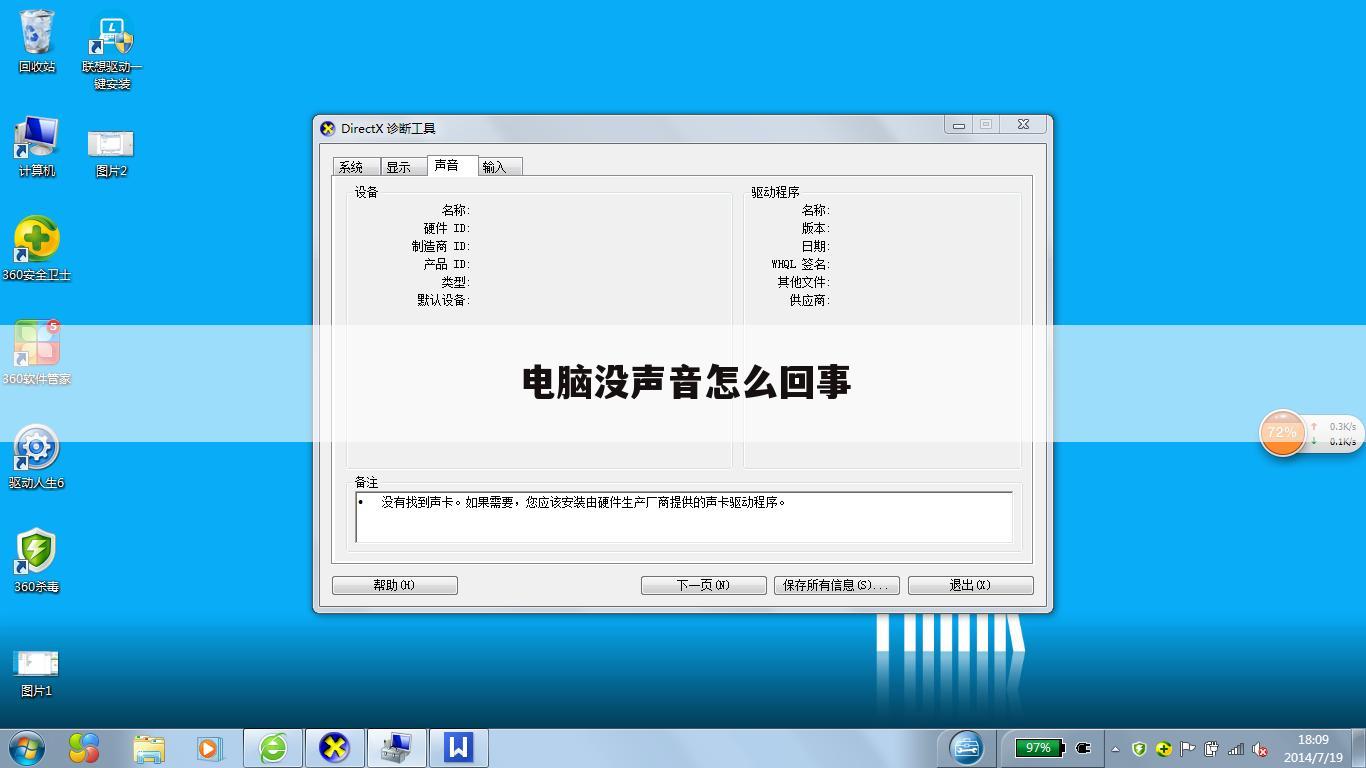
电脑为什么没声音。驱动问题:如果在右下角看不到声音的图标,那可能是没有安装声卡的驱动,右击“我的电脑”,然后选择“属性”命令,再单击“设备管理”选项卡,选择“按类型查看设备”。看看有没有“声音、视频和游戏控制器”中那个被打了叉号者感叹号的,有说明你的电脑声卡没有正确的驱动(或基本就没有驱动过),这样你的电脑肯定是没有声音的了,怎么办,找到原来的主板驱动光盘,安装。或者看一下主板的型号去驱动之家下一个。
电脑为什么没声音。如没有“声音、视频和游戏控制器”这一项,那就要查看一下是不是声卡坏了,把主机拆了,把声卡拿出来再安上去,安紧再开电脑看情况如何,如还是一样,那就把你的电脑声卡拿出去另一台电脑上试一下有没有被识别,如没有,那可能是你的声卡坏了,拿去修,或换个新的吧。(很多人都是用集成的声卡,所以并不用拆下来。呵呵,如果真的坏了,只有买一个独立声卡,旧的几十块)
电脑为什么没声音。有声音但不见小喇叭时,打开控制面板—-声音和视频设备—-音量,在“将音量图标放入任务栏”前打上对号;
电脑没声音怎么办
1、对于独立声卡,检查声卡与主板插槽接触是否良好,可重新拔插一次声卡。
2、干脆不予理睬,关机后等待一段时间后再重新开机,有时声音问题会自行解决。不妨你可以试试
3、检查主机与音箱的连线有没有松动或断线,音箱电源有没有打开,音箱的音量大小旋钮有没有关到最小。
Win7上很简单,请尝试使用“播放音频”疑难解答来修复该问题。该疑难解答将会检查音量设置、声卡或驱动程序和扬声器或耳机的常见问题。若要打开“播放音频”疑难解答,请执行以下操作:
1。 单击「开始」按钮,然后单击“控制面板”。
2。 在搜索框中,键入“疑难解答”,然后单击“疑难解答”。
3。 在“硬件和声音”下,单击“音频播放疑难解答”。
4。 按疑难解答中的说明进行操作。
以上就是重庆云诚科技小编解答贡献者:(喂我还爱你)分析的关于“电脑没声音怎么回事”的问题了,不知是否已经解决你的问题?如果没有,下一篇内容可能是你想要的答案,现在接着继续分享下文用户【绾青鸢】分享的“为什么电脑没有声音了怎么处理”的一些相关疑点做出分析与解答,如果能找到你的答案,可以关注本站。
为什么电脑没有声音了怎么处理
本文贡献者:【绾青鸢】, 疑问关键字:电脑听不到声音, 下面就让重庆云诚科技小编为你解答,希望本文能找到您要的答案!
贡献者回答电脑没有声音了处理方式如下:
检查声音控制图标,如果电脑没声音,请先检查电脑桌面右下脚任务栏里是否有声音控制图标。如果有这个图标说明声卡安装在电脑上是没有问题的,然后用鼠标左键单击这个声音控制图标,会出现声音音量调节开关控制窗口,查看是不是将音量调节到最低,是不是勾选了静音,以前帮不少新手朋友处理电脑没声音的时候很多都是要么将声音调到了最低,要么是勾选了静音,导致了电脑没声音,这是新手朋友们经常会犯的低级错误。
以上就是重庆云诚科技小编解答(绾青鸢)解答关于“为什么电脑没有声音了怎么处理”的答案,接下来继续为你详解投稿用户(丬nice丶学生会艹)回答“为什么我的电脑没有声音?”的一些相关解答,希望能解决你的问题!
为什么我的电脑没有声音?
本文贡献者:【丬nice丶学生会艹】, 疑问关键字:电脑听不到声音, 下面就让重庆云诚科技小编为你解答,希望本文能找到您要的答案!
贡献者回答计算机音频出现故障,请先重启计算机,重启不能解决,请按照如下操作进行逐步排查:
1.计算机被静音:
(1)Windows 1809及以下版本:右键点击桌面右下角的喇叭图标,选择“声音”。
Windows 1903及版本:右键点击桌面右下角的喇叭图标,选择“打开声音设置”,点击“声音控制面板”。
(2)在“声音”的菜单栏中选择“播放”,右键点击“扬声器”,选择“属性”。
(3)在“属性”的菜单栏中选择“级别”,确认是否有将扬声器的声音打开,并且取消静音。
2.音频驱动异常,建议您卸载音频驱动后重新安装。
卸载驱动:
方法一:从控制面板中卸载
(1)在任务栏搜索框内输入控制面板并打开。
(2)点击卸载程序,找到Realtek High Defintion Audio Driver,右键选择卸载。
温馨提醒:通过此方法卸载音频驱动后,若发现计算机右下角喇叭图标出现红叉,重启计算机后仍有此问题,可能是 Intel 部分驱动组件没有卸载,请您继续如下操作(AMD 平台的计算机无需操作此步骤):
在任务栏搜索框中输入“设备管理器”并打开。
点击“系统设备”,然后分别右键点击 “英特尔智音技术OED”、“英特尔智音技术音频控制器”,选择“卸载设备”,勾选“删除此设备的驱动程序文件”后,点击“卸载”。
卸载完成后,重启计算机。
方法二:从设备管理器中卸载
当控制面板下没有发现可卸载的音频驱动Realtek High Defintion Audio Driver时,请到设备管理器中卸载音频驱动,方法如下:
(1)右键单击Windows 图标,选择设备管理器。
(2)展开声音、视频和游戏控制器,右键单击Realtek Audio,选择卸载设备,勾选删除此设备的驱动程序文件,点击“卸载”。
(3)在设备管理器中展开“系统设备”,如果存在英特尔智音技术OED和英特尔智音技术音频控制器,参照方法一中的说明分别对这两个组件进行卸载。
温馨提醒:若您是 AMD 平台的计算机,无需操作此步骤。
(4)点击 Windows 图标,到 Realtek 的 UWP(Realtek Audio Console),右键选择“卸载”。
(5)重启计算机。
安装驱动:
方法一:从电脑管家下载安装
(1)打开华为电脑管家,点击电脑优化 > 驱动管理(部分华为电脑管家版本中,直接点击左侧中的驱动管理),当计算机没有安装 Realtek声卡驱动时会显示音频驱动待升级,按界面提示升级音频驱动。
(2)音频驱动安装完成后,请重启计算机使之生效。
方法二:从官网下载安装
(1)进入华为官网 ,下载官网最新的音频驱动程序。
以下以 MateBook X Pro 为例,进入官网后,在搜索列表中输入 MateBook X Pro 并选择。
(2)点击驱动下载,选择声卡,下载最新版本声卡驱动。
(3)解压驱动包,直到出现安装包exe。
(4)双击Audio驱动安装包,出现弹框时选择“是”,会出现如下图框,选择“install”:
(5)安装过程中会显示安装进度条。
(6)安装完成后会弹框,选择“Finish”。
3.扬声器左右平衡设置有一个为0,若左右平衡数值设置正确,可能是硬件故障:
(1)点击桌面右下角扬声器的喇叭图标,右击,选择“声音”,然后在“播放”目录,会看到扬声器。
(2)右击“扬声器”,选择“属性”,然后选择“级别”,点击下“平衡”,检查左右喇叭数值设置不应为0。
(3)若左右喇叭设置是正确的,但是外放时一边有声音,一边无声,可能是硬件问题故障,请备份重要数据,携带购机凭证前往华为客户服务中心进一步检测。
4.如果桌面右下角的喇叭图标上出现红色的叉,请按照以下步骤操作:
(1)重新启动计算机,确认问题是否还存在;
(2)若问题仍然存在,按住电源键10秒至15秒左右,让计算机强制断电,再次重启计算机;
(3)若方案均无效,重启计算机,在重启亮屏时长按F2进入BIOS界面,查看“声卡”选项。可以使用方向下键下翻或者点屏幕右下角的红色箭头可以翻下页。在高级设置下查看声卡是否是“打开”选项。如果是“关闭”选项,点击“关闭”,在弹框中选择“打开”,按“Enter”键进行确认,最后按F10选择“YES”保存退出BIOS。
5.环境温度过高导致喇叭自我保护功能启动,造成暂时性无声:
当环境温度过高时,计算机后台算法程序会降低喇叭输出功率以保护喇叭不会被烧坏。计算机使用过程中请注意通风、散热,在环境温度非常高的地方使用,请加散热底座使用。计算机降温后,喇叭声音会自动恢复。
若方法无法解决,请提前备份好数据,然后在开机时按住 F10 ,使用系统恢复出厂功能将计算机还原到出厂状态。若F10重置后无效,建议您备份资料后携带相关凭证前往华为客户服务中心检测。
温馨提醒:系统恢复出厂会删除 C 盘中数据(也包含桌面文件、下载、文档等个人文件),其他盘符中的文件将保留,请您平时注意备份 C 盘内个人文件。
关于[电脑听不到声音]和[电脑上没有声音怎么回事]的介绍到此就结束了,不知道你从中找到你需要的信息了吗 ?如果你还想了解更多这方面的信息,记得收藏关注本站。
推荐文章:
本文由网上采集发布,不代表我们立场,转载联系作者并注明出处:https://www.cqycseo.com/zixun/20364.html
