
今天给各位分享500g硬盘怎么分区的知识,其中也会对新硬盘怎么分区进行解释,如果能碰巧解决你现在面临的问题,别忘了关注本站,现在开始吧!
新硬盘磁盘分区怎么分
本文最佳回答用户:【默木ゃ】 ,现在由重庆云诚科技小编为你讲解与【500g硬盘怎么分区】的相关内容!
最佳答案当我们买了一块新硬盘之后,会在使用之前都会对硬盘进行分区,但是很多人不会硬盘分区,所以今天小编就跟大家分享一下硬盘怎么分区的四种详细方法,希望能帮到大家。
如果你买电脑组装机时,一般就可能只有一个系统盘而没有进行硬盘分区。这时就需要重新调整硬盘分区的大小,怎么给硬盘分区呢?下面小编给您带来硬盘分区的详细操作步骤。
第一步,进入磁盘信息界面。
右击计算机,点击管理。进入管理计算机界面后,选择磁盘管理。进入后就可以对磁盘进行相应的分区了。
系统分区电脑图解1
分区电脑图解2
第二步,计算好自己分的区的大小和盘符。
电脑的内存大小是按照1024为换算单位的,即1兆=1024KB,1G=1024兆。计算好各个盘符需要分的大小后在进行分区。如下图可供参考:
分区电脑图解3
第三步,新建压缩卷对磁盘进行分区。
右击要分区的磁盘,选择压缩卷,点击后就会出现一个计算分区的界面。这时电脑会自动检测可用的分区大小,等待一会即可进入分区界面。
分区电脑图解4
第四步,输入分区的大小,进行分区。
将刚刚计算的大小输入到压缩的一栏,不要输入错了,一定要看准,输入时不要少输入一个零或是多输入一个零,一定要看好了以后再点击确定。
分区电脑图解5
第五步,设置分区的盘符。
刚刚建好的分区是没有盘符的,需要我们自己进行分配,右击新建的磁盘,点击新建即第一个选项,点击下一步下一步后,就会出现分配盘符的界面了,选择你要分配的盘符进行分配即可。
硬盘分区电脑图解6
第六步,如果分区出现大小分配错误的现象,那么就要将其合并在重新分区。
首先需要将刚刚分配的盘符删除,只有删除盘符后才能进行合并分区,右击刚分好的磁盘,选择删除卷即可。
硬盘电脑图解7
第七步,合并分区。
这一步很重要,我们要将其合并到那个磁盘就右击那个磁盘,不过需要注意的是只能将其合并到相邻的磁盘中去。右击想要合并到的磁盘,选择扩展卷。选择后会出现一个向导界面,只需按照说明一步一步进行即可,直接点击下一步到最后。
分区电脑图解8
就是硬盘分区的详细操作步骤。
以上就是重庆云诚科技小编解答(默木ゃ)回答关于“新硬盘磁盘分区怎么分”的答案,接下来继续为你详解投稿用户(此城无心忘少年)回答“在新硬盘上建立分区的步骤 新硬盘怎么建立分区”的一些相关解答,希望能解决你的问题!
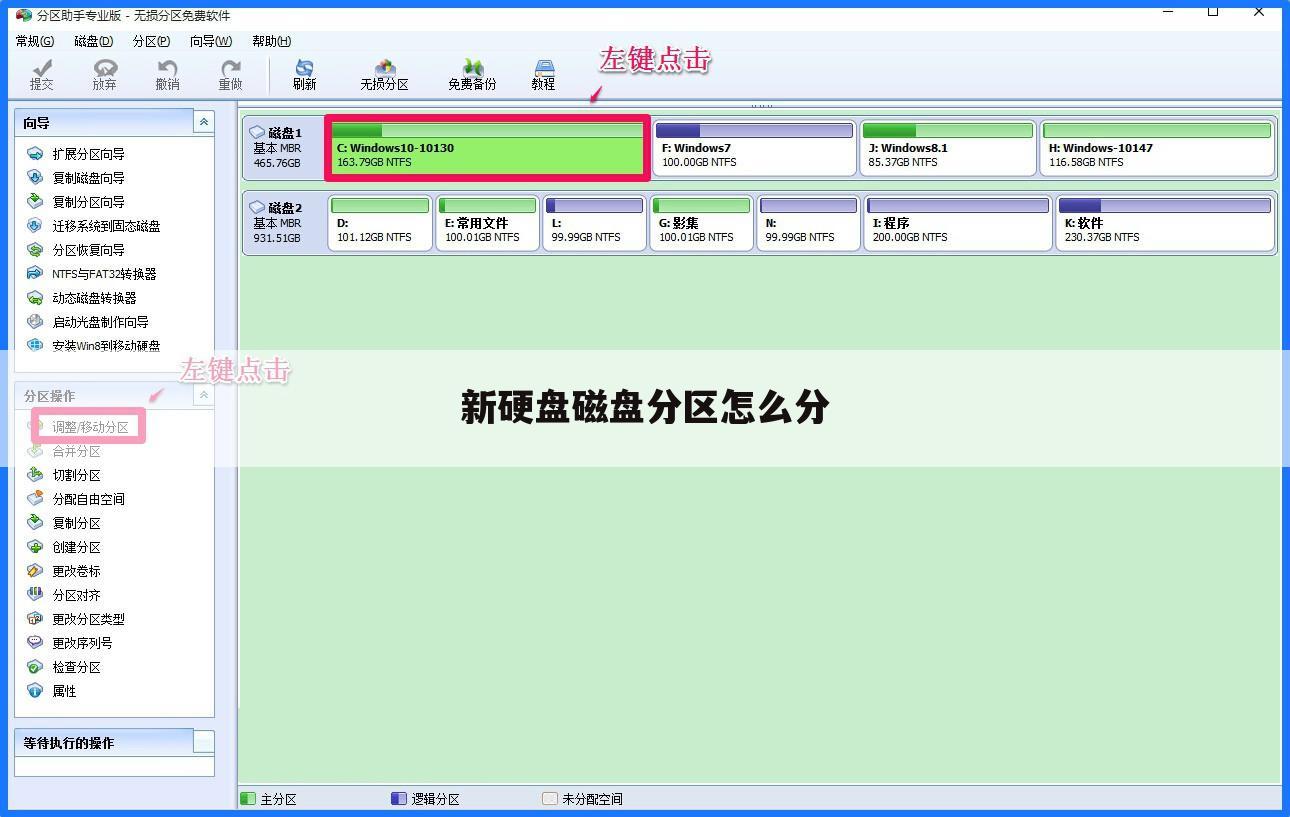
在新硬盘上建立分区的步骤 新硬盘怎么建立分区
本文最佳回答用户:【此城无心忘少年】 ,现在由重庆云诚科技小编为你详解与【500g硬盘怎么分区】的相关内容!
最佳答案1、如果要建立主分区或扩展分区,请首先在硬盘分区结构图上选择要建立分区的空闲区域(以灰色显示)。如果要建立逻辑分区,要先选择扩展分区中的空闲区域(以绿色显示)。然后点击工具栏“新建分区”按钮,或依次选择“分区 - 建立新分区”菜单项,也可以在空闲区域上点击鼠标右键,然后在弹出的菜单中选择“建立新分区”菜单项。程序会弹出“建立分区”对话框。
2、 按需要选择分区类型、文件系统类型、输入分区大小后点击“确定”即可建立分区。对于某些采用了大物理扇区的硬盘,比如4KB物理扇区的西部数据“高级格式化”硬盘,其分区应该对齐到物理扇区个数的整数倍,否则读写效率会下降。此时,应该勾选“对齐到下列扇区数的整数倍”并选择需要对齐的扇区数目。如果需要设置新分区的更多参数,可点击“详细参数”按钮,以展开对话框进行详细参数设置。
3、新分区建立后并不会立即保存到硬盘,仅在内存中建立。执行“保存分区表”命令后才能在“我的电脑”中看到新分区。这样做的目的是为了防止因误操作造成数据破坏。要使用新分区,还需要在保存分区表后对其进行格式化。
以上就是重庆云诚科技小编解答贡献者:(此城无心忘少年)回答的关于“在新硬盘上建立分区的步骤 新硬盘怎么建立分区”的问题了,不知是否已经解决你的问题?如果没有,下一篇内容可能是你想要的答案,接下来继续讲解下文用户【柔光的暖阳◎】贡献的“新买的固态硬盘如何分区”的一些相关疑点做出分析与解答,如果能找到你的答案,可以关注本站。
新买的固态硬盘如何分区
本文最佳回答用户:【柔光的暖阳◎】 ,现在由重庆云诚科技小编为你详解与【500g硬盘怎么分区】的相关内容!
最佳答案1、鼠标点击桌面左下角,出现下图弹窗:
2、按K键或者用鼠标点选磁盘管理(K),出现下图窗口:
3、右击C盘选择压缩卷:
4、耐心等待片刻:
5、出现可用压缩空间大小
6、如果把可用空间大小全部压缩则C盘就太小了,现在我们准备压缩300GB为D盘,所以我们填写300GB*1024=307200,这里在307200基础上多加10MB或者20MB,是为了防止满打满算的307200被分区表占去了空间,而变成了299.9GB,从而容量不是整数而不美观。
7、点击压缩后出现下图黑色部分,未分配的空间:
8、右击未分配的空间,选择新建简单卷:
9、然后根据提示选择下一步:
10、如果只分一个D盘则容量不要改,如果想将未分配空间分成多个区,这里就先写D盘需要的容量。
11、这里的驱动器号默认变成了E,为什么不是D盘呢,因为该机台有光驱,D盘已经被先来的光驱占用了。这里我们就保持E盘不变了,如果有强迫症的朋友们,可以回到磁盘管理页面右击光驱,选择更改驱动器号和路径,将D改为后面的字母,将D的位置留出来,然后再将现在的E盘改成D盘即可。
12、下图界面可以给分区命名,我们先选下一步,因为分完区在【此电脑】中,右击分区照样可以重命名。
13、点击完成,通过压缩卷分区的操作就结束了。
通过步骤操作后就可以进行压缩卷的分区。
以上就是重庆云诚科技小编解答贡献者:(柔光的暖阳◎)贡献的关于“新买的固态硬盘如何分区”的问题了,不知是否已经解决你的问题?如果没有,下一篇内容可能是你想要的答案,下面继续叙述下文用户【笑着放▽了自我】回答的“硬盘怎么分区”的一些相关问题做出分析与解答,如果能找到你的答案,可以关注本站。
硬盘怎么分区
本文最佳回答用户:【笑着放▽了自我】 ,现在由重庆云诚科技小编为你讲解与【500g硬盘怎么分区】的相关内容!
最佳答案硬盘分区方法如下:
工具/原料:
虚拟机win 7系统、联想thinkpad
注意:下面是使用虚拟机win 7系统进行操作截图使用的C盘,大家不要胡乱对C盘进行分区。另外,以下操作步骤,可以应用于本地硬盘以及移动硬盘,具体如下:
1、首先,鼠标右键“计算机”图标,选择“管理”。
2、进入管理页面后,找到并点击“磁盘管理”,在磁盘管理页面,我们可以看到系统各分区的情况,比如C区空间为100G。
3、然后,右键需要进行分区的盘,选择“压缩卷”。
4、弹出压缩页面时,设置新分区的空间大小,即页面中的“压缩空间“,一般会默认为进行分区的盘空间大小的一半,而这里就是50G左右,也可以自行调整这个压缩空间值,计算公式为:1G=1024mb。
5、确认压缩空间,点击“压缩”之后,如图所示,会出现一个“未分配”的空间。
6、右键“未分配”空间,点击“新建简单卷”。
7、弹出新建简单卷页面,点击“下一步”。
8、然后确认简单卷空间大小,点击“下一步”,如果你想要再多建一个分区,那么也可以调整简单卷大小。
9、接下来,就是分配新分区的驱动器号了,就是我们常说的“盘符”,确认后点击“下一步”。
10、进入格式化页面后,默认选项,点击“下一步”,然后继续点击“完成”。
11、 最后,新分区建立完成,再回到计算机页面,就可以看到新分区了。
关于[500g硬盘怎么分区]的介绍就聊到这里吧,感谢你花时间阅读本站内容,更多关于新硬盘怎么分区、500g硬盘怎么分区的信息别忘了在本站进行查找喔。
推荐文章:
本文由网上采集发布,不代表我们立场,转载联系作者并注明出处:https://www.cqycseo.com/zixun/20486.html
