
今天我们来聊聊[索尼的笔记本好吗],以下5个是关于索尼的笔记本好吗的观点,希望能帮助到您找到想要的,更多索尼笔记本进bios相关的资讯继续关注本站。
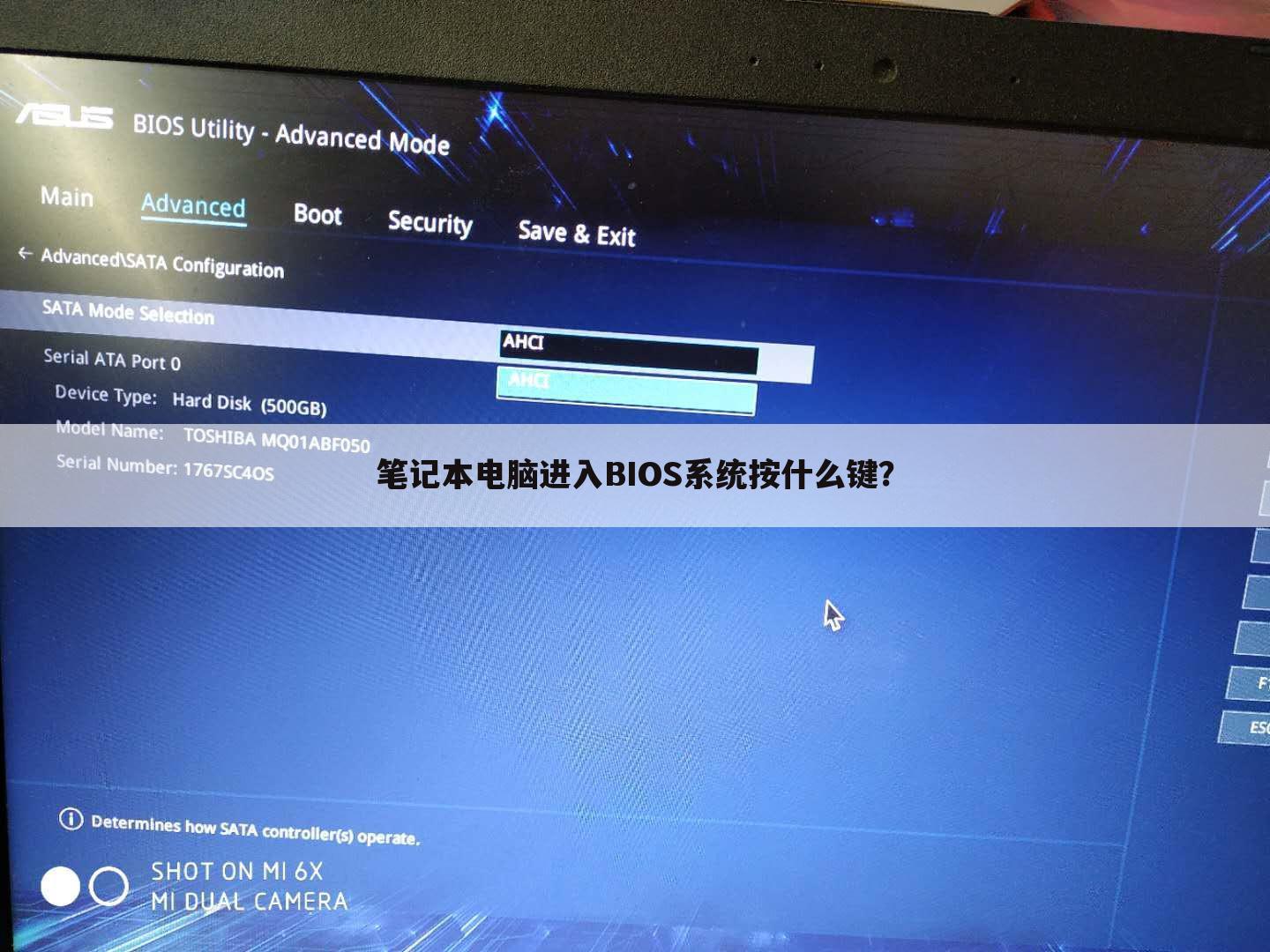
笔记本电脑进入BIOS系统按什么键?
本文贡献者:【讽刺将□军】, 疑问关键字:索尼的笔记本好吗, 下面就让重庆云诚科技小编为你解答,希望本文能找到您要的答案!
最佳回答Delete, ESC, F1, F2, F9, F10
ibm/thinkpad(冷开机按f1,部分新型号可以在重新启动时启动按f1,少数机型是Fn+F1或F2)
惠普hp(启动和重新启动时按f2或者F10,或者先按ESC再按F10)
索尼sony(启动和重新启动时按f2或者ASSIST键)
戴尔dell(启动和重新启动时按f2)
宏_acer(启动和重新启动时按f2)
东芝toshiba(冷开机时按esc然后按f1,或者F2)
惠普康柏hp compaq(开机到右上角出现闪动光标时按f10,或者开机时按f10)
富士通fujitsu(启动和重新启动时按f2)
三星Samsung(启动和重新时按f2)
联想Lenovo(启动时按F2或Fn+F2,部分机型需关机时按Novo恢复键)
华硕Asus(启动时按F2)
微星msi(启动时按Delete)
神舟Hasee(启动时按F2)
扩展资料:
笔记本电脑启动热键如下。
联想笔记本 F12
宏基笔记本 F12
华硕笔记本 ESC
惠普笔记本 F9/先ESC再F9
联想thinkpad F12
戴尔笔记本 F12
神舟笔记本 F12/ESC/F7
东芝笔记本 F12
三星笔记本 F12/F10/F9/ESC
IBM笔记本 F12
富士通笔记本 F12
海尔笔记本 F12
方正笔记本 F12/ESC
清华同方笔记本 F12/F10/F7
以上就是重庆云诚科技小编解疑贡献者:(讽刺将□军)解答的关于“笔记本电脑进入BIOS系统按什么键?”的问题了,不知是否已经解决你的问题?如果没有,下一篇内容可能是你想要的答案,接下来继续解答下文用户【权酒歌】分析的“索尼笔记本重装怎么进入bios设置”的一些相关疑点做出分析与解答,如果能找到你的答案,可以关注本站。
索尼笔记本重装怎么进入bios设置
本文贡献者:【权酒歌】, 疑问关键字:索尼的笔记本好吗, 下面就让重庆云诚科技小编为你解答,希望本文能找到您要的答案!
最佳回答BIOS是电脑的基本输入输出系统,在计算机系统中起着重要作用。它的优劣甚至能决定一块主板的好坏,BIOS是连接电脑硬件和软件的枢纽,也可以说它是一款转换器。从功能上看,BIOS分为三个部分: 自检及初始化程序;硬件中断处理;程序服务请求。
索尼笔记本电脑进入BIOS设置具体步骤:
第一步:按开机键后,不断按【Del】或【F2】,不是长按,是不停的按。
第二步:进入Bios后,按方向键跳到【BOOT】,选中“External Device Boot”后按回车键Enter,选择设置【Enabled】,选择好后回车确认
第三步:按下方向键,选中“Extermal Device”项,再按键盘上的F5键改变设置,图的下方有提示是按F5,根据实际的提示来操作,将该选项向上移
第四步:完成我们可以看到“External Devic”移动到“Boot Priority”项目的最上方,这个就表示U盘移到了第一启动项
第五步:按F10 选择保存并退出,enter键点击【yes】
接着电脑会自动重启,就可以进入PE环境界面。
以上就是重庆云诚科技小编解答贡献者:(权酒歌)回答的关于“索尼笔记本重装怎么进入bios设置”的问题了,不知是否已经解决你的问题?如果没有,下一篇内容可能是你想要的答案,现在接着继续解释下文用户【犬马不复来】解答的“索尼VAIO笔记本怎么开机进入BIOS”的一些相关疑问做出分析与解答,如果能找到你的答案,可以关注本站。
索尼VAIO笔记本怎么开机进入BIOS
本文贡献者:【犬马不复来】, 疑问关键字:索尼的笔记本好吗, 下面就让重庆云诚科技小编为你解答,希望本文能找到您要的答案!
最佳回答由于索尼笔知记本系列不一样,BIOS会有所不同,下面就以索尼道VAIO E系列笔记本为例:
1、按下电源键,开机。
2、当出现电脑屏幕专画面时,按下笔记本键盘顶部的F2键。
3、成功进入属BIOS,索尼笔记本进入bios设置完成。
扩展资料:
电脑BIOS的作用:
1、 中断程序
BIOS中断程序是BIOS中断服务程序。它是微机系统硬件和软件之间的一个可编程接口,用于编写软件功能和微机硬件实现。
DOS/Windows操作系统上的软盘、硬盘、光驱和键盘、显示器等外围设备的管理都是基于系统的BIOS。程序员还可以通过中断访问INT 5、INT 13等来直接调用BIOS中断例程。
2、 系统设置
微型计算机部件的配置是将其放入一个读写CMOS RAM芯片中。当电源未连接或笔记本电脑没有电池时,CMOS将通过备用电池向CMOS供电,以保存其中的信息。
3、上电自检
微机接通电源后,系统将有一个程序来检查内部设备,这通常是由一个叫开机自检的程序来完成的。这也是BIOS的一个特性。
完整的POST自检将包括CPU、640K基础内存、1m +扩展内存、ROM、主板、CMOS内存、串口、显示卡、软硬板系统、键盘测试。如果在自检过程中发现问题,系统会给出提示信息或警告哨。
4、 自检程序
完成后自检,罗BIOS将搜索软硬磁盘驱动器、光盘、网络服务器和其他有效启动驱动器系统的CMOS设置启动顺序,读操作系统引导记录,然后给引导记录,系统控制和引导记录完成了系统启动。
以上就是重庆云诚科技小编解答(犬马不复来)回答关于“索尼VAIO笔记本怎么开机进入BIOS”的答案,接下来继续为你详解投稿用户(敌对状态)贡献“索尼笔记本bios图解”的一些相关解答,希望能解决你的问题!
索尼笔记本bios图解
本文贡献者:【敌对状态】, 疑问关键字:索尼的笔记本好吗, 下面就让重庆云诚科技小编为你解答,希望本文能找到您要的答案!
最佳回答 一、索尼笔记本怎么进入bios?
一般大多数品牌电脑和笔记本都是在电脑重启开机的时候,按Del键进入Bios设置,而索尼笔记本并没有走常规路线,无法通过开机重启按Del键进入bios,而是需要开机按F2键进入Bios设置。
VAIO笔记本电脑屏幕显示开机Sony图标(或者VAIO图标)之后,请确认硬盘指示灯是否亮起。如果硬盘指示灯刚亮起时按下[F2]键,VAIO笔记本电脑将启动BIOS设置程序,屏幕上将显示BIOS设置界面。
使用VGN-U系列的`VAIO笔记本电脑若没有连接外接键盘,请在显示开机VAIO图标时按下ROTATE(中央)按钮。启动BIOS设置程序成功后,屏幕将显示BIOS设置界面。
注:部分型号的VAIO笔记本电脑显示出开机Sony图标(或者VAIO图标),几秒钟后硬件指示灯才会亮起,此时屏幕才会显示BIOS设置界面。
另外,连续点击或者一直按住[F2]键会增大系统运行负荷,会引起BIOS程序处理时产生异常,电脑运行会变慢,导致系统无法响应。
就是索尼VAIO笔记本电脑开机进入BIOS的方法,更多精彩内容继续关注U大侠网站。
二、索尼笔记本设置U盘启动方法
另外索尼笔记本进入Bios后,设置U盘启动方法也与普通笔记本bios设置U盘启动方法也有很大的不同,它无法进入Boot项直接操作,而是需要更多一些操作,具体如下:
1、在前面我们将索尼笔记本开机,然后按F2键后,即可进入到索尼笔记本bios设置,然后我们需要使用键盘上的“→(方向键右)”,将其切换到Boot选项卡下,然后使用下方向键选中“External Device Boot”,之后按回车键操作,选择设置为:Enabled,选用后,按回车键(Enter)确认即可,如下图所示:
External Device Boot设置
2、设置完成后,我们再利用键盘上的向下键(↓),选中“Extermal Device”项,此时我们再按键下键盘上的F5键改变设置,之后即可看到把“External Devic”会移动到“Boot Priority”项目的最顶部,也就是将移动U盘设置移动到启动项顶部了,如下图所示:
使用向下方向键选中Extermal Device项
按F5键设置Extermal Device项目为第一启动项
3、当我们看到Extermal Device设置项位于Boot Priority最顶部的时候,就已经设置好了U盘设备为第一启动项了,此次我们再按下键盘的上F10键保存操作设置即可,之后会看到一个提示,意思是确认要修改或者是取消,我们这里选Yes,然后按回车键确认修改即可,如下图所示:
索尼笔记本设置U盘启动方法
通过步骤设置,我们就成功设置了索尼笔记本从U盘启动了,上一步我们选择Yes,然后按回车键确认后,笔记本会自动重启,之后即可进入U盘启动界面(前提是之前已经将制作好启动项的U盘插入在索尼笔记本中)。
Ps:设置的是将索尼笔记本设置为从U盘启动,如果完成系统安装后,想要重启设置为从硬盘启动,方法也很简单,只要选中Boot Priority下方的Internal Hard Disk Drivce项目,然后按F5键,将其移动到最上面即可,如下图所示:
索尼笔记本设置从硬盘启动方法
关于索尼笔记怎么进入bios以及索尼笔记本设置U盘启动方法就为大家介绍到这里,从操作方法上可以看出,索尼笔记本进入Bios和设置U盘启动和大多数笔记本不同,因此初期使用U盘给笔记本装系统的朋友,需要多加留意下,另外索尼笔记本内置有隐藏盘,可能使用U盘装系统无法成功,需要删除掉隐藏系统分区才可以解决。
以上就是重庆云诚科技小编分享贡献者:(敌对状态)分析的关于“索尼笔记本bios图解”的问题了,不知是否已经解决你的问题?如果没有,下一篇内容可能是你想要的答案,接下来继续讨论下文用户【蓝色梦想】贡献的“索尼VPCEH-111T笔记本如何进Bios设置U盘启动”的一些相关疑问做出分析与解答,如果能找到你的答案,可以关注本站。
索尼VPCEH-111T笔记本如何进Bios设置U盘启动
本文贡献者:【蓝色梦想】, 疑问关键字:索尼的笔记本好吗, 下面就让重庆云诚科技小编为你解答,希望本文能找到您要的答案!
最佳回答索尼笔记本如何进Bios设置U盘启动,想用U盘装系统的,但就是不会设置U盘启动,该则么办。接下来是我为大家收集的索尼VPCEH-111T笔记本进Bios设置U盘启动方法,希望能帮到大家。
索尼VPCEH-111T笔记本如何进Bios设置U盘启动:
第一步、用U盘启动大师制作好U盘启动盘后,把U盘插入电脑中,开机,当出现电脑屏幕画面时按F2进去BIOS,用键盘左右键找到Boot,再点击Enter就找到External Device Boot,如下图:
找到后需要把这个打开,点击Enter,选择Enabled,再点击Enter即可。如下图:
第二步、然后用键盘上下键把光标移动到External Device上,如下图:
第三步:按F5键把External Device移动到上面,如下图:
第四步:就该保存设置了。先按F10键,然后再选择Yes,如下图。
四步,就把索尼VAIO E系列笔记本U盘启动设置好了。进入PE后就能安装系统。
需要注意的是:
安装完后系统后,要把Bios设置为从硬盘启动,因为刚才设置的是从U盘启动,要不就会进不去系统。设置硬盘启动方法如下:
还是按F2进入Bios,找到Boot后,在Boot Priority里把Internal Hard Disk Drivce移动到最上面,如下图:
设置好后,按F10保存就行,重启后就进入你刚才安装的系统了。
看了“索尼VPCEH-111T笔记本如何进Bios设置U盘启动”还想看:
1. 索尼vaio怎么进bios
2. 怎么设置索尼笔记本从U盘启动
3. 索尼笔记本Bios怎么设置U盘启动
4. 索尼笔记本Bios如何设置U盘启动
5. 索尼笔记本怎么设置U盘启动
关于[索尼的笔记本好吗]的介绍就聊到这里吧,感谢你花时间阅读本站内容,更多关于索尼笔记本进bios、索尼的笔记本好吗的信息别忘了在本站进行查找喔。
推荐文章:
本文由网上采集发布,不代表我们立场,转载联系作者并注明出处:https://www.cqycseo.com/zixun/20557.html
