
本文中提到了4个关于如何用笔记本建立wifi的相关看点,同时还对如何用笔记本建立以太网也有不同的看法,希望本文能为您找到想要的答案,记得关注哦!
电脑如何连接以太网
贡献用户名:【l_o^愛】 ,现在由重庆云诚科技小编为你解答与【如何用笔记本建立wifi】的相关内容!
优质回答1、本端电脑网线没插好(这个问题基本忽略)
解:重新拔插网线看看
2、对端网线没插好(需到网线另外一头检查)
解:看网线另外一头接在哪里,去看看有没有插好
3、网线水晶头没打好
解:这个问题可以在检查(问题1、2)的时候同步检查;看线序是否排错、是否没卡到位,如果线序排插、没卡到位,就要重新打水晶头
4、电脑网卡是否被禁用或驱动是否有问题
解:打开 网络控制中心—本地连接,看是否没启用,打开 计算机—设备管理。
以太网电脑连接教程:
网线接入电脑上的以太网口,随后打开控制面板,网络和共享中心,设置新的连接和网络,连接到Internet,设置新连接,输入用户名密码就可。
1 控制面板

2 网络和共享中心

3 设置新的连接或网络

4 连接到Internet

5 设置新连接

6 宽带

输入用户名密码就可以了
以太网(Ethernet)指的是由Xerox公司创建并由Xerox、Intel和DEC公司联合开发的基带局域网规范,是当今现有局域网采用的最通用的通信协议标准。以太网络使用CSMA/CD(载波监听多路访问及冲突检测)技术,并以10M/S的速率运行在多种类型的电缆上。以太网与IEEE802.3系列标准相类似。
包括标准的以太网(10Mbit/s)、快速以太网(100Mbit/s)和10G(10Gbit/s)以太网。它们都符合IEEE802.3。
连接以太网与电脑网络连接步骤相同。
以上就是重庆云诚科技小编解答(l_o^愛)回答关于“电脑如何连接以太网”的答案,接下来继续为你详解投稿用户(再见少年)解答“win10电脑如何设置以太网网络连接网络”的一些相关解答,希望能解决你的问题!
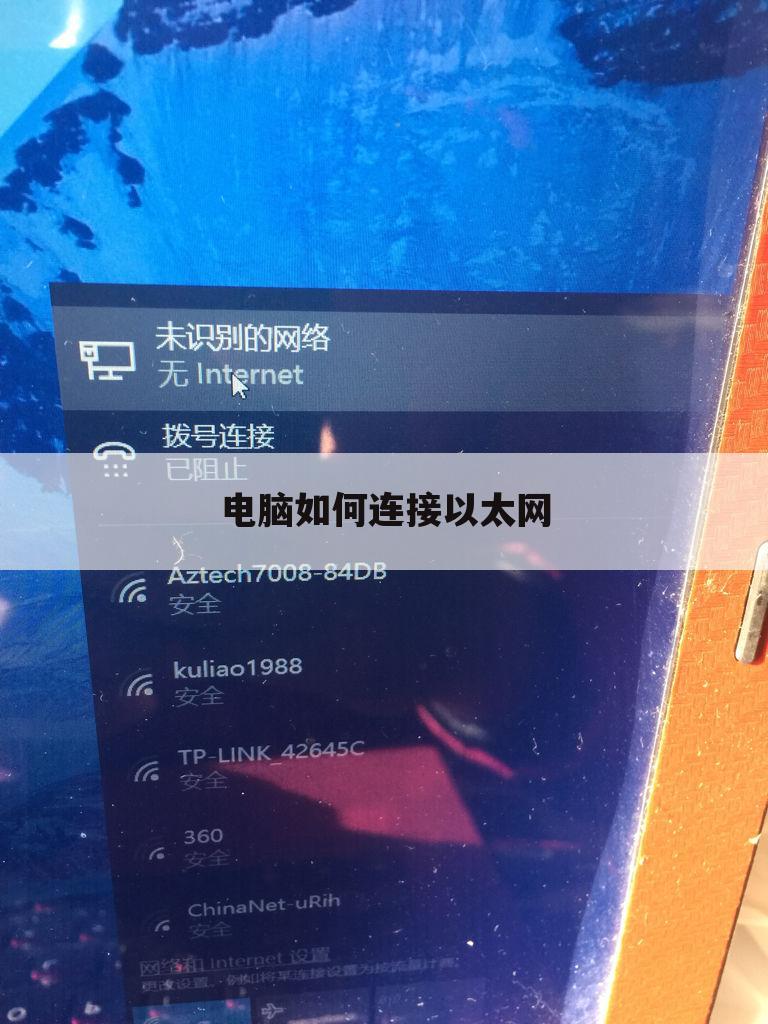
win10电脑如何设置以太网网络连接网络
贡献用户名:【再见少年】 ,现在由重庆云诚科技小编为你讲解与【如何用笔记本建立wifi】的相关内容!
优质回答把网线接到笔记本电脑网卡接口;在【以太网(本地连接)】属性中设置自动获取IP地址;右键打开Win10系统的网络【属性】-【设置新的连接或网络】-【连接到Internet】;再点击【设置新连接】,选择【宽带PPPOE】,输入网络运营商提供的账号和密码就可以登录。以下是详细介绍:
1、把网线接到笔记本电脑网卡接口;
2、使用【Windows徽标键】+【R】组合键,打开电脑系统的【运行】页面,输入【ncpa.cpl】;
3、鼠标右击【以太网(本地连接)】,选择【属性】打开,选择【Internet协议版本4(TCP/IPv4)】,点击【属性】;
4、勾选【自动获得IP地址】和【自动获得DNS服务器地址】,点击【确定】保存。
5、右键Win10系统桌面上的网络图标,选择【属性】。在网络和共享中心窗口,点击【设置新的连接或网络】,选择【连接到Internet】点击【下一步】;
6、在连接到Internet窗口里点击【设置新连接】,选择【宽带PPPOE】,最后输入Internet服务提供商提供的ISP信息,即账号和密码。然后点击【连接】就可网。
以上就是重庆云诚科技小编解答(再见少年)回答关于“win10电脑如何设置以太网网络连接网络”的答案,接下来继续为你详解投稿用户(尘封衰神)回答“如何在笔记本上连接到以太网络?”的一些相关解答,希望能解决你的问题!
如何在笔记本上连接到以太网络?
贡献用户名:【尘封衰神】 ,现在由重庆云诚科技小编为你探讨与【如何用笔记本建立wifi】的相关内容!
优质回答笔记本连接以太网的步骤:
1、打开笔记本电脑进入Windows10系统,在开始菜单中点击“设置”,点击打开。
2、接着,在设置中点击“网络和Internet”选项,点击打开。
3、接着,在窗口中看到“以太网”选项。如图所示。
4、最后,点击下方的更改适配器设置,即可连接以太网,问题解决。
连接以太网注意事项:
如果计算机有多个网络适配器,则每个网络适配器的以太网(本地连接)图标都将显示在“网络连接”文件夹中。
如果计算机网络适配器即网卡没装好或者驱动没装,则以太网(本地连接)图标都将不会显示在“网络连接”文件夹中。
可以使用以太网、无线、家庭电话线 (HPNA)、电缆调制解调器、DSL 和 IrDA(红外)创建局域网。仿真 LAN 基于虚拟适配器驱动程序(如 LAN 仿真协议)。
内容参考百度百科——本地连接
以上就是重庆云诚科技小编解答(尘封衰神)贡献关于“如何在笔记本上连接到以太网络?”的答案,接下来继续为你详解投稿用户(吹尽薄脂粉)回答“win10如何建立以太网”的一些相关解答,希望能解决你的问题!
win10如何建立以太网
贡献用户名:【吹尽薄脂粉】 ,现在由重庆云诚科技小编为你分析与【如何用笔记本建立wifi】的相关内容!
优质回答方法一
第一步:在Win10桌面右下角的网络图标中右键,然后点击【打开网络共享中心】,如下图所示。
第二步:打开网络共享中心后,就比较简单了,直接点击进入【设置新的连接或网络】设置,如下界面图所示。
第三步:这里会弹出“设置连接网络”对话框,这里默认已经选择了【连接到Internet】,因此我们直接点击底部的【下一步】就可以了,如下界面图所示。
第四步:下一步之后,这里直接点击创建【宽带】,如下图所示。
第五步:接下来会到这里很重要的一步,需要输入正确的宽带账号和密码,这个账号和密码是您拉网线的适合,宽带商提供给您的,需要将账号和密码填入到下面的用户名和密码中,完成后,点击下一步即可完成Win10宽带连接创建了。
注:用户名和密码,请填写网络商提供的账户,另外请勾选上【记住此密码】,方面拨号的时候,直接连接而无需输入密码。
方法二
右键Win10系统桌面上的网络图标,选择“属性”,如下图所示。
在网络和共享中心窗口,点击“设置新的连接或网络”,如下图所示。
在设置网络或网络对话框里选择“连接到Internet”,然后点击下一步,如下图所示。
在连接到Internet窗口里点击设置新连接,如下图所示。
接着选择“宽带PPPOE”,如下图所示。
最后输入Internet服务提供商提供的ISP信息,既账号和密码。然后点击“连接”,如下图所示。
点击链接后,系统提示正创建你的Internet连接,稍等一会,宽带连接就设置好了。如下图所示。
宽带连接创建成功后,在网络连接里面可以看到我们刚刚创建的宽带连接图标,右键宽带连,选择“创建快捷方式”可以方便以后我们快速连接上网。如下图所示。
方法三
在Windows10系统桌面,点击左下角的开始菜单按钮,然后在弹出菜单中选择“设置”菜单项
这时打开系统设置界面,在这里点击“网络和Internet”图标
点击左侧的“以太网”菜单项,然后在右侧找到“网络和共享中心”快捷链接,点击该链接
在打开的网络和共享中心窗口中,点击“设置新的连接和网络”一项,然后就可以根据提示一步步操作,直到建立新的宽带连接
最后,你如何评价[如何用笔记本建立wifi]?欢迎下面互动!想了解更多精彩内容,快来关注本站吧。
推荐文章:
本文由网上采集发布,不代表我们立场,转载联系作者并注明出处:https://www.cqycseo.com/zixun/20732.html
