
今天我们来聊聊[电脑没有音频设备是怎么回事],以下4个是关于电脑没有音频设备是怎么回事的观点,希望能帮助到您找到想要的,更多电脑检测不到音频设备怎么回事相关的资讯继续关注本站。
电脑没有音频设备怎样恢复
本文贡献者:【莫思归】, 疑问关键字:电脑没有音频设备是怎么回事, 下面就让重庆云诚科技小编为你解答,希望本文能找到您要的答案!
答在使用电脑的时候出现电脑没有声音,显示“没有音频设备”,可能是以下原因造成的:
1、如果使用的是耳机,可能是插孔接触不良,或者耳机插错位置了,将耳机重新插拔即可。
2、可能是驱动有问题,右键点击“此电脑”,选择“管理”,点击“设备管理器”,检查“声音、视频和游戏控制器”以及“音频输入和输出”选项前面有没有黄色的感叹号,如果有双击该选项后点击“驱动程序”,点击“更新驱动程序”,就可以恢复了。
3、也可以使用第三方驱动软件进行检测,更新声卡驱动。
4、可能是声音服务没有启动,在计算机管理中点击“服务和应用”,选择“服务”,在列表中找到“WindowsAudio”选项,右键点击选择“启用”即可恢复。
5、也可能是声卡松动或者损坏了,将声卡重新插拔,或者更换声卡。
以上就是重庆云诚科技小编解答(莫思归)回答关于“电脑没有音频设备怎样恢复”的答案,接下来继续为你详解投稿用户(彽ㄨ訁周a工会)分析“电脑检测不到后面板音频”的一些相关解答,希望能解决你的问题!
电脑检测不到后面板音频
本文贡献者:【彽ㄨ訁周a工会】, 疑问关键字:电脑没有音频设备是怎么回事, 下面就让重庆云诚科技小编为你解答,希望本文能找到您要的答案!
答原因如下:
原因一:音频设备驱动损坏。
解决方案:
1、首先要查一查驱动,在桌面“计算机”图标上右键,选择“属性”,在系统属性窗口,选择“设备管理器”。
2、进入设备管理器后,打开“声音,视频和游戏控制器”,看看下面的声音设备前面有没有黄色警示标志,如果有,则表明驱动损坏,就要更新驱动。
3、 更新驱动方法有两种,一种是有驱动光盘或之前有备份的驱动,可以在声音设备上右键,选择“更新驱动设备软件”,然后按步骤进行更新。
4、如果没有驱动光盘或备份,则到网上下载第三方驱动安装软件,安装后,由软件自动更新。
原因二:电脑服务功能出错。
解决方案:
1、我们打开电脑音量出现没有音频设备的提示,首先点击“开始”菜单选择“运行”,在运行中输入“services.msc”。
2、 在服务本地右侧找到Windows Audio这个栏目,然后,双击打开Windows Audio。
3、将Windows Audio中的启动类型改为自动,然后启用就好了,然后,记得应用确定一下,确保设置开启了,最后,我们再打开控制面板中的音频设备就可以看到显示正常了,也就是可以正常使用了。
上文就是重庆云诚科技小编分享贡献者:(彽ㄨ訁周a工会)解答的关于“电脑检测不到后面板音频”的问题了,不知是否已经解决你的问题?如果没有,下一篇内容可能是你想要的答案,现在接着继续讲解下文用户【小蝌蚪他妈群】分析的“电脑显示未安装音频设备怎么办”的一些相关疑点做出分析与解答,如果能找到你的答案,可以关注本站。
电脑显示未安装音频设备怎么办
本文贡献者:【小蝌蚪他妈群】, 疑问关键字:电脑没有音频设备是怎么回事, 下面就让重庆云诚科技小编为你解答,希望本文能找到您要的答案!
答(1)电脑显示未安装音频设备,遇到这样的情况,第一反应是想到音频设备驱动损坏,首先要查一查驱动,检查方法,在桌面“计算机”图标上右键,选择“属性”,在系统属性窗口,选择“设备管理器”。
(2)进入设备管理器后,打开“声音,视频和游戏控制器”,看看下面的声音设备前面有没有黄色警示标志,如果有,则表明驱动损坏,就要更新驱动。
(3)更新驱动方法有两种,一种是有驱动光盘或之前有备份的驱动,可以在声音设备上右键,选择“更新驱动设备软件”,然后按步骤进行更新。
注意:如果没有驱动光盘或备份,则到网上下载驱动精灵软件,安装后,由软件自动更新。
(4)如果在设备管理器中的声音设备驱动是好的,则是系统设置有问题,用如下方法解决。右键点击任务栏小喇叭图标,选择“播放设备”。
(5)在“播放”选项卡界面,就会显示“未安装音频设备”,在此处右键。在弹出的右键菜单中选择“显示禁用设备”。就会出现“扬声器”和“耳机”选项,这时要在“扬声器”上右键,然后点击菜单中的“启用”。
(6)然后用同样的方法,把耳机也“启用”,最后点“确定”保存设置,回到任务栏,就会发现音量图标上没有红叉了,声音也有了。
以上就是重庆云诚科技小编解答(小蝌蚪他妈群)解答关于“电脑显示未安装音频设备怎么办”的答案,接下来继续为你详解投稿用户(晚来天欲雪)回答“电脑显示没有接入音频设备怎么办”的一些相关解答,希望能解决你的问题!
电脑显示没有接入音频设备怎么办
本文贡献者:【晚来天欲雪】, 疑问关键字:电脑没有音频设备是怎么回事, 下面就让重庆云诚科技小编为你解答,希望本文能找到您要的答案!
答电脑显示没有接入音频设备解决方法:
品牌型号:华硕。
系统版本:UX30K723A。
软件版本:控制面板1.0、电脑声音1.0、视频和游戏控制器1.0。
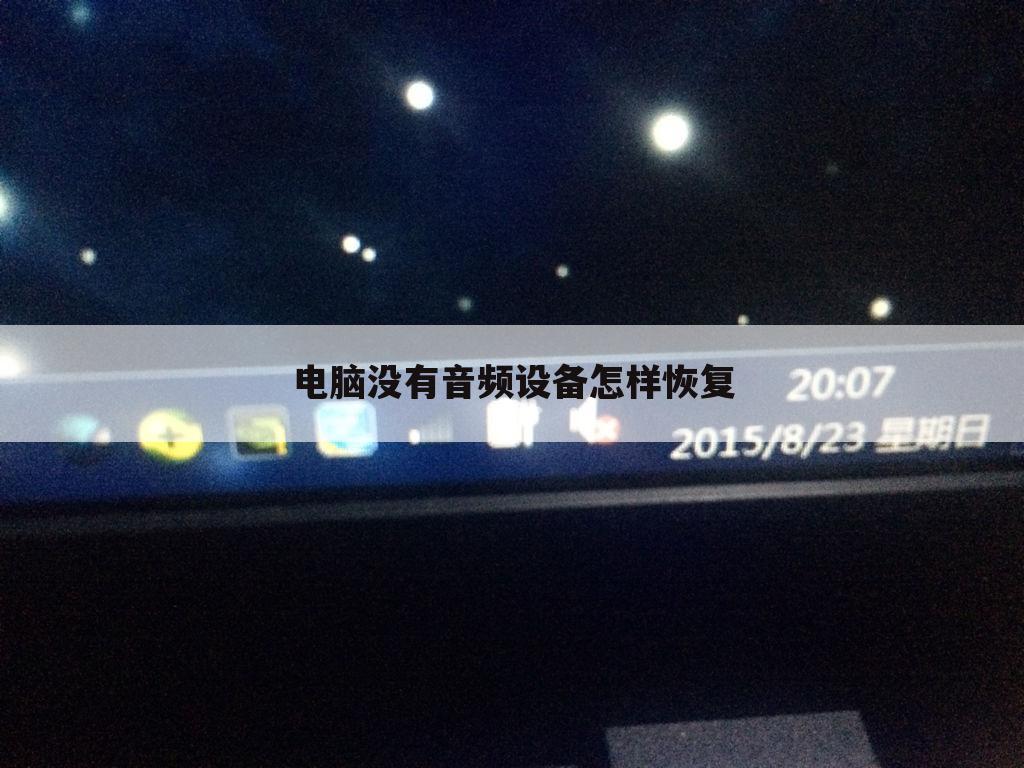
1、首先在桌面把鼠标移动到“ 小喇叭 ”的图标上,此时会提示“ 未插入扬声器或耳机 ”,并且小喇叭上有个小红叉,如图所示。
2、然后我们点击桌面的“ 控制面板 ”。
3、找到并点击控制面板中的“ 设备管理 ”。
4、在设备管理器中查看“ 声音、视频和游戏控制器 ”中是否识别出音频设备。
5、此时我们插入耳机或者音箱设备,再右键“ 声音、视频和游戏控制器 ”并点击“ 扫描检测硬件改动 ”,等待扫描完毕。
6、接下来我们就能看到音频设备已经显示出来了,如图所示的是“ USB AUDIO ”。
7、最后,就会发现桌面右下角的小喇叭上的红叉已经消失了,说明音频设备以及识别成功了。
关于[电脑没有音频设备是怎么回事]的介绍就聊到这里吧,感谢你花时间阅读本站内容,更多关于电脑没有音频设备是怎么回事、电脑检测不到音频设备怎么回事的信息别忘了在本站进行查找喔。
推荐文章:
本文由网上采集发布,不代表我们立场,转载联系作者并注明出处:https://www.cqycseo.com/zixun/20851.html
