
今天重庆云诚科技就给我们广大朋友来聊聊无线ap怎么用,以下6个关于无线wifi怎么使用的观点希望能帮助到您找到想要的答案。
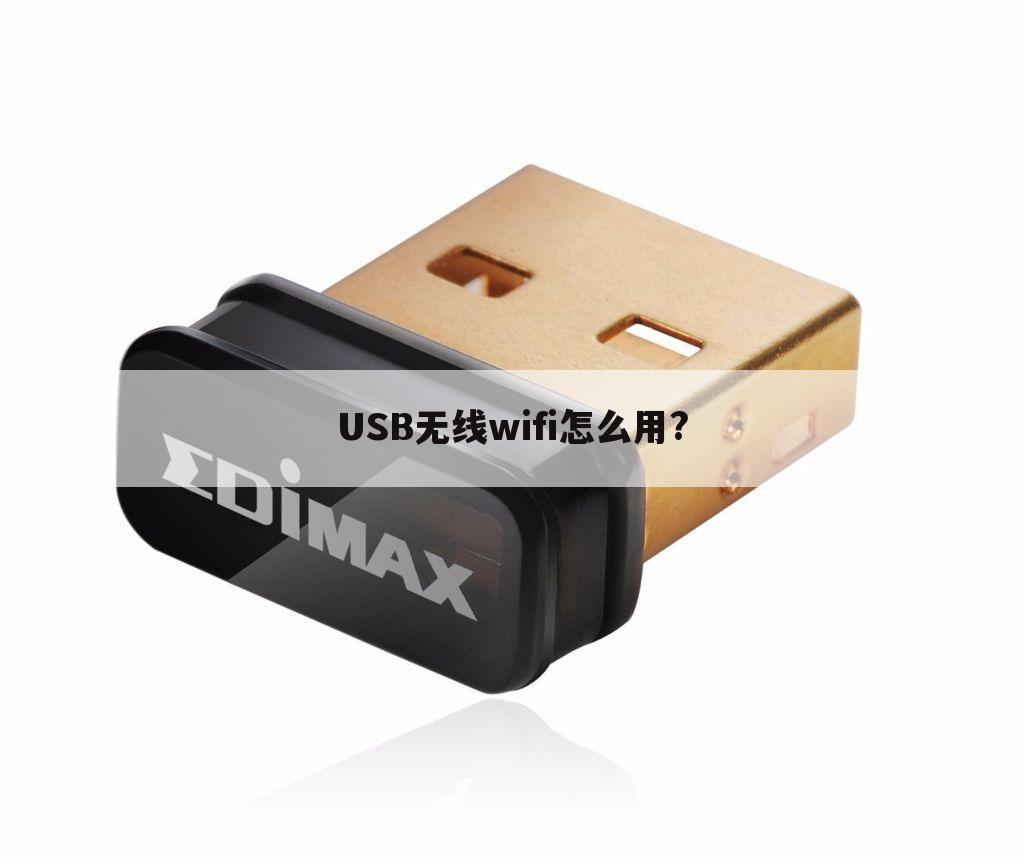
USB无线wifi怎么用?
知识爱好者提供:【Flipped怦然心动】 ,解答(无线ap怎么用)的问题,如果问题解决,可以关注本站!
优质回答USB无线wifi使用的方法:
将WIFI接收器连接到电脑的USB接口,等待系统识别接收器,识别完成后再插入随机自带的驱动光盘,运行“Autorun.exe”进入驱动安装过程。
如果电脑安装了360安全卫士或QQ电脑管家之类的安全软件,运行Autorun.exe将会弹出一个安装提示,我们选择同意安装进入安装界面。
通过防火墙后即可进入安装过程,在第一个界面点击“自动安装”,软件会自动搜索并识别所安装的驱动版本,并进入驱动安装。
进入驱动安装过程后,我们只需要等待整个安装过程结束即可。中途若出现“同意”或警告框等提示时一律使用“同意”通过即可完成安装。
驱动安装完成后,会弹出安装成功的提示,我们点击“完成”即可完成驱动安装。有的接收器在驱动安装完成后还需要重启电脑才可以使用,我们只需要按照提示进行操作即可。
经过几步就可以使用USB无线wifi了。
设置无线wifi的方法:
使用电脑开启免费WIFI,首先需要一款软件的帮助,由于360安全卫士的用户比较多,笔者就以这款软件为例啦。
首先打开360安全卫士,点击右下角的更多选项。
在弹出界面中选择免费WIFI,系统就会开始下载应用啦。
下载完毕后,点击返回主界面。这时候你会发现主界面多了一个“免费WIFI”的图标。
点击“免费WIFI",将WIFI名,密码等一些东西设置好,选择确认修改,就可以享用免费WIFI啦。
以上就是重庆云诚科技小编解答(Flipped怦然心动)分析关于“USB无线wifi怎么用?”的答案,接下来继续为你详解投稿用户(诺雅柔)解答“如何连接wifi?”的一些相关解答,希望能解决你的问题!
如何连接wifi?
本文贡献者:【诺雅柔】 ,解答(无线ap怎么用)的问题,如果问题解决,可以关注本站!
优质回答方法/步骤:
1, 点击右下角任务栏中类似“信号”的图标,即可打开无线wifi的列表:
2,选择需要连接的无线网络,未设置密码的wifi即可正常连接,设置wifi密码的,则需要输入正确的密码,即可连接,
3,输入你的无线WIFI密码,这个一定要是正确的才可以使用。
需要提醒的是,务必确认无线wifi 的安全性,以免导致电脑中毒或者被盗取信息。
4,要在此网上查找电脑,设备和内容并自动连接打印机和电视等设备吗?点击一下是.
5,连接成功,无线的图标是连接的状态下就可网了。
上文就是重庆云诚科技小编分享贡献者:(诺雅柔)贡献的关于“如何连接wifi?”的问题了,不知是否已经解决你的问题?如果没有,下一篇内容可能是你想要的答案,现在接着继续:下文用户【复古式】解答的“随身wifi怎么用”的一些相关疑问做出分析与解答,如果能找到你的答案,可以关注本站。
随身wifi怎么用
本文贡献者:【复古式】 ,解答(无线ap怎么用)的问题,如果问题解决,可以关注本站!
优质回答将WiFi插入电脑后,将自动进行连接,我们只需要设置用户名与密码即可使用。
第一步,打开电脑中的浏览器,并搜索wifi官网,然后点击搜索结果中的官网链接,打开官网。
第二步,进入官网页面后,点击随身wifi选项。
第三步,进入随身WiFi页面后,点击右侧的安装驱动按钮。
第四步,打开下载页面后,设置并记住下载路径,然后点击下载按钮。
第五步,下载完成后,双击进行驱动的安装。
第六步,在弹出的安装窗口中,勾选同意协议并点击开始使用按钮,等待安装完成。
第七步,将360wifi插入至电脑的插孔内。
第八步,将360WiFi插入电脑后,将自动进行连接,我们只需要设置用户名与密码即可使用。
上文就是重庆云诚科技小编解疑贡献者:(复古式)分析的关于“随身wifi怎么用”的问题了,不知是否已经解决你的问题?如果没有,下一篇内容可能是你想要的答案,现在接着继续浅析下文用户【酒笙清栀】分析的“怎样连接WiFi?”的一些相关疑问做出分析与解答,如果能找到你的答案,可以关注本站。
怎样连接WiFi?
本文贡献者:【酒笙清栀】 ,解答(无线ap怎么用)的问题,如果问题解决,可以关注本站!
优质回答方法/步骤:
1, 点击右下角任务栏中类似“信号”的图标,即可打开无线wifi的列表:
2,选择需要连接的无线网络,未设置密码的wifi即可正常连接,设置wifi密码的,则需要输入正确的密码,即可连接,
3,输入你的无线WIFI密码,这个一定要是正确的才可以使用。
需要提醒的是,务必确认无线wifi 的安全性,以免导致电脑中毒或者被盗取信息。
4,要在此网上查找电脑,设备和内容并自动连接打印机和电视等设备吗?点击一下是.
5,连接成功,无线的图标是连接的状态下就可网了。
上文就是重庆云诚科技小编分享贡献者:(酒笙清栀)解答的关于“怎样连接WiFi?”的问题了,不知是否已经解决你的问题?如果没有,下一篇内容可能是你想要的答案,现在接着继续论述下文用户【雨落星辰】贡献的“电脑怎么用无线网卡连接wifi”的一些相关疑问做出分析与解答,如果能找到你的答案,可以关注本站。
电脑怎么用无线网卡连接wifi
本文贡献者:【雨落星辰】 ,解答(无线ap怎么用)的问题,如果问题解决,可以关注本站!
优质回答只需先插入无线网卡,更新驱动程序软件,然后在网络和共享中心里连接SSID就可以了
首先将USB无线网卡插入电脑USB接口,系统会检测到新硬件,然后在设备管理器中选择无线网卡,点击右键,更新驱动程序软件,选择驱动程序安装。安装上驱动之后,连接无线网络就简单了。我们打开网络和共享中心,这里会显示搜索到的所有SSID,选择你的SSID点击连接,输入wifi密码,即可使用无线网卡上网了。无线网卡的使用就是这么简单,我们可以随意使用无线网,上网更方便。
无线网卡是使电脑可以利用无线来上网的一个装置,但是有了无线网卡还不够,另外需要一个可以连接的无线网络,如果在家里或者所在地有无线路由器或无线AP的覆盖,就可以通过无线网卡来上网。那么它怎么安装使用呢?下面为大家介绍一下具体的操作步骤。
以上就是重庆云诚科技小编解答贡献者:(雨落星辰)贡献的关于“电脑怎么用无线网卡连接wifi”的问题了,不知是否已经解决你的问题?如果没有,下一篇内容可能是你想要的答案,现在接着继续详述下文用户【凌旋】贡献的“随身无线wifi怎么使用”的一些相关疑问做出分析与解答,如果能找到你的答案,可以关注本站。
随身无线wifi怎么使用
知识爱好者提供:【凌旋】 ,解答(无线ap怎么用)的问题,如果问题解决,可以关注本站!
优质回答360无线随身wifi的用法:
1、首先将360随身WiFi插入到电脑的USB接口,台式电脑或笔记本均可,360随身WiFi插入电脑。
2、之后登陆360随着Wifi官网,然后根据自己的操作系统版本,目前仅支持XP/Vista/Win7系统,后期会支持更多,下载对应的360随着Wifi驱动,下载完成后,点击安装即可自动完成。
3、完成两步之后,电脑屏幕中会出现免费WLAN名称与密码提示,这里如果打算修改的朋友,可以点击修改下无线网络名称与密码。
4、之后我们就可以使用智能手机或者其他笔记本或者平板电脑等设备搜索无线网络,即可看到360随着Wifi创建的无线网络了,我们使用刚才提示的密码连接即可。至此智能手机与其它Wifi设备即可实现无线上网了,并且网速也比较快。
5、将电脑变身为无线路由器,从而方便家庭其他成员的智能手机或者平板电脑用户无线上网需求,其优点是价格便宜,无线网络共享方便快捷,但缺点是,连接360随身WiFi的电脑必须一直开着,一旦关机,无线网络也将消失。
今天有关内容《〔无线ap怎么用〕无线wifi怎么使用》先分享到这里了,如果想要了解更多,请关注www.cqycseo.com,您的关注是给小编最大的鼓励。
推荐文章:
本文由网上采集发布,不代表我们立场,转载联系作者并注明出处:https://www.cqycseo.com/zixun/20883.html
