
本篇文章给大家谈谈显卡驱动更新失败,以及r9000p显卡驱动更新失败对应的知识点,希望对各位有所帮助,不要忘了收藏本站喔。
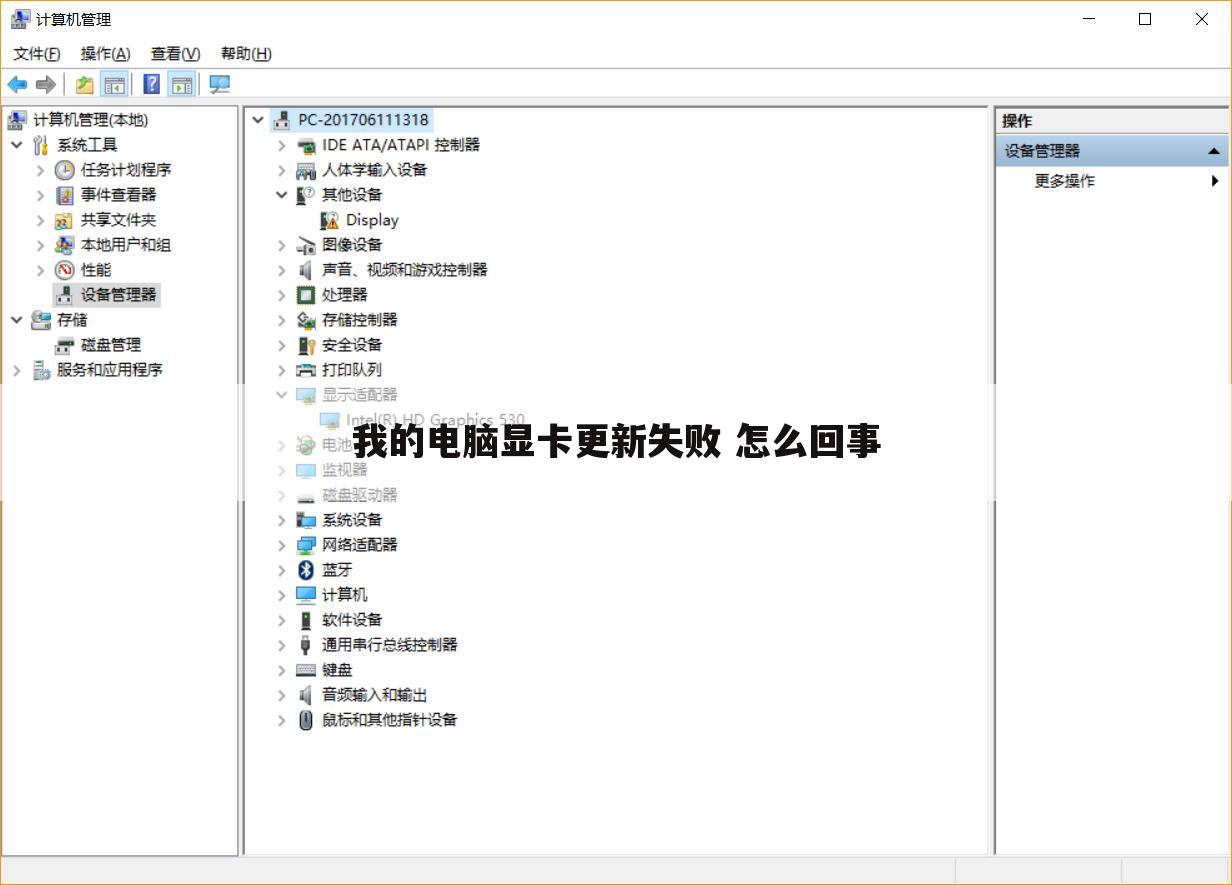
我的电脑显卡更新失败 怎么回事
知识爱好者提供:【表情可笑】 ,解答(显卡驱动更新失败)的问题,如果问题解决,可以关注本站!
答电脑显卡更新失败的处理方法:
1、有一些显卡型号它在bios上面将限制了显卡驱动的更新。重启计算机,进入到bios设置。找到“Chipset Features Setup”选项,将里面的“Assign IRQ To VGA”设置为“Enable”,然后保存退出。如果显卡是ATI显卡的话,那么将显卡设置为标准VGA显卡在来重新安装显卡驱动,这样就能正常更新。
2、检查显卡是否已经插好了,是否出现松动的迹象,重新插拔下显卡。
3、最好安装光盘自带的驱动。或在官网上下载对应型号显卡的驱动进行安装。
以上就是重庆云诚科技小编解答(表情可笑)回答关于“我的电脑显卡更新失败 怎么回事”的答案,接下来继续为你详解投稿用户(浅夏淡忆)解答“NVIDIA显卡驱动更新怎么安装失败”的一些相关解答,希望能解决你的问题!
NVIDIA显卡驱动更新怎么安装失败
本文贡献者:【浅夏淡忆】 ,解答(显卡驱动更新失败)的问题,如果问题解决,可以关注本站!
答NVIDIA显卡驱动更新失败的主要原因是:
①驱动版本不对。同一显卡,安装在不同的系统,需要安装不同的驱动;不同型号的显卡有不同的驱动,混淆无法安装。
②驱动和系统不兼容。显卡驱动安装时,会有一个安装环境检测,如果系统缺少驱动安装必须的插件或运行库,也将导致无法安装。
③驱动和其他软件或驱动冲突。其他的软件,比如杀毒软件可能会错把驱动当做未知应用,阻止其安装;系统残留旧显卡的驱动,导致新驱动无法安装。
NVIDIA显卡驱动安装识失败的解决办法:
1、更新系统。打开系统控制面板,如win7系统,打开Windows update,检查更新,如果有新的更新,更新到最新的状态。
2、核对显卡的版本,根据系统下载匹配的驱动。NVIDIA显卡驱动,可以在NVIDIA官网上下载完整的驱动安装包,官网会提供很多版本,一般安装最新的版本,如果无法安装尝试安装早期的版。
3、卸载干净旧驱动,或暂时关闭杀毒软件。引起安装失败的因素都要尽可能排除,虽然安装新驱动可以覆盖旧驱动,但有时候无法删除或出错,导致安装失败了;旧显卡驱动可以在控制面板的程序里卸载,有关NVIDIA图标的都可以卸载,然后在安装新驱动。
今天有关内容《┏ 显卡驱动更新失败 ┛r9000p显卡驱动更新失败》先分享到这里了,如果想要了解更多,请关注www.cqycseo.com,您的关注是给小编最大的鼓励。
推荐文章:
本文由网上采集发布,不代表我们立场,转载联系作者并注明出处:https://www.cqycseo.com/zixun/20920.html
