
今天重庆云诚科技就给我们广大朋友来聊聊如何给硬盘分区,以下3个关于win11如何给硬盘分区的观点希望能帮助到您找到想要的答案。
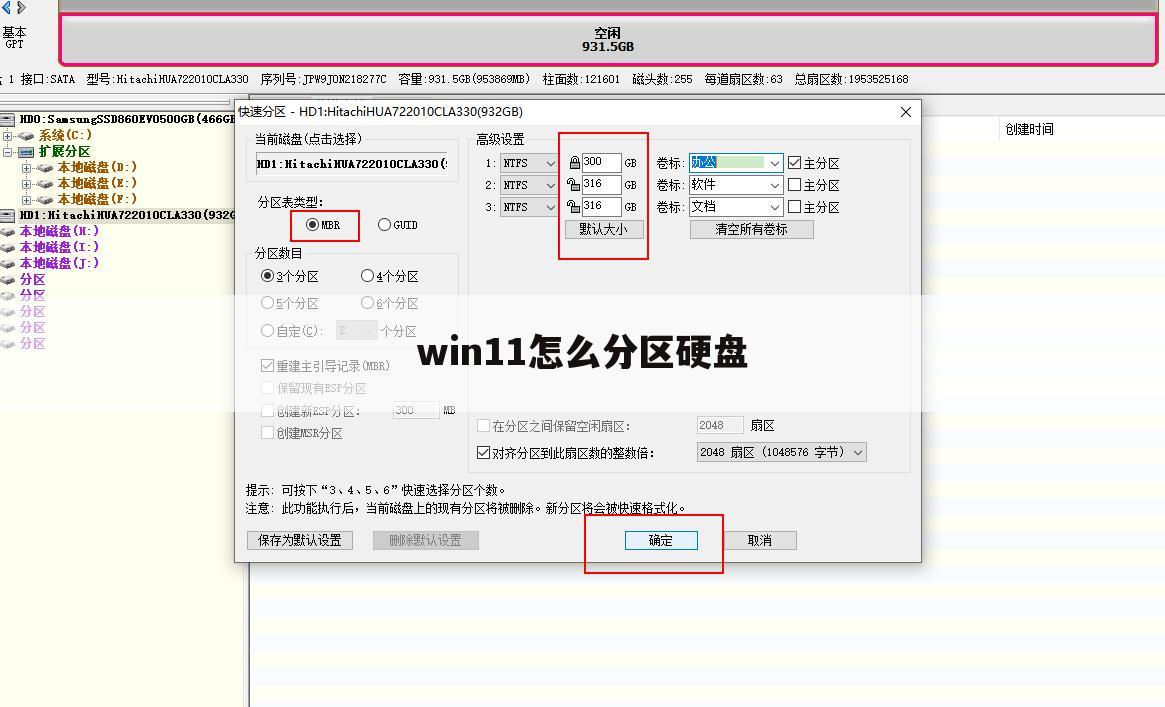
win11怎么分区硬盘
本文贡献者:【请叫偶大叔i】 ,解答(如何给硬盘分区)的问题,如果问题解决,可以关注本站!
最佳答案win11分区硬盘操作方法如下:
工具/原料
华为macbook
Windows11
菜单管理
1、桌面右键点击此电脑,在打开的菜单项中,选择管理。
2、计算机管理窗口,点击左侧存储下的磁盘管理。
3、选择要分区的磁盘,并点击右键。
4、在打开的菜单项中,选择压缩卷。
5、此时能够得出压缩空间的数值,输入需要的压缩空间,点击压缩。
6、压缩完成后,会有一个未分配的分区,点击右键,在打开的菜单项中,选择新建简单卷。
7、新建简单卷向导,点击下一步继续。
8、新建的简单卷,磁盘格式要选择为NTFS。
9、最后,进入到此电脑磁盘管理器,就可以看到刚才新建的分区了。
上文就是重庆云诚科技小编解疑贡献者:(请叫偶大叔i)回答的关于“win11怎么分区硬盘”的问题了,不知是否已经解决你的问题?如果没有,下一篇内容可能是你想要的答案,现在接着继续解疑下文用户【你的笑很夕阳】分享的“win11系统512g怎么分盘”的一些相关疑点做出分析与解答,如果能找到你的答案,可以关注本站。
win11系统512g怎么分盘
知识爱好者提供:【你的笑很夕阳】 ,解答(如何给硬盘分区)的问题,如果问题解决,可以关注本站!
最佳答案win11系统可以使用压缩卷和新建卷的功能来进行分盘,下面为具体的操作步骤:
工具/原料:
联想 拯救者y7000p
Windows 11
此电脑11.0
1、打开管理
右键此电脑,点击管理。
2、选择磁盘管理
点击选择左侧的磁盘管理选项。
3、点击压缩卷
右键一个分区,点击压缩卷。
4、确定压缩
输入压缩空间,点击确定。
5、点击新建卷
右键未分配的空间,点击新建简单卷。
6、点击下一页
点击右下角的下一页选项。
7、设置分区空间
输入新建分区的空间,点击下一页。
8、选择分区名
点击选择一个分区的名称。
9、设置格式
对分区格式化进行设置。
10、完成分区
点击完成即可完成磁盘的分区。
上文就是重庆云诚科技小编分享贡献者:(你的笑很夕阳)回答的关于“win11系统512g怎么分盘”的问题了,不知是否已经解决你的问题?如果没有,下一篇内容可能是你想要的答案,下面继续:下文用户【千城暮雪】分享的“win11只有一个c盘怎么分区”的一些相关问题做出分析与解答,如果能找到你的答案,可以关注本站。
win11只有一个c盘怎么分区
知识爱好者提供:【千城暮雪】 ,解答(如何给硬盘分区)的问题,如果问题解决,可以关注本站!
最佳答案工具/材料:一台装有win10系统的电脑
win10系统只有c盘分区的步骤如下:
1、打开电脑进入win10桌面,选择【此电脑】选项,点击鼠标右键,在弹框中选择【管理】选项打开。
2、进入计算机管理页面后,在计算机管理界面中依次点击【存储】、【磁盘管理】选项。
3、然后在右侧界面中找到c盘,点击鼠标右键,在列表中选择【压缩卷】选项打开,会提示“正在查询卷可获取空间,请稍候”。
4、查询完成后会出现压缩C盘的页面,在【输入压缩空间量】选项里输入需要新建磁盘的大小,小编这里输入的是10240,也就是10G大小。
5、压缩完成后,界面中会出现一个黑色框,里面显示10G未分配的磁盘。
6、鼠标右键黑色区域未分配的磁盘上,选择【新建简单卷】,进入下一步。
7、接下来会出现【新建简单卷向导】,整个流程直接下一步即可,不需要修改。
8、完成【新建简单卷向导】后,黑色未分配磁盘就会变成蓝色的了。
9、再次回到桌面,点击此电脑,就可以看到新的分区出现了。
关于[如何给硬盘分区]的介绍就聊到这里吧,感谢你花时间阅读本站内容,更多关于如何给硬盘分区、win11如何给硬盘分区的信息别忘了在本站进行查找喔。
推荐文章:
本文由网上采集发布,不代表我们立场,转载联系作者并注明出处:https://www.cqycseo.com/zixun/21088.html
