
今天给各位分享本地受限制或无连接的知识,其中也会对电脑受限制或无连接进行解释,如果能碰巧解决你现在面临的问题,别忘了关注本站,现在开始吧!
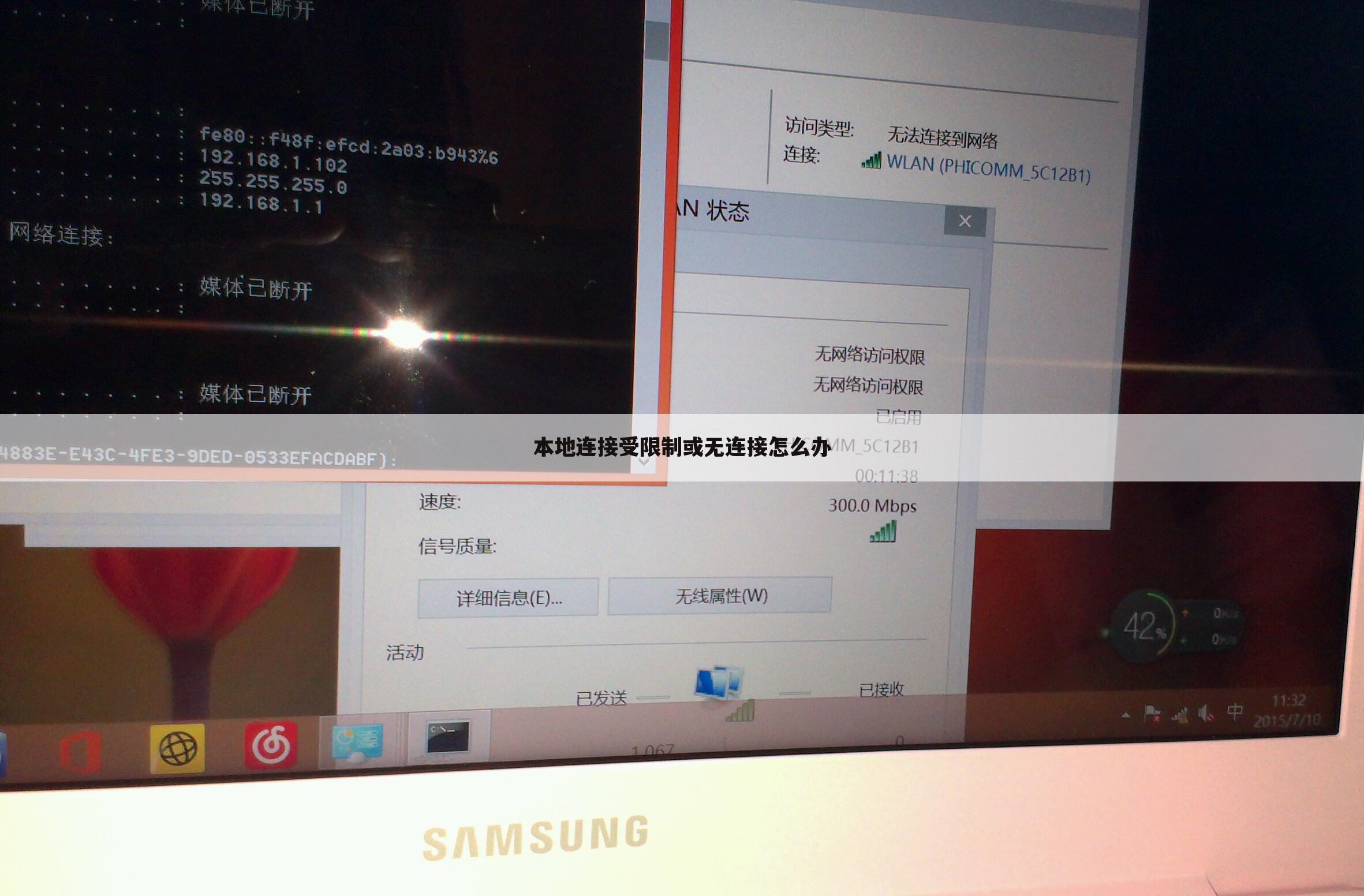
本地连接受限制或无连接怎么办
知识爱好者提供:【伴她走】 ,解答(本地受限制或无连接)的问题,如果问题解决,可以关注本站!
答本地连接受限制或无连接要先打开网络共享中心。点击访问类型,点击下方属性,找到一个Internet协议版本4(TCP/IP)的选项,点击进去,选用“使用下面的IP地址”和“使用下面的DNS服务器地址”, 输入IP跟DNS,点击确定就可以了。
一、本地连接受限制或无连接的办法
先禁用本地连接(开始、设置、网络连接、双击本地连接、点禁用),再启用本地连接,反复几次看能否获取到IP。 如果不能获取,就手动设置IP,可以去别人那看到所在网络的网关、IP和DNS码,记下来,然后设置网络属性(双击本地连接、属性、双击TCP/IP协议、点“使用下面的IP和使用下面的DNS码”),网关整个网络都是一样的,IP地址不能和别人重复也不能和网关同样,试试随便设置一个IP,如果最后点确定的时候,系统提示“网络上有重命名或则此IP已在网络上使用”,那么就换个IP再试试,如此反复,应该能获取到IP了。
二、本地连接连不上的原因分析
大家了解了本地连接的相关知识之后,已经对本地连接有了一个基本的了解。在连接网络的时候,很多情况下,网络无法正常连接,系统就会提示说这是因为本地连接无法连接的原因,出现本地连接连不上,就说明网络通道受阻,最有可能的原因就是网线出了问题,很有可能就是网线出现了损坏,网线损坏使网络信息的传输受到了阴碍。除了线路的问题,另外一个问题就是电脑出现了问题,具体就是本地连接受到了限制,导致本地连接无法获取正确的 IP地址,于是电脑就无法连接到本地网络,自然也无法获取信息。
如果网卡驱动正常,还是没有本地连接在开始-运行中依次输入命令并回车,并将服务类型设置为自动即可。
以上就是重庆云诚科技小编分享贡献者:(伴她走)解答的关于“本地连接受限制或无连接怎么办”的问题了,不知是否已经解决你的问题?如果没有,下一篇内容可能是你想要的答案,下面继续讨论下文用户【终究会习惯】分享的“为什么我的电脑网络连接显示受限制或无连接?”的一些相关疑问做出分析与解答,如果能找到你的答案,可以关注本站。
为什么我的电脑网络连接显示受限制或无连接?
本文贡献者:【终究会习惯】 ,解答(本地受限制或无连接)的问题,如果问题解决,可以关注本站!
答如提示网络连接受限制或无连接,可按以下方法操作:
1、打开电脑“控制面板”,点击“网络连接”,选择本地连接,右键点击本地连接图标后选“属性”,在“常规”选项卡中双击“Internet协议 (TCP/IP)”,选择“使用下面的IP地址”,在IP地址中填写“192.168.0.1”,在子网掩码中填写255.255.255.0,其他不用填写,然后点“确定”即可。需要注意的是,IP一定要保证和Modem的IP地址处于同一网段。
2、另外,在步骤中,在“本地连接”的“属性”里把“此连接被限制或无连接时通知我(M)”的选项去掉也可以。
以上就是重庆云诚科技小编解答贡献者:(终究会习惯)分析的关于“为什么我的电脑网络连接显示受限制或无连接?”的问题了,不知是否已经解决你的问题?如果没有,下一篇内容可能是你想要的答案,下面继续谈论下文用户【忄事退囙资格ˉ乀】回答的“电脑出现本地连接受限制或无连接怎么办”的一些相关问题做出分析与解答,如果能找到你的答案,可以关注本站。
电脑出现本地连接受限制或无连接怎么办
知识爱好者提供:【忄事退囙资格ˉ乀】 ,解答(本地受限制或无连接)的问题,如果问题解决,可以关注本站!
答电脑出现本地连接受限制或无连接怎么办呢?下面我来告诉大家该怎么办。
01
首先,我们点击开始,弹出的界面,我们点击设置;
02
然后我们点击网络和Internet;
03
之后我们点击更改适配器选项;
04
然后我们右击网络,弹出的界面,我们点击属性;
05
之后我们双击Internet协议版本4;
06
然后我们需要输入正确的IP地址和DNS地址,之后我们点击确定就可以了,出现本地连接受限制或无连接是因为我们的IP地址和DNS地势设置的不对导致的。
今天的内容先分享到这里了,读完本文《「本地受限制或无连接」电脑受限制或无连接》之后,是否是您想找的答案呢?想要了解更多,敬请关注本站(www.cqycseo.com),您的关注是给小编最大的鼓励。
推荐文章:
本文由网上采集发布,不代表我们立场,转载联系作者并注明出处:https://www.cqycseo.com/zixun/21300.html
