
今天我们来聊聊[linksys设置],以下3关于linksys设置无线中继的观点希望能帮助到您找到想要的结果。
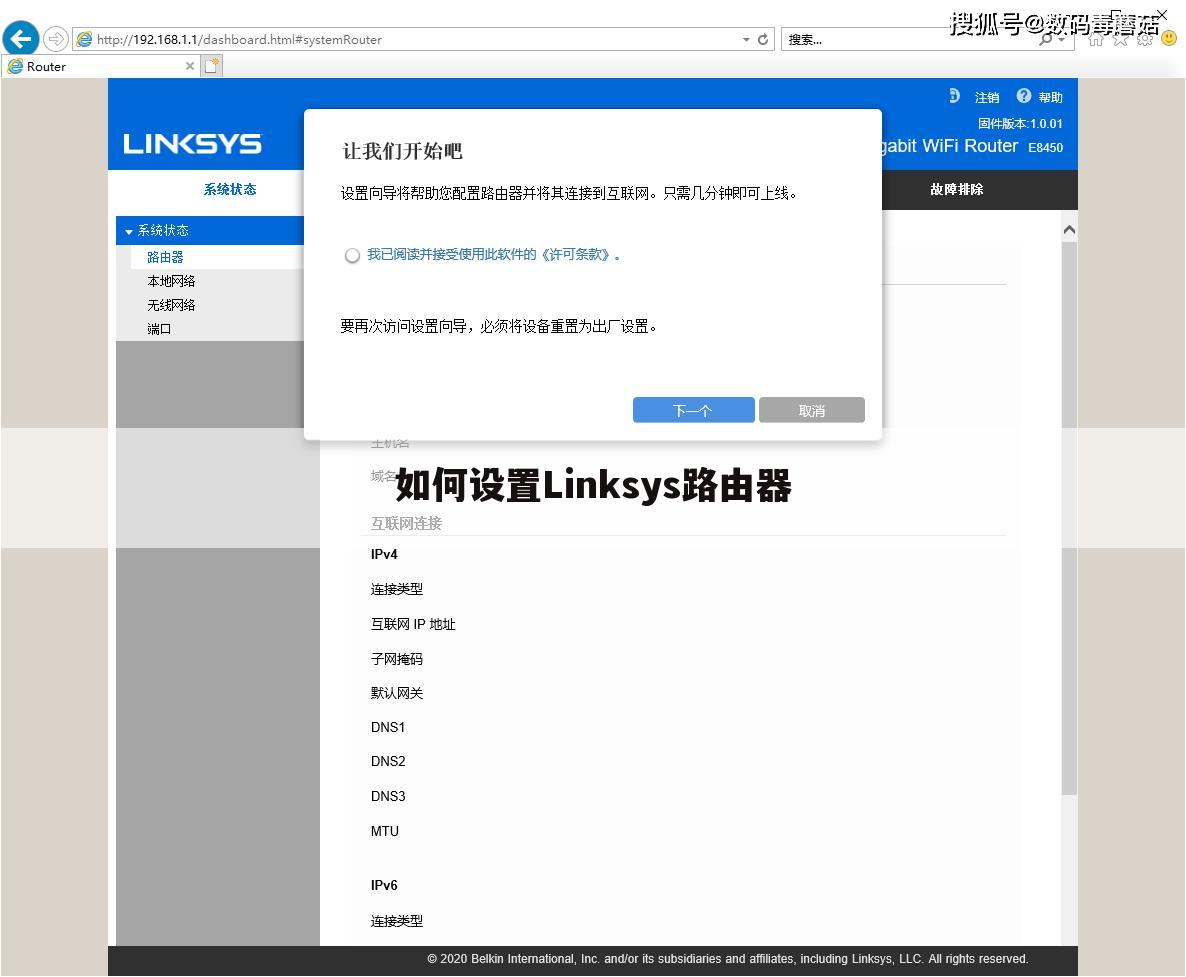
如何设置Linksys路由器
本文最佳回答用户:【跟我走】 ,现在由重庆云诚科技小编为你讲解与【linksys设置】的相关内容!
最佳回答如何设置Linksys路由器
很多初次使用思科路由器用户,难免对路由器线路连接安装与设置充满迷惑,下面我为大家详细介绍Linksys路由器如何设置:
一.思科路由器安装
思科路由器安装与其他品牌无线路由器安装一样,主要是需要将猫、与Linksys无线路由器通过网线按照要求连接好就可以了。在进行思科路由器安装之前,我们先来认识以下思科路由器各接口。
思科路由器通常包含1个WAN口,多个LAN口,复位键,电源接口,比较新的思科路由器还会配备USB扩展接口,可以用来接扩展U盘,如图所示。
其中思科路由器的WAN端口是用来接外部网线的,而LAN口则用来连接电脑,下面我们通过一张思科路由器安装图解,让大家直观了解下。
如图,如果是带有猫的ADSL拨号上网用户,外部网线先插入猫,然后另外接口用网线与思科路由器WAN口连接,LAN口用网线与电脑连接。另外如果是光纤或者小区宽带,没有猫设备,则外部网线直接插入思科路由器的WAN口即可,其它相同。
二、Linksys无线路由器设置图文教程
第一步:将思科路由器安装好后,开启各设备电源,打开电脑,之后在电脑中打开浏览器,然后输入思科路由器默认登陆地址192.168.1.1,输入完按Enter(回车)键打开,之后会弹出思科路由器登陆界面。
新Linksys无线路由器设默认登陆用户名和密码都是小写的admin,输入完后,点击底部的“确定”就可以进入思科无线路由器设置了。
第二步:进入Linksys无线路由器设置界面后,首先看到的是因特网基本设置界面,这里就可以直接对路由器设置了,在PPPOE设置界面下,输入网络商提供的上网账号和密码,完成后点击底部的“保存设置”,如下图所示。
第三步:保存完上步的`基本设置后,再点击导航条上的“无线设置”,然后在无线Wifi加密设置中,设定一个Wifi无线网络名称,这个名称可以默认,也可以修改成自己喜欢的名称,设定名字好,以后用手机登无线设备,就可以搜索到这个名称的WiFi无线网络,设置Wifi名称后,点击底部的“保存设置”,如图所示。
第四步:然后再点击顶部导航条无线设置下面的“安全设置”这里主要是设置Wifi无线密码,为了防止被周边用户蹭网,无线密码最好设置为复杂一些。在这步设置中,最好将安全模式设置为WPA-PSK2,WPA共享秘钥也就是Wifi无线密码,默认是12345678,为了防止被蹭网,影响网速和安全,强烈建议大家将这个密码设置为复杂一些,设置完了,同样不要忘记了点击底部的“保存设置”。
;
以上就是重庆云诚科技小编解答(跟我走)分析关于“如何设置Linksys路由器”的答案,接下来继续为你详解投稿用户(何如旧)解答“无线路由器(中继路由器)”的一些相关解答,希望能解决你的问题!
无线路由器(中继路由器)
本文最佳回答用户:【何如旧】 ,现在由重庆云诚科技小编为你解答与【linksys设置】的相关内容!
最佳回答可以用腾达无线路由器/300M无线路由/5DB天线/WDS无线中继/W308R,这款才140左右,信号也不错的双天线.
还有就是增加一个无线路由器,刷新DD-WRT第三方固件实现中继功能.可以用一台宽带路由器刷新DD-WRT第三方固件来实现中继功能。给路由器刷第三方固件,是让路由器获得中继功能的手段。通过第三方固件提供的中继/桥接功能可以延伸无线网络的范围,这样一来就可以在更广阔的范围享受无线的便利了。当然,如果你愿意,也可以把能实现中继的路由器摆在阳台或者其他能蹭到无线的地方,通过这个中继让自己在家也能顺利地蹭网。哪些路由器可刷DD-WRT固件
我们这篇文章以常见的DD-WRT固件为例子进行介绍,因为DD-WRT(下文简称DD)支持的路由器种类更多一些。具体哪些路由器可以刷DD呢?可以参考官方的硬件支持列表:(图1)。具体来说主要是Broadcom芯片方案的路由器,其他的例如Atheros的也有支持,但是并不算多,具体还得看列表。
●图1 能刷DD-WRT固件的官方支持列表
支持的路由器品牌方面,国产的TP-Link之类的路由器由于芯片方案的原因不受支持。不过D-link、Linksys、摩托罗拉、贝尔金等路由器是可以使用DD的,而且可以支持DD的路由器在淘宝上面很容易买到(部分是水机),价格也很便宜,便宜的一百多点就可以买到了。要刷DD至少得有2M的Flash和8M的RAM(图2),而且这个配置只能刷Micro版。如果是4M或者8MFlash就可以刷完整版或者增强版的固件了。如果购买路由器就是为了刷DD那可得问清楚参数哦●图2 路由器硬件参数一样重要
小贴士:虽然说第三方固件基于Linksys发布的WRT54G路由器,不过这款路由器目前已经发展到了V8.X,其Flash芯片容量和RAM都在缩水,所以开发也就越来越困难,像8.2版的WRT54G就只能刷Micro版本的固件。所以要玩DD买路由器还得看清楚版本,可不仅仅是看型号就够的。
刷新路由器需要哪些设备
刷新路由器不需要什么特殊设备,电脑一台、网线一根、路由器一台即可,不需要外加什么设备了。而且大部分路由器刷新都可以直接通过Web界面进行,不需要其它刷新工具。
请注意,一定要看清楚DD支持列表,首先需要了解自己的路由器是否可以支持DD、可以支持何种版本的DD。其次了解刷新方式,如果有特殊说明,一般都会在Special Features/notes、min required DD-WRT version、Notes for Running DD-WRT三项有涉及。例如贝尔金路由器的部分就提到只能使用TFTP方法刷新,否则会把路由器刷成“砖头”哦!
小贴士:目前路由器第三方固件有哪些?
这些第三方路由器固件都得从Linksys的WRT54G路由器说起。这款路由器的软件部分基于Linux,根据GNU协议要公开源代码。公开源代码之后,就衍生出了很多第三方固件。虽然当时源代码是迫于压力才公开的,但并不会影响第三方固件的发展。目前有的第三方固件相对于原来的源代码已经改变了很多,甚至可以说已经重写了。当然这些第三方固件根据GNU协议一样都是公开源代码的,如果你有兴趣可以自己研究一下代码,或许可以改进出更适合国情的版本哦。
目前常见的第三方路由器固件有DD-WRT、番茄(Tomato)、OpenWRT等等。第三方固件除了可以实现中继之外,还可以实现VPN、VOIP等扩展功能,由于它们其实就是一个小型的Linux系统,所以在有的路由器上还可以搭载USB存储器或者摄像头,实现不开电脑下载或者网络监控的功能。
固件刷新实战
可以用路由器自带的Web配置界面刷新,也可以使用TFTP方法刷新。具体使用何种方法,根据路由器的不同请参照DD硬件支持列表选择方法或者在网上看看网友的选择。一般我优先使用Web刷新的方法,毕竟方便性第一。
顺带提一下,在网上购买支持DD的路由器可以要求卖家帮忙刷新路由器,不收费或者只是象征性的收一点钱。例如贝尔金的路由器,从原厂固件到DD那是需要使用TFTP刷新的,菜鸟操作可能会麻烦些。
不过一旦升级到了DD,以后更新的时候可以通过Web界面进行。
采用Web刷新方法
请一定确认自己的路由器可否使用Web方式刷新,当然大部分路由器都可以这样做。Web方式刷新其实就是路由器设置菜单里面的“更新路由器固件”功能。虽然不是更新同厂的固件,但是也是可以用的,这种升级方式最为方便。
step 1: 确认路由器支持DD、没有特别刷新方法的说明。本文以Linksys最廉价的WRH54G路由器为例子进行说明。很多人都说这么便宜的路由器不能刷DD,其实不对,2M的Flash和8M的RAM还是可以刷Micro版的,核心功能都有了,就是语言包和一些不常用到的功能没有而已。
step 2 :访问 下载适合路由器的固件。dd-wrtv3/dd-wrt/downloads.html
依次展开V24 Sp1→Linksys→WRH-54G→点击“dd-wrt.v24_micro_WRH54G.bin”下载(图3)。同时最好准备一份路由器的原厂固件,以备恢复使用。
小贴士:如果想要最新版本的DD,可以进入Other→eko目录里面下载,不过这个目录里的DD不是最终版的,属于SVN(Subversion)。如果不是为了尝新或者正式版的固件和路由器有兼容问题,还是不要使用了。
step 3 登录Linksys的管理界面→固件升级,点击“浏览”找到下载的DD-WRT固件。这款路由器提供两种升级方式,一种是常规的“升级”,一种是“安全升级”(图4)。
后者将进入Boot模式将新的固件加载到路由器上,可以避免内存不足而造成的失败。
●图4 Web方式更新路由器
如果提示刷新失败,建议重启路由器再进行刷新。如果重启后还是失败,那么就得分析具体原因了,看看是不是版本不合适引起的。例如是不是固件太大了,超过路由器的容量;例如是不是更新程序不认这种固件格式等。
小贴士:下载的DD固件是bin为扩展名的,如果路由器升级不支持这种格式,试试看修改扩展名为支持的类型;建议使用有线方式连接路由器刷新;刷新期间不要干涉路由器,不要手动关闭路由器电源,一直等刷新结束再操作。也祈祷不要停电,呵呵。
采用TFTP刷新法
TFTP是Windows内置的一个命令提示符下运行的软件。使用当然要在命令提示符下进行。使用TFTP刷新请使用网线把电脑和路由器的LAN口相连接。
step 1 :确认路由器支持DD,且只能用TFTP的刷新方法。然后根据路由器型号、版本下载对应的DD固件。某些路由器刷DD使用TFTP有特别说明,例如华硕WL-500系列,请一定要仔细看DD官方主页。
step 2: 在开始菜单的运行中输入CMD并回车进入命令提示符(XP为例)。输入ipconfig /all了解当前的路由器的IP地址,一般默认都是192.168.1.1。建议手动分配一个地址,修改IP地址可以在控制面板→网络连接→本地连接→属性→TCP/IP协议属性中进行修改(图5)。如果是手动设置IP地址,请设置和路由器同一个网段,例如使用192.168.1.2。
step 3 假设路由器IP是192.168.1.1,输入命令ping -t 192.168.1.1 -t并回车。然后重启路由器(通过Web界面),看看到有形如“Reply from 192.168.1.1 bytes=32 time=<1ms TTL=64”中断回应之间大致需要多少秒的时间(图6)。这个时间可以为下面步骤作参考。
●图6 注意看好时间
step 4 :因为需要在刚刚启动的时候刷新,所以先输入tftp -i 192.168.1.1 put dd-wrt.bin,但是不要按下回车。192.168.1.1是路由器IP,dd-wrt.bin是固件名称。如果固件不在当前目录下,需要使用全路径,例如C:XXXXXXX.bin之类的路径。如果路径有空格,请使用“括号”把路径括起来。
重启路由器(有的路由器非要使用Reset按钮才能进入TFTP模式),约莫到了时间(参看STEP3:的步骤),按下回车。也有一种说法是看路由器指示灯,当所有指示灯一闪而灭的瞬间,按下回车输入命令。成功之后会出现successful的提示,如果失败请再来一遍。出现successful之后,需要耐心等待几分钟,不要进行任何操作,记住哦。
小贴士:万一刷新失败了如何处理
如果刷新失败了、路由器变砖头了咋办?首先试试看断电重启、按Reset键等操作试试看有没有变化。如果没有改观,试试看用TFTP法刷新。
或许你的路由并没有变砖头,例如有时候刷了第三方固件Reset键会失效或者变成了其它定义,这个需要注意。而且某些版的固件例如番茄刷新之后默认IP地址会变成192.168.2.1,登录用户密码也会改变,甚至有的路由器会暂时把WAN口变LAN口,这些都得在刷新前做足功课。一般来说,网友交流固件的时候会有一些说明以及给出解决方法。善用搜索引擎很重要,你完全可以搜索“路由器型号 DD-WRT ”来了解一些有用的信息。
如果路由器真的挂了,可以去找一根和路由器配套的JTAG线,通过它可以把路由器救回来。淘宝某些卖家在质保期内也提供免费刷新、救治的服务,当然路费得自己掏腰包。必要时按REST键
使用DD-WRT进行路由器中继
用网线连接刷了DD的路由器,确保电脑IP地址在192.168.1.*网段。在浏览器中输入192.168.1.1并回车,即可进入DD-WRT界面,默认的用户名是root、密码是admin,千万要记得哦。
随意看看DD的设置界面,比原厂的路由器添加了不少功能,例如QOS带宽控制、详细的无线参数调整等等,光是看统计界面就足以证明DD之强大了(图7)。由于我们这里用的是Micro版本,所以只有中文界面,如果是完整版的有中文界面支持,而且还可以对路由器CPU超频哦。
●图7 彪悍的信息界面
设置中继路由器IP地址
因为我们做中继,所以IP地址不能和主路由器冲突,所以需要进入Setup→Route IP,设置Local IP Address,设置为另外一个网段,切记!例如这里我设置为192.168.2.254,子网掩码255.255.255.0,可以根据实际情况调整(图8)。
●图8 设置IP地址
设置无线安全和中继
中继就是对数据信号的重新发送和转发,用来扩大网络传输的距离。这一步我们尽量说得具体些,接下来看看具体的操作吧。
step 1 :进入无线设置菜单Wireless→Basic Setting(图9),在Wireless中设置模式为Repeater(中继)。这一项的其它设置都选择默认就可以了。
●图9 无线基本设置
step 2 :在下方的Wireless Network Name(SSID)中输入原信号源的SSID,Wireless Channel(无线频道)中设置信号源的频道。
step 3 :在“Virtual Interfaces”中(图10),点击“Add”,之后设置现有网络的SSID以及是否广播之类的设置。建议关闭SSID广播(Wireless SSID Broadcast),设置为Disable。点击下方的Save(保存),然后点击Apply Settings(应用设置)。
●图10 虚拟适配器设置
step 4: 进入Wireless Security设置无线安全(图11)。这里的Physical Interface中的设置也是和信号源是一样的,例如设置WPA、密码等等。而Virtual Interface中的设置就可以根据自己的爱好设置了。设置完成之后,也一样点击Save→Apply Settings。
●图11 设置无线安全
小贴士:中继路由的摆放要有讲究,在照顾本地电脑无线信号的前提下,尽可能多地接受信号源的无线信号最佳。如果光顾本地信号不顾信号源,那么中继也没意思了;如果光顾信号源,不顾本地电脑,中继也没意思。中继路由器摆放尽量高一些,旁边的障碍物尤其是承重墙或者厚墙越少越好。最好旁边没有什么信号干扰源。
而客户端连接则是连接到新SSID的路由器上面,如果手动设置IP、网关,那么上网电脑所用的IP和网关都要和新路由器相符合。面的例子为例,IP可以设置为192.168.2.33,网关为192.168.2.254。
写在最后
刷新了DD之后,估计你也不想刷回去了,建议你进入Administration→backup菜单备份一下设置。如果非要刷回原来的固件,直接使用DD的固件升级功能刷回原来的即可,位置在Administration→Firmware Upgrade,如果刷新回原来的固件,刷新完毕之后即得Reset路由器。接下来尽情享受DD的快感吧!笔者做了实测,在没有设置中继之前,我所在的房子的信号是“一般”,经过开启中继路由器之后,信号强度已经变成“非常好”,如图12所示。
●图12 路由器开启中继后信号明显加强
下载也比以前稳定多了,之前由于信号覆盖比较差的缘故下载经常跳上跳下,甚至长时间处于低迷状态,浪费了家里4Mb的ADSL。布置中继路由器之后最高虽然变化不大,但是稳定多了,平均有了不少提升(图13)。如果家里无线信号不好,赶快买台路由器做中继吧!
上文就是重庆云诚科技小编解答贡献者:(何如旧)贡献的关于“无线路由器(中继路由器)”的问题了,不知是否已经解决你的问题?如果没有,下一篇内容可能是你想要的答案,接下来继续解释下文用户【月依秋水】回答的“linksys路由器怎么设置”的一些相关疑问做出分析与解答,如果能找到你的答案,可以关注本站。
linksys路由器怎么设置
本文最佳回答用户:【月依秋水】 ,现在由重庆云诚科技小编为你探讨与【linksys设置】的相关内容!
最佳回答1、拿出linksys路由器,然后连接电脑和网络接口。
2、电脑打开浏览器,进入浏览器主界面。
3、在浏览器主界面顶部的搜索框输入”192.168.1.1“,点击搜索,进入linksys路由器登陆界面。
4、在linksys路由器登陆界面输入密码,点击“登陆”,进入linksys路由器设置界面。
5、在linksys路由器设置界面可到相应内容,点击进行相应设置即可。
Linksys是贝尔金旗下一个销售家用与小型业务用网络产品的部门,主要经营宽带与无线路由器。
Linksys最初于1988年创立,2003年被思科收购。尽管Linksys最知名的是其宽带与无线路由器,但亦有生产以太网交换与VoIP装置以及多种其他产品。
最后,你如何评价[linksys设置]?欢迎下面互动!想了解更多精彩内容,快来关注本站吧。
推荐文章:
本文由网上采集发布,不代表我们立场,转载联系作者并注明出处:https://www.cqycseo.com/zixun/21409.html
