
今天我们来聊聊[ipad连接电脑],以下6个是关于ipad连接电脑的观点,希望能帮助到您找到想要的,更多ipad连接电脑传输文件相关的资讯继续关注本站。
怎么把电脑上的文件传到ipad上
贡献用户名:【月亮被嚼碎了】 ,现在由重庆云诚科技小编为你探讨与【ipad连接电脑】的相关内容!
最佳答案怎么把电脑上的文件传到ipad上电脑上的文件传到ipad上的 方法 很多,那么下面跟着我一起来学习一下把电脑上的文件传到ipad上的方法吧。
把电脑上的文件传到ipad上的方法一、通过邮件将文件导入iPad
1这种方法需要我们事先在 iPad 上配置相应的邮件帐户。在 iPad 上的设置-邮件、通讯录、日历中可以添加邮件帐户
2把我们想要导入 iPad 的文档先通过邮件的方式发送到 iPad 上的邮箱。在邮箱中找到想要导入的附件文档
3用手指长按住邮件附件中的文档,就会有菜单选项弹出。这里以 iOS 办公软件 Pages 为例,点击“Pages”图标
4然后就会看到 Pages 应用程序正在导入我们邮箱中的文档
5最后就可以在 Pages 中打开该文档了
把电脑上的文件传到ipad上的方法二、利用百度云来导入文件
1除了可以用邮件附件的方式来将文档导入 iPad 以外,我们还可以用第三方应用程序来导入文档。这里要用到的是百度云网盘,如果 iPad 上没有百度云的话,可以去 App Store 应用中心下载安装即可。
2我们可以先通过网页版百度云把文件先上传到百度云网盘。打开百度云网页地址:pan.baidu.com,登录我们的百度帐户。点击上传按钮,选择要上传的文档
3然后我们打开 iPad 上的百度云,找到上传的文档。点击该文档可以预览我们的文档
4然后点击如图标注的按钮,打开菜单选项,选择我们相应的应用程序
把电脑上的文件传到ipad上的方法三、用 iTunes 来导入文档
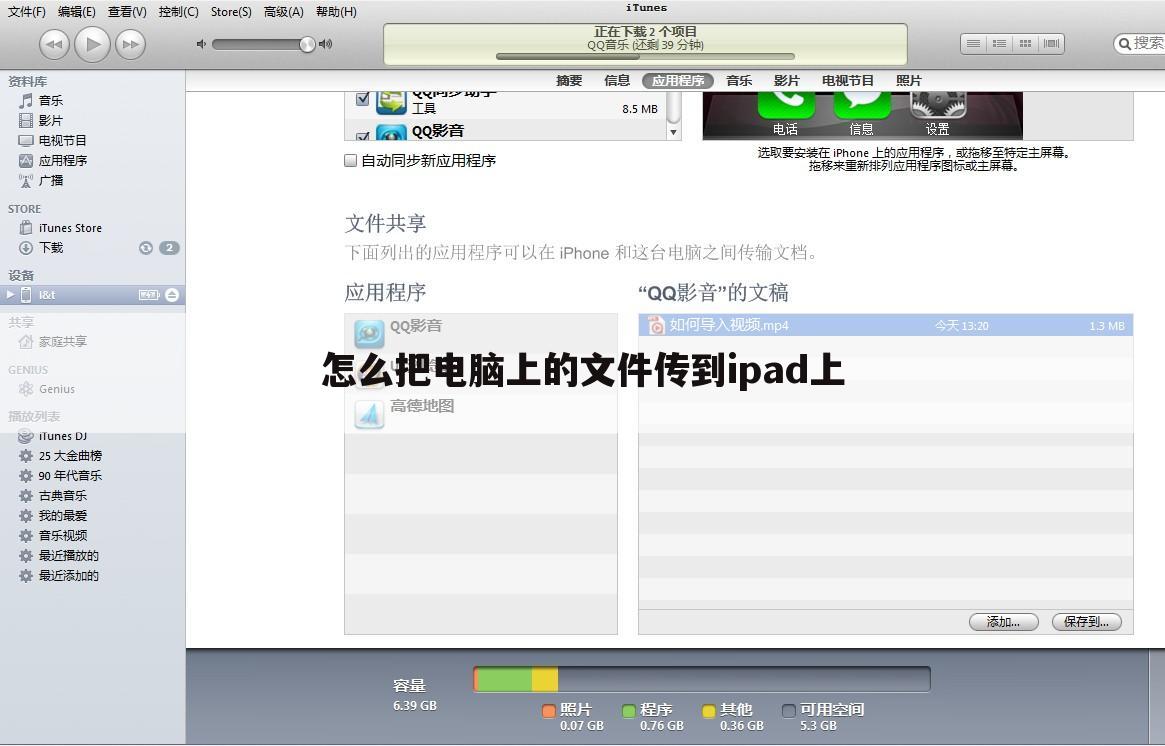
1最后一种方法用 iTunes 软件来把我们的文档导入到 iPad 中。把 iPad 与电脑上的 iTunes 和数据线连接起来。点击 iTunes 右上方的“iPad”图标
2然后在 iPad 管理界面中选择“应用程序”选项
3接下来在应用程序界面中用鼠标向下拖动,找到文件共享下面的应用程序
4我们这里还是以 Pages 为例,点击下方的“添加”按钮
5在弹出的文件选择窗口中,选择我们要导入 iPad 的文档,点击“打开”按钮即可
6然后就可以看到文档已经被导入到了 iPad 上的 Pages 应用程序中了
7最后我们打开 iPad 上的 Pages 应用程序,就可以看到正在更新文档。等待更新完成以后,我们就可以在 iPad 上打开该文档了。
从电脑把文件传到ipad上的操作为:
以“音乐”为例。
第一步:电脑登陆苹果官网下载itunes软件,安装完毕后打开。
第二步:用数据线把ipad与电脑连接,itunes识别ipad后会自动安装驱动。
第三步:在界面的左上角把“音乐”一项点击打开,把需要同步的文件在左上角的菜单里面选择把资料导入itunes。
或者在电脑上把音乐文件全部选择直接拖到itunes界面的空白处。这一方法也将音乐添加到了itunes资料库里面。
第四步:在界面的左上角找到ipad图标后点击打开,然后在界面的上方点击“音乐”一项,点击“同步音乐”一项,在里面选择需要同步的文件后,点击界面最下面的“同步”一项,随后iTunes将音乐导入到iPad。
以上就是重庆云诚科技小编解答贡献者:(月亮被嚼碎了)分析的关于“怎么把电脑上的文件传到ipad上”的问题了,不知是否已经解决你的问题?如果没有,下一篇内容可能是你想要的答案,现在接着继续教您下文用户【惟有时光忆年少ˉ】贡献的“如何在ipad和window电脑传输文件”的一些相关疑问做出分析与解答,如果能找到你的答案,可以关注本站。
如何在ipad和window电脑传输文件
贡献用户名:【惟有时光忆年少ˉ】 ,现在由重庆云诚科技小编为你解答与【ipad连接电脑】的相关内容!
最佳答案首先,下载猎豹免费WiFi,这个软件大家电脑上都有,建立一个免费无线wifi。
并用平板电脑连接到此WiFi,如图。
在Ipad中软件商店中下载文件全能王,并安装好。
打开文件全能王——点击右下角的更多——点击WiFi传输——弹出文件无线传输对话框
按照此步骤,在电脑上的浏览器中输入显示的IP地址并按回车键Enter——进入第二张图片所显示的页面,此页面与ipad上的文件夹类型一样。
点击你所需要的文件夹,进入——点击开始上传——弹出搜索对话框,找到你所需要的文件——单击打开——开始传输文件——文件传输完毕,此时在iPad上会同时出现你所传输的文件,传输完成。
上文就是重庆云诚科技小编分享贡献者:(惟有时光忆年少ˉ)贡献的关于“如何在ipad和window电脑传输文件”的问题了,不知是否已经解决你的问题?如果没有,下一篇内容可能是你想要的答案,下面继续教你下文用户【白衬杉格子梦】解答的“ipad连接电脑的方法”的一些相关疑问做出分析与解答,如果能找到你的答案,可以关注本站。
ipad连接电脑的方法
贡献用户名:【白衬杉格子梦】 ,现在由重庆云诚科技小编为你探讨与【ipad连接电脑】的相关内容!
最佳答案在现下,苹果设备已经成了人人都喜欢的产品之一,然而ipad的问世更是对平板电脑的市场进行了一个完全大规模的开辟。对于已经玩了很久的果粉们来说,ipad的使用时一点问题都没有的,但是对于刚刚结束苹果设备的用户来说,ipad和电脑怎么连接这个问题,那可真是让人头疼了,那么在这里,就让我们来看看ipad连接电脑的方法吧!
Ipad连接电脑步骤
1.要想把IPAD连接到电脑上面传程序和视频,首先要在电脑端下在苹果的专用连接软件ITUNES,(ITUNES可以在苹果官方网站上下载)下载成功运行后,连接IPAD到电脑上,就会提示连接了。 如果不下载ITUNES链接上电脑则显示的是充电状态。
2.启动Itunes同步软件,通过Itunes上传文件到IPAD里。点击同步按钮,同步到ipad,在线定期升级更新程序了。 铃声设置等也是在Itunes,实施,如果你越狱了可以用91等手机平台,原理和Itunes是一样的.。
3.如果需要下载苹果APP STORE上的免费软件和游戏还需要注册一个ITUNES帐号,按照步骤一步步执行就好了。
4.注意在选择信用卡支付的时候选择无信用卡形式,以免不经意时候扣费。
下载iTunes软件
要想把ipad与电脑相连接,首先要在电脑端下载苹果专用软件iTunes。下载成功运行后,连接ipad到电脑上,就会提示连接了,打开之后就可以用电脑传输文件视频在线定期升级更新程序了。
iTunes
iTunes是一款媒体播放器的应用程序,2001年1月10日由苹果电脑在旧金山的Macworld Expo推出,用来播放以及管理数字音乐和与视频文件,依然是管理苹果电脑最受欢迎的iPod的文件的主要工具。此外,iTunes能连接到iTunes Store(在有网络连接的情况下),以便下载购买的数字音乐、音乐视频、电视节目、iPod游戏、各种Podcast以及标准长片。
就是ipad连接电脑的方法介绍,之前不懂ipad和电脑怎么连接的果粉现在是不是已经了解了,希望这篇文章对大家有一定的帮助!
以上就是重庆云诚科技小编解答(白衬杉格子梦)解答关于“ipad连接电脑的方法”的答案,接下来继续为你详解投稿用户(烟─花易冷﹏)分析“苹果ipad照片如何导入电脑”的一些相关解答,希望能解决你的问题!
苹果ipad照片如何导入电脑
贡献用户名:【烟─花易冷﹏】 ,现在由重庆云诚科技小编为你分析与【ipad连接电脑】的相关内容!
最佳答案将苹果ipad照片导入电脑的方法如下:
1、通过USB线连接iPad和电脑。用到的USB线就是给iPad充电的数据线。
2、解锁iPad并选择“信任电脑”。 首先必须下载Itunes,这样电脑就可以访问iPad上的文件。
3、打开“我的电脑”窗口, 可以从开始菜单或者按下Win+E。或者开始菜单中,点击“文件资源管理器”。
4、右键点击iPad,选择“导入照片和视频”。“导入照片和视频”助手会开始扫描iPad中的文件。如果iPad中有很多照片,那么这个过程会需要一些时间。
5、选择“查看、组织和分组要导入的项目”,点击下一步。 然后可以选择你想导入的照片,以及照片的分组方式。
6、点击“导入”开始复制照片到电脑中, 如果你导入的照片很多,那么这个过程需要花些时间。导入完成后,包含照片的文件夹会显示出来。如果它没有出现,你可以在“照片”文件夹中找到这些导入的照片。
以上就是重庆云诚科技小编分享贡献者:(烟─花易冷﹏)回答的关于“苹果ipad照片如何导入电脑”的问题了,不知是否已经解决你的问题?如果没有,下一篇内容可能是你想要的答案,现在接着继续研究下文用户【冰依湄凌】分析的“iPad如何将内容传输或同步到电脑”的一些相关疑点做出分析与解答,如果能找到你的答案,可以关注本站。
iPad如何将内容传输或同步到电脑
贡献用户名:【冰依湄凌】 ,现在由重庆云诚科技小编为你讲解与【ipad连接电脑】的相关内容!
最佳答案导语:默认情况下,设备上的 iTunes Store、iBookstore 和 App Store 内容将自动传输到电脑。如果没有自动传输,您可以使用 iTunes 中的“传输购买项目”选项,确保所有 iTunes Store、iBookstore 和 App Store 内容都传输到您的 iTunes 资料库。了解有关传输购买内容的信息。
iPad如何将内容传输或同步到电脑
照片
您可以将存储在 iPad 上的照片或视频导入电脑(例如,存储在 Mail 或 Safari 中,或使用 iPad 相机连接套件时)。
注:您无法传输从电脑同步到设备的照片,只能将存储在 iPad 自身中的照片或视频传输到电脑上。
通讯录、日历、书签和备忘录
您可以使用电脑上的应用程序在多台电脑和设备之间同步通讯录、日历、书签和备忘录。您可以在电脑上的 iTunes 中找到这些内容的同步设置。将 iPad 连接到电脑上,选中“设备”下的 iPad。然后点按“信息”标签。
有关将 iPad 上的内容与电脑同步的详细信息,请阅读以下部分:
通讯录
要将通讯录与电脑同步,请在基于 Windows 的' PC 上选取“同步通讯录”,或者在 Mac 上选取“将通讯录与地址簿同步”。
您可将通讯录与下列对象同步:
Microsoft Outlook 2003 或 Microsoft Outlook 2007(Windows XP、Windows Vista 或 Windows 7)
Windows 通讯簿(Windows XP 和 Windows Vista)
地址簿(Mac OS X v10.4.11 或更高版本)
Microsoft Entourage 2004 或 Microsoft Entourage 2008。
备注:
当使用 Microsoft Entourage 和 Mac OS X v10.6 或更高版本时,为获得最佳性能,建议使用 Microsoft Entourage 2008。要使用 Entourage 同步 Mac 上的数据,请在 Entourage 和地址簿之间启用同步功能。
同步通讯录时,可以选择同步所有联系人,也可以仅同步选定的组。
您可以选择一个“默认通讯录”组,iPad 上新创建的所有联系人都会添加到该组中。
有关同步的其他选项包括将通讯录与 Yahoo 或 Gmail/Google Mail 同步。您需要通过 Yahoo 或 Google 帐户的用户名和密码对其进行配置。
日历
要将日历与电脑同步,请选取“同步日历”或“同步 iCal 日历”。
您可将日历与下列对象同步:
Outlook 2003 或 Outlook 2007
iCal
Microsoft Entourage 2004 或 Microsoft Entourage 2008
备注:
当使用 Microsoft Entourage 和 Mac OS X v10.6 或更高版本时,为获得最佳性能,建议使用 Microsoft Entourage 2008。要使用 Entourage 同步 Mac 上的数据,请在 Entourage 和地址簿之间启用同步功能。
同步日历时,可以同步所有日历或同步特定日历。
您可以选择仅同步过去指定天数内发生的日历事件。
书签
您可以在电脑和 iPad 之间同步书签。启用同步功能后,所有书签都将同步。您可将书签与下列应用程序同步:
Safari(Mac OS X 10.4.11 或更高版本)
Microsoft Internet Explorer(请注意,书签在 Microsoft Internet Explorer 中指的是“收藏夹”)
备忘录
在 iPad 上的“备忘录”应用程序与 Mac 上的 Mail 应用程序或 PC 上的 Microsoft Outlook 2003 或 2007 之间同步备忘录。(在 Mac 上,必须安装 Mac OS 10.5.7 版或更高版本才能同步备忘录。)
Mail 帐户
将 Mail 帐户设置(电子邮件地址、显示名称、服务器名称和用户名)从电脑同步到 iPad。iTunes 不会将邮件设置或电子邮件从 iPad 同步到电脑。
上文就是重庆云诚科技小编分享贡献者:(冰依湄凌)贡献的关于“iPad如何将内容传输或同步到电脑”的问题了,不知是否已经解决你的问题?如果没有,下一篇内容可能是你想要的答案,接下来继续解答下文用户【微笑如兮三月】回答的“ipad pro怎么用电脑传文件”的一些相关疑点做出分析与解答,如果能找到你的答案,可以关注本站。
ipad pro怎么用电脑传文件
贡献用户名:【微笑如兮三月】 ,现在由重庆云诚科技小编为你分析与【ipad连接电脑】的相关内容!
最佳答案iPad Pro连接电脑需要使用合适的数据线或者转接口来实现。以下是具体的连接方法:
1、如果电脑配有原生的Type-C接口,可以直接使用iPad Pro随机附送的Type-C to Type-C数据线连接iPad Pro和电脑(如果电脑系统是Windows或者MacOS系统版本在10.14以下的话,需要额外在苹果官网上下载iTunes软件);
2、如果电脑没有Type-C接口,需要额外购买Type-C to USB A数据线或者转接头来连接iPad Pro和电脑(同样,Windows系统或者MacOS系统版本在10.14以下需要额外在苹果官网上下载iTunes软件)。
3、需要注意的是,不是所有的Type-C to Type-C数据线都能连接iPad Pro和电脑,有些数据线只支持充电,所以插在电脑上不会有任何数据同步的反应。所以数据线要认准苹果官方的或者是支持数据传输的。
4、回答适用于Type-C接口的iPad Pro产品。
ipad连接电脑操作方法:
1.在电脑上面安装iTunes,然后把苹果iPad用数据线连接电脑。
2.接着在电脑上面打开iTunes,第一次连接会下载需要的驱动。如图所示:
3.安装完驱动连接ipad时候会出现提示是否允许访问ipad,点击继续。
4.接着在IPAD上面点击信任。如图所示:
5.然后在iTunes点击iPad的标志,再在右边页面点击继续。如图所示:
6.接着出现提示是否进行同步,点击开始使用,同步备份文件到iCloud(默认的,也可以选择备份到电脑)。如图所示:
7.点击上方应用程序,还可以对应用程序进行管理,卸载。
今天有关内容《『ipad连接电脑』ipad连接电脑传输文件》先分享到这里了,如果想要了解更多,请关注www.cqycseo.com,您的关注是给小编最大的鼓励。
推荐文章:
本文由网上采集发布,不代表我们立场,转载联系作者并注明出处:https://www.cqycseo.com/zixun/21448.html
