
今天给各位分享qq摄像头不能用的知识,其中也会对qq视频不能开启摄像头进行解释,如果能碰巧解决你现在面临的问题,别忘了关注本站,现在开始吧!
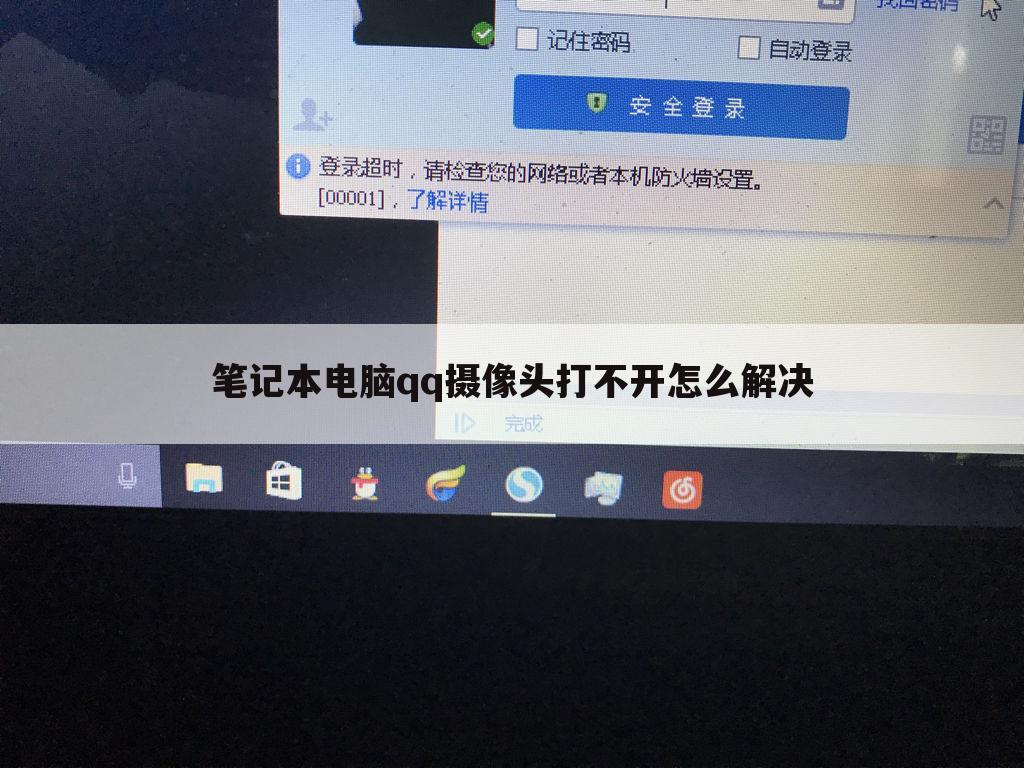
笔记本电脑qq摄像头打不开怎么解决
本文贡献者:【一夜雪落】, 疑问关键字:qq摄像头不能用, 下面就让重庆云诚科技小编为你解答,希望本文能找到您要的答案!
答有很多小伙伴反映笔记本电脑qq摄像头打不开,具体该怎么解决呢下面就由我跟大家分享一下吧,欢迎大家来阅读学习。
笔记本电脑qq摄像头打不开怎么解决
打开我的电脑的“控制中心”。
打开“硬件和声音”。
在“设备和打印机”项目里,打开“设备管理器”。
在“设备管理器”中找到“图像设备”这项目,点击打开可以看到“Integrated Camera”
在“Integrated Camera“属性”中打开“更新驱动程序”
点击更新驱动程序软件-Integrated Camera,之后便是搜索联机软件。
安装完成即可解决驱动问题。
END
借助第三方软件
方法1:借助QQ软件,解决在QQ视频中摄像头无法打开的问题。
打开聊天界面,在摄像头标志一侧下来选择”网络测试“,点击开始测试。
方法2:利用百度电脑专家功能,一键修复
在百度搜索框内输入”笔记本电脑无法视频“或”笔记本摄像头打不开对策“,在搜索结果中找到”百度电脑专家“,点击一键修复。
即可解决。
方法3:借助360电脑急救箱等第三方软件进行修复
开发360电脑急救箱,在问题搜索框内输入””笔记本电脑无法视频“或”笔记本摄像头打不开“,在搜索解决内,点开开始解决即可。
以上就是重庆云诚科技小编分享贡献者:(一夜雪落)解答的关于“笔记本电脑qq摄像头打不开怎么解决”的问题了,不知是否已经解决你的问题?如果没有,下一篇内容可能是你想要的答案,现在接着继续分享下文用户【初音前辈】解答的“QQ视频时摄像头打不开了,怎么办”的一些相关疑问做出分析与解答,如果能找到你的答案,可以关注本站。
QQ视频时摄像头打不开了,怎么办
本文贡献者:【初音前辈】, 疑问关键字:qq摄像头不能用, 下面就让重庆云诚科技小编为你解答,希望本文能找到您要的答案!
答1.在QQ客户端中先查看一下是否是自己电脑视频的问题,登录QQ后,打开一个好友的聊天窗口。点击视频下拉菜单中点击【视频设置】。
2.在视频设置界面中,选择的视频设备中没有可以供选择的摄像头,说明自己电脑上没有装视频驱动。
3.视频驱动网上有很多,可以百度一下【视频万能驱动】,下载一个安装。如果视频能正常使用就OK了。如果还不能使用参考以下操作步骤。
4.万能驱动并不一定能适用所有的摄像头,安装后先确认是否安装成功。右击桌面上的计算机(或我的电脑)图标,点击【管理】。
5.在打开的计算机管理中,在【设备管理器】下是否有【图像设备】,如果有表明视频驱动安装成功了。如果有此项,说明驱动安装成功了,视频仍然不能使用,则有可能是当前安装的视频驱动不适合电脑上的摄像头。
6.如果是外置摄像头,根据摄像头的型号到网上搜索相应的驱动下载安装,一般情况下驱动安装好之后视频都能正常使用。
7.如果是内置摄像头,比如笔记本,参考经验查找精确的驱动《华硕笔记本视频驱动怎么下载安装》
8.还可以借助第三方驱动管理工具,自动检测安装视频驱动(用工具视频驱动安装后有可能视频还是用不了的)。
以上就是重庆云诚科技小编解答(初音前辈)贡献关于“QQ视频时摄像头打不开了,怎么办”的答案,接下来继续为你详解投稿用户(只靠听说)解答“win10电脑qq视频摄像头打不开怎么解决”的一些相关解答,希望能解决你的问题!
win10电脑qq视频摄像头打不开怎么解决
本文贡献者:【只靠听说】, 疑问关键字:qq摄像头不能用, 下面就让重庆云诚科技小编为你解答,希望本文能找到您要的答案!
答我们在使用win系统电脑登录qq进行视频聊天时,会出现摄像头打不开的问题,下面由我为大家整理了win10电脑qq视频摄像头打不开怎么办的解决方法,希望对大家有帮助!
win10电脑qq视频摄像头打不开怎么解决
win10电脑打不开摄像头的解决方法和步骤如下
1.点击打开开始菜单 - 电脑设置,打开电脑设置窗口。如下图所示
2.在打开的电脑设置窗口中,点击打开“隐私”项进入下一步操作。如下图所示
3.在隐私功能界面中,找到“摄像头”点击打开。如下图所示
4.点击将允许应用使用我的摄像头开启,关闭电脑设置窗口完成操作。如下图所示
如果还是无法使用,或者摄像头开关无法打开,请下载最新版的驱动人生更新你的摄像头驱动
以上就是重庆云诚科技小编解答(只靠听说)贡献关于“win10电脑qq视频摄像头打不开怎么解决”的答案,接下来继续为你详解投稿用户(相思烟雨)分析“电脑QQ摄像头启动失败的解决方法”的一些相关解答,希望能解决你的问题!
电脑QQ摄像头启动失败的解决方法
本文贡献者:【相思烟雨】, 疑问关键字:qq摄像头不能用, 下面就让重庆云诚科技小编为你解答,希望本文能找到您要的答案!
答使用QQ进行聊天,并不在局限于文字、语音了,还可以视频聊天,不过首先需要启动QQ摄像头,这样才能向对方发出邀请。但是QQ摄像头启动失败该怎么办接下来是我为大家收集的电脑QQ摄像头启动失败的解决 方法 ,欢迎大家阅读:
电脑QQ摄像头启动失败的解决方法
方法一:QQ视频设置有可能是被禁用了,点击QQ设置==系统设置==音视频==视频设置==修改“请你选择你的视频设备”。
方法二:可能是电脑驱动禁用,没有安装好,或者没有更新。右击“我的电脑”==“属性”==“设备管理器”==“声音、视频和游戏控制”查看。
方法三:使用腾讯电脑管家修复,选择“电脑诊所”==“硬件问题”==“摄像头”。
看了“电脑QQ摄像头启动失败的解决方法”还想看:
1. 怎样解决qq摄像头启动失败
2. 怎样解决qq摄像头无法启动
3. 电脑qq摄像头打不开怎样解决
4. Win7电脑摄像头无法使用打不开的解决办法
以上就是重庆云诚科技小编解答(相思烟雨)分析关于“电脑QQ摄像头启动失败的解决方法”的答案,接下来继续为你详解投稿用户(一抹晚夏)回答“手机qq视频如何开启摄像头”的一些相关解答,希望能解决你的问题!
手机qq视频如何开启摄像头
本文贡献者:【一抹晚夏】, 疑问关键字:qq摄像头不能用, 下面就让重庆云诚科技小编为你解答,希望本文能找到您要的答案!
答我们在使用手机qq视频聊天的时候,一般都是需要开启摄像头的,那么,如何开启呢下面就让我告诉你手机qq视频如何开启摄像头,希望对大家有所帮助。
手机qq视频开启摄像头的 方法
进入功能菜单选择安全中心。
手机qq视频开启摄像头的步骤图1
进入安全中心选择单击授权管理。
手机qq视频开启摄像头的步骤图2
进入授权管理选择应用权限管理。
手机qq视频开启摄像头的步骤图3
进入权限管理选择拍照和录像。
手机qq视频开启摄像头的步骤图4
进入拍照和录像界面选择QQ选项。
手机qq视频开启摄像头的步骤图5
从下拉菜单单击允许或拒绝即可,这样手机QQ视频时就自己的摄像头就开启或关闭了。
手机qq视频开启摄像头的步骤图6
看了手机qq视频如何开启摄像头的人还看:
1. 怎么设置qq摄像头和麦克风
2. 如何通过手机远程打开摄像头
3. qq视频如何设置摄像头
4. 怎么用手机qq群视频
5. 手机qq如何使用视频通话功能
6. 手机QQ视频对讲功能的使用方法
以上就是重庆云诚科技小编解答(一抹晚夏)回答关于“手机qq视频如何开启摄像头”的答案,接下来继续为你详解投稿用户(薄暮涼年)回答“扣扣开视频怎么摄像头没权限”的一些相关解答,希望能解决你的问题!
扣扣开视频怎么摄像头没权限
本文贡献者:【薄暮涼年】, 疑问关键字:qq摄像头不能用, 下面就让重庆云诚科技小编为你解答,希望本文能找到您要的答案!
答QQ视频摄像头设置有可能是被禁用了。点击QQ设置,系统设置,音视频,视频设置,修改“请你选择你的视频设备”可能是电脑驱动禁用,没有安装好,或者没有更新。
qq视频摄像头打不开有多种原因,可能是软件被禁止获取相机权限,打开win10设置页面,点击隐私,找到相机,之后让QQ获取相机权限即可;可能是摄像头损坏,建议联系售后检修。
qq视频摄像头打不开的原因
QQ使用技巧:用户可以使用小程序功能,打开软件,在首页下拉即可进入小程序页面。右击“我的电脑”属性,设备管理器,声音、视频和游戏控制”查看。
用户可以设置空间查看权限,比如禁止别人查看空间,打开软件,点击左上方头像,点击设置按钮,选择隐私,点击好友动态权限设置,选择谁能看我的空间,之后进行调整即可。
软件具有拍摄功能,打开软件,在首页右上角可以看到相机按钮,点击即可进行拍摄。用户可以设置在线状态,打开软件,点击左上方头像绿点图标,之后进行调整即可。
今天有关内容《〔qq摄像头不能用〕qq视频不能开启摄像头》先分享到这里了,如果想要了解更多,请关注www.cqycseo.com,您的关注是给小编最大的鼓励。
推荐文章:
本文由网上采集发布,不代表我们立场,转载联系作者并注明出处:https://www.cqycseo.com/zixun/21794.html
