
本文中提到了4个关于开机后网络连接慢的相关看点,同时还对电脑开机后网络连接慢怎么办也有不同的看法,希望本文能为您找到想要的答案,记得关注哦!
电脑上网慢怎么办?
知识爱好者提供:【我恋#小黄人】 ,解答(开机后网络连接慢)的问题,如果问题解决,可以关注本站!
贡献者回答你首先检查网线的水晶插头是否松动了,点击电脑,再打开设备管理器,找到网络适配器点停用,再启动,可能就好了。如果不行,你也不要生气!
坐下来,喝杯茶,打起精神来
炎热的夏天,气温很高,我芯片温度都在40度,硬盘温度都高于45度,网卡温度都80多度了;这样的环境你能工作吗?你们还搞个风扇或空调什么的,你们管我的事了吗?我们设备(设备系指:猫、路由器、网络交换机、哈勃、计算机等)也一样,感觉热,无法再为你工作了;你上不去网了,你南里北里找高手,不给我降温,你找谁(或者更换猫、路由器等)都不行,因为我们兄弟脾气都一样,不给我们降温,我们就罢工!
你不妨看看下面方法,采用你感觉可以接受的措施方法,降低我(设备)工作环境温度,我保证:为你继续效劳。
a:经常上网的用户最多半年,要断电后打开设备的外壳外壳,清理设备里面的灰尘。
b:将设备置于对人较安全地方,打开设备的盒盖,利用空气对流加强与空气接触,进行自然散热;
c:给设备加装微型风扇,增大空气的对流,进行强制散热;
d:如果你是做IT的,我建议你:断开电源后,给设备的发热部件加装散热片。
e:设备断开电源后,用3毫米钻头在设备上下钻多多的孔,加强空气的对流量,改善散热条件;
f:将设备至于通风干燥处,最好做个(市面上也有用于笔记本的)绝缘散热支架,把设备支起来,进行自然散热;
g:及时清除上网产生的垃圾碎片和IE缓存,定期整理运行C盘,可以适当提高运行。
h:先让ADSL猫同步:把猫断电后重启。
I:
软件设置合理,做到3不装:非正规软件不装,P2P(占用资源)类软件不装,不常用软件不装.关掉所有不必要的网络连接,比如迅雷
BT
驴子等;
j:优化网络
个人推荐使用一些小工具
比如超级兔子、优化大师或360等
K:
电脑应安装至少一款有效正版的杀毒软件,防火墙设置适当(不要过多、过高)。
L:
网卡问题:网卡带宽适当,工作稳定。
只要你把我们兄弟几个(路由器、猫、哈勃、网络交换机及其计算机)照料好后,我们兄弟几个保证真正的做到:“你敬我一尺,我敬你一丈”为你忠实的服务。不然,骑驴看唱本----咱们走着瞧!
感谢你我的答案!
你:朋友!
以上就是重庆云诚科技小编解答(我恋#小黄人)分析关于“电脑上网慢怎么办?”的答案,接下来继续为你详解投稿用户(难抉择)回答“电脑开机后网络连接慢怎么办”的一些相关解答,希望能解决你的问题!
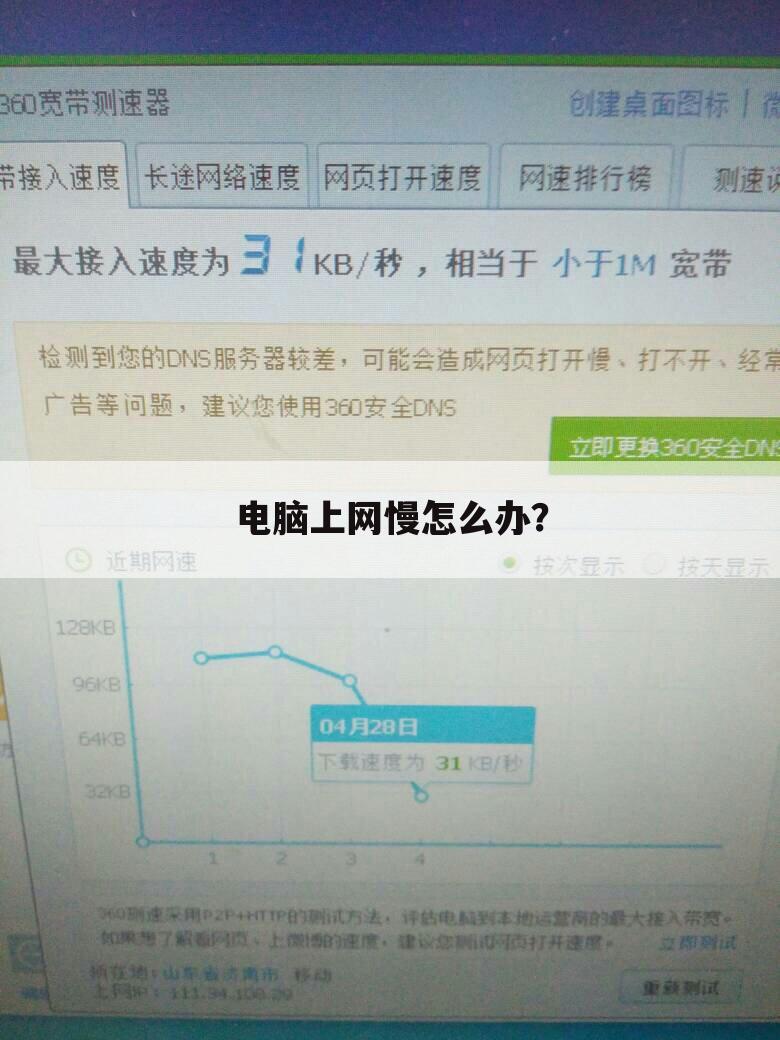
电脑开机后网络连接慢怎么办
知识爱好者提供:【难抉择】 ,解答(开机后网络连接慢)的问题,如果问题解决,可以关注本站!
贡献者回答电脑开机后,过好半天桌面右下角的本地连接才连接好,然后才能上网,是怎么回事?怎么解决呢?
01
出现上述情况,是由于系统在寻找电脑网卡在网络上分配的IP地址,由于默认是自动分配的,所以寻找时间有时会比较长。只要给网卡设置一个固定的IP地址就可以解决问题。在桌面“网络”图标上右键单击,在弹出的菜单里选择“属性”。
02
然后在出现的界面左边点“更改适配器设置”。
03
接下来的界面中,在本地连接上右键单击,在弹出的菜单里选择“属性”。
04
然后再“internet协议版本”(有两个,哪个也可以)上点一下,再点“属性”。
05
可以看到IP地址是默认自动分配的,点选“使用下面的IP地址”。
06
假设你的路由器(没有路由器就看光猫的)IP地址是192.168.1.1,那你的默认网关就是这个,网卡IP地址就填192.168.1.2—192.168.1.255之间的数字,子网掩码上。点一下就会自动填写
07
下面的首选NDS服务器填路由器的IP地址。备选的也可不填。最后确认就可以了。
以上就是重庆云诚科技小编分享贡献者:(难抉择)贡献的关于“电脑开机后网络连接慢怎么办”的问题了,不知是否已经解决你的问题?如果没有,下一篇内容可能是你想要的答案,现在接着继续解释下文用户【草莓酱】贡献的“win10电脑开机网络连接慢怎么办?”的一些相关问题做出分析与解答,如果能找到你的答案,可以关注本站。
win10电脑开机网络连接慢怎么办?
知识爱好者提供:【草莓酱】 ,解答(开机后网络连接慢)的问题,如果问题解决,可以关注本站!
贡献者回答开机后宽带连接慢的解决办法
基本上,网友遇到的电脑开机拨号连接慢的问题都是上面前4个原因,下面我们就教大家如何解决这一问题:
电脑中毒,当然是需要装上杀毒软件或者木马专杀工具,全面扫描电脑,清除掉恶意程序之后,再试试看宽带连接还慢不慢;这里我们就以金山卫士使用截图给大家看:
使用电脑优化工具对电脑的启动项进行优化,禁止一些不常用的软件开机运行,这样开机快了,电脑空闲的资源就多了,使用宽带拨号连接就会提升了。例如:使用金山对系统开机启动项进行一键优化,关闭哪些不需要开机启动的程序和服务。
如果是硬件设备老化,可以自己换换网线,或者打电话联系网络提供商进行硬件设备的更换。
接下来,我们就要来解决第四个问题了,就是给网卡分配固定的IP,这样DHCP Client就不用再因为分配IP而耗时了。首先,我们打开命令行,输入ipconfig,这样我们可以得到本机的IP地址和路由器的IP地址;
然后,再在本地连接上右击,选择“属性”,然后选中“Internet 协议(TCP/IP)”,再点“属性”,将前面获取到的本机IP地址和路由器IP地址,填入相应的地方,最后点击“确定”保存,这样固定IP就设定好了,宽带连接慢怎么办的问题就不用愁了。
以上就是重庆云诚科技小编解答(草莓酱)贡献关于“win10电脑开机网络连接慢怎么办?”的答案,接下来继续为你详解投稿用户(懒懒猫)回答“电脑开机后网速越来越慢?”的一些相关解答,希望能解决你的问题!
电脑开机后网速越来越慢?
本文贡献者:【懒懒猫】 ,解答(开机后网络连接慢)的问题,如果问题解决,可以关注本站!
贡献者回答一. 查看是否被蹭网
打开电脑,在浏览器页面输入路由器的网址(华硕路由一般为192.168.50.1或router.asus.com,其它路由器可能为“192.168.1.1”、“192.168.0.1”等),输入用户名和密码,在操作界面点击查看用户列表就能看到所有连在路由器上的设备,如果有不认识的设备,就是被蹭网了。
如果经常被蹭网,可以绑定设备的MAC地址。
首先找到需绑定的设备的无线网卡MAC地址。
以Windows 10系统机台为例:
右击开始菜单点击【设置】,依次进入【网络和Internet】【WLAN】【硬件属性】查看【物理地址(MAC)】。
然后在路由设置界面(华硕路由通常为【无线MAC地址过滤器】选项中)添加上述设备的MAC地址。这样,未绑定的设备就无法使用网络了。
除此之外,还可以通过在路由设置页面隐藏WiFi的SSID,使别人搜索不到你的WiFi,或者加长WiFi密码并且避免使用“123456”、“111111”、“password”等“最傻密码”等方式来增加安全性。
二. 查看占用网络资源高的程序
在网络卡顿时,使用【Ctrl+Alt+Del】组合键打开【任务管理器】,在【进程】中查看【网络】占用。
可以对当前无需占用网络资源的程序进行设置:
【WIN+Q】搜索并进入【控制面板】,【大图标】查看方式选择【Windows Defender防火墙】。
选择【高级设置】,在弹出的界面点击【出站规则】【新建规则】,按照【程序-此程序路径-阻止连接-全选何时应用该规则】顺序,根据提示完成相关设置并命名即可。这样,在有更重要的网络任务时,这些程序就会乖乖排队等候了。
此外,Windows 10系统还可以设置在“非关键时间段”更新系统,以避免后台更新引起的网络和硬件资源的占用。
依次点击【开始】【设置】【更新和安全】。
选择【Windows更新】:
在【更新设置】选项下点击【更改使用时段】,设置想要避开系统更新的时间段,点击【保存】。
或者在【更新设置】选项下点击【高级选项】,【开启】暂停更新。
三. 路由器优化设置
平时不论是BT下载、缓冲视频还是观看直播,总觉得有延迟、卡顿?100Mbps的网络却下不动一个小电影?
你会有这种感觉,是因为绝大多数下载都是P2P(peer to peer)形式。你以为的P2P是左方图片这样的,你的客户端能直接从服务器上下载东西;但其实,真实的P2P是右边这样。也就是:我们的下载其实是通过在指定端口上,主机对主机之间的连接互相帮助下载,而不通过服务器(不是绝对意义上的)。也就是说,下载的快慢不是仅仅取决于自己电脑网速(宽带)的高低,对方(其他主机)的网速快慢、地域差异也会影响——尤其是现在家用宽带基本都是不对称的带宽,这种情况就更明显了。
其实,因为P2P的传输方式,一定时间的延迟是不可避免的。
但我们依然可以对网络做一些优化,确保网络最优。优化的方式分2个方面,一个是路由器设置,一个是系统设置。
有些路由提供了QoS(Quality of Service)的带宽优化功能,可以控制应用的带宽占用。我们以华硕路由器为例(其他路由器型号设置类似)。
可以在路由器【Adaptive QoS网络监控家】【带宽管理QoS】中【启动QoS】。
【QoS类型】根据个人需求选择即可。
其中【Adaptive QoS网络监控家】可以选择对应的模块,将其带宽优先级放在最优。
比如选择【游戏】,那游戏类将会得到最优带宽。
如果选择【客制化】,则可以手动拖动优先级。
而在【带宽限制】,可以对设备的上传、下载进行自定义。
关于[开机后网络连接慢]的介绍到此就结束了,不知道你从中找到你需要的信息了吗 ?如果你还想了解更多这方面的信息,记得收藏关注本站。
推荐文章:
本文由网上采集发布,不代表我们立场,转载联系作者并注明出处:https://www.cqycseo.com/zixun/21799.html
