
今天我们来叙述有关┏ win8.1怎么升级win10 ┛win8怎么升级到win8.1,以下5个关于win8.1怎么升级win10的观点希望能帮助到您找到想要的答案。
怎么从win8升级到win8.1
贡献用户名:【♀北执与她♀】 ,现在由重庆云诚科技小编为你探讨与【win8.1怎么升级win10】的相关内容!
最佳回答一、离线升级法
具体升级流程:Win8》Win8.1》Win8.1 Update,整个过程使用离线系统镜像,Win8.1 Update离线补丁,全程无需联网。
操作如下:
1、获取离线系统镜像
• 下载ISO后,可以用魔方电脑大师中的魔方文件校验来获取SHA1、MD5、CRC等校验值,确保下载的是官方纯净版,不给木马病毒留机会。
2、使用系统虚拟光驱或者魔方虚拟光驱,加载Win8.1原版系统镜像
3、运行Win8.1原版镜像目录下sourcessetup.exe安装程序
▲由于离线,取消在线更新。最新win8系统下载:
4、Win8用户可以选择升级安装,即保留当前系统的桌面程序以及第三方Modern应用
5、等待完成Win8.1系统安装升级,期间需要重启电脑。
6、升级成功后,用户登录Win8.1平台,手动安装Win8.1 Update离线更新程序
安装说明:这些KB必须按以下顺序安装:KB2919442(先决条件,必装)、KB2919355、KB2932046、KB2937592、KB2938439、KB2934018。
7、安装完成后,用户需要重启系统完成配置,最终成功升级至Win8.1 Update平台
二、常规在线升级法
具体升级流程:Win8》Win8.1》Win8.1 Update,整个过程先后用到微软Win8商店、WindowsUpdate等服务,全程在线安装,需要联网安装。
• Win8升级至Win8.1
操作如下:
1、首先检查是否安装KB2871389更新,如果未安装,Win8用户可以使用WindowsUpdate获取或者手动下载安装(32位版、64位版)
2、进入Win8 Modern开始屏幕,打开Modern应用商店,默认商店首页自动提示“免费升级Windows 8.1”
3、进入该页面后,选择对应的Win8.1或者Win8.1专业版(或使用IE10打开以下链接:ms-windows-store:WindowsUpgrade,即可使用在线商店升级)
4、开始下载,整个过程取决本地的网络环境,累计需要下载近4G系统文件,安装完成后将提醒用户重启电脑。
注意:本次升级后,Win8.1支持保留当前的Modern应用以及已安装的桌面程序。
5、成功升级至Win8.1 RTM正式版
6、登录当前Win8.1系统,依次打开控制面板系统和安全Windows 更新,手动检查更新,勾选Win8.1Update更新(KB2919355)
7、等待更新下载安装后,用户需要重启系统完成配置
8、这时,我们迎来全新的Win8.1 Update系统平台。
三、全新安装法
要谈到快速安装升级系统,非属全新安装法。Win8用户只需提前刻录一张Win8.1Update系统光盘或者U盘启动盘,即可对当前的Win8平台完成系统升级工作。
1、下载完整Win8.1 Update系统镜像
•下载ISO后,可以用魔方电脑大师(点击访问官网)中的魔方文件校验来获取SHA1、MD5、CRC等校验值,确保下载的是官方纯净版,不给木马病毒留机会
• 魔方电脑大师中的魔方U盘启动可以把ISO制作成启动U盘来进行安装,既省去了刻盘的麻烦,还可以随手分享给小伙伴
2、安装Win8.1 Update:类似Win7的安装流程,将U盘连接至电脑USB接口,开启电源,选择相关的启动项,进入系统安装界面。
▲Win8启动画面
▲安装主界面
▲选择自定义安装方式
注:安装Win8.1 Update过程中,桌面用户需要输入“安装密钥”(非激活密钥)才能完成操作,需要提前准备。
• Win8.1核心版安装密钥:334NH-RXG76-64THK-C7CKG-D3VPT
• Win8.1专业版安装密钥:XHQ8N-C3MCJ-RQXB6-WCHYG-C9WKB
▲设置Win8.1 Update个性化
从Win8开始,系统引入了一项微软账户云同步功能,支持将本地系统配置同步到云端,其他还有网盘、Win8商店等功能,建议新用户注册微软账户
如果用户需要创建本地账户,只需要在微软账户登录界面,填写错误密码,就可以打开本地账户设置页面。
▲选择“继续不使用Microsoft账户”
然后桌面可以选择本地账户,设置用户名、密码、密码提示。
在你的账户下,设置用户名、密码、密码提示。
▲点击完成,生效
▲成功进入Win8.1 Update新开始屏幕。
以上就是重庆云诚科技小编分享贡献者:(♀北执与她♀)分析的关于“怎么从win8升级到win8.1”的问题了,不知是否已经解决你的问题?如果没有,下一篇内容可能是你想要的答案,接下来继续谈论下文用户【湘水北流】回答的“windows8怎么升级windows8.1”的一些相关疑问做出分析与解答,如果能找到你的答案,可以关注本站。
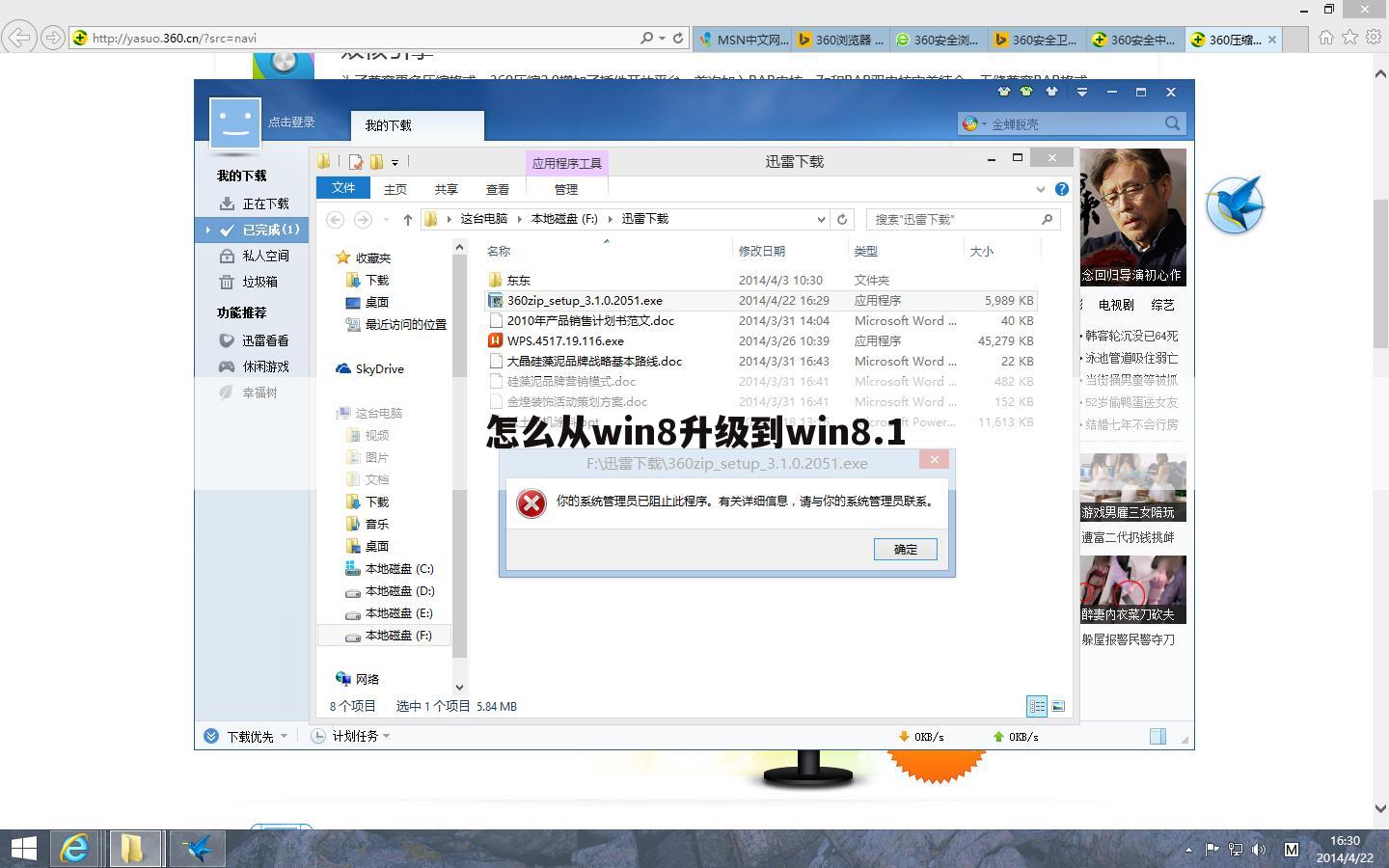
windows8怎么升级windows8.1
贡献用户名:【湘水北流】 ,现在由重庆云诚科技小编为你解答与【win8.1怎么升级win10】的相关内容!
最佳回答一、常规在线升级法
具体升级流程:Win8》Win8.1》Win8.1 Update,整个过程先后用到微软Win8商店、Windows Update等服务,全程在线安装,需要联网安装。
• Win8升级至Win8.1
操作如下:
1、首先检查是否安装KB2871389更新,如果未安装,Win8用户可以使用Windows Update获取或者手动下载安装(32位版、64位版)
2、进入Win8 Modern开始屏幕,打开Modern应用商店,默认商店首页自动提示“免费升级Windows 8.1”
3、进入该页面后,选择对应的Win8.1或者Win8.1专业版
4、开始下载,整个过程取决本地的网络环境,累计需要下载近4G系统文件,安装完成后将提醒用户重启电脑。
注意:本次升级后,Win8.1支持保留当前的Modern应用以及已安装的桌面程序。
5、成功升级至Win8.1 RTM正式版
6、登录当前Win8.1系统,依次打开控制面板系统和安全Windows 更新,手动检查更新,勾选Win8.1 Update更新(KB2919355)
7、等待更新下载安装后,用户需要重启系统完成配置
8、这时,我们迎来全新的Win8.1 Update系统平台。
二、离线升级法
具体升级流程:Win8》Win8.1》Win8.1 Update,整个过程使用离线系统镜像,Win8.1 Update离线补丁,全程无需联网。
操作如下:
1、获取离线系统镜像,参考:Windows 8.1 正式版微软官方原版镜像下载
• 下载ISO后,可以用魔方电脑大师(点击访问官网)中的魔方文件校验(点此下载)来获取SHA1、MD5、CRC等校验值,确保下载的是官方纯净版,不给木马病毒留机会
2、使用系统虚拟光驱或者魔方虚拟光驱(点此下载),加载Win8.1原版系统镜像
3、运行Win8.1原版镜像目录下setup.exe安装程序
▲由于离线,取消在线更新
4、Win8用户可以选择升级安装,即保留当前系统的桌面程序以及第三方Modern应用
5、等待完成Win8.1系统安装升级,期间需要重启电脑。
6、升级成功后,用户登录Win8.1平台,手动安装Win8.1 Update离线更新程序,参考微软官方Win8.1 Update 更新补丁下载资源
安装说明:这些KB必须按以下顺序安装:KB2919442(先决条件,必装)、KB2919355、KB2932046、KB2937592、KB2938439、KB2934018。
7、安装完成后,用户需要重启系统完成配置,最终成功升级至Win8.1 Update平台
三、全新安装法
要谈到快速安装升级系统,非属全新安装法。Win8用户只需提前刻录一张Win8.1 Update系统光盘或者U盘启动盘,即可对当前的Win8平台完成系统升级工作。
1、下载完整Win8.1 Update系统镜像,参考:Win8.1 Update正式版中文完整ISO镜像下载
• 下载ISO后,可以用魔方电脑大师(点击访问官网)中的魔方文件校验(点此下载)来获取SHA1、MD5、CRC等校验值,确保下载的是官方纯净版,不给木马病毒留机会
• 魔方电脑大师中的魔方U盘启动(点此下载)可以把ISO制作成启动U盘来进行安装,既省去了刻盘的麻烦,还可以随手分享给小伙伴
2、安装Win8.1 Update:类似Win7的安装流程,将U盘连接至电脑USB接口,开启电源,选择相关的启动项,进入系统安装界面。
▲Win8启动画面
▲安装主界面
▲选择自定义安装方式
注:安装Win8.1 Update过程中,桌面用户需要输入“安装密钥”(非激活密钥)才能完成操作,需要提前准备。
• Win8.1核心版安装密钥:334NH-RXG76-64THK-C7CKG-D3VPT
• Win8.1专业版安装密钥:XHQ8N-C3MCJ-RQXB6-WCHYG-C9WKB
▲成功进入Win8.1 Update新开始屏幕。
以上就是重庆云诚科技小编解答(湘水北流)解答关于“windows8怎么升级windows8.1”的答案,接下来继续为你详解投稿用户(苟且)解答“win8怎么更新到win8.1”的一些相关解答,希望能解决你的问题!
win8怎么更新到win8.1
贡献用户名:【苟且】 ,现在由重庆云诚科技小编为你分析与【win8.1怎么升级win10】的相关内容!
最佳回答工具:已安装Windows 8的电脑、 正常的网络环境
1、进入系统后首先出现的是Windows 8 Metro界面,点击应用商店。
2、进入应用商店后第一个出现的就是免费更新到Windows 8.1。
3、如果没有这个更新出现,需要安装KB2871389的更新,如果使用 Windows更新来获取自动更新,将自动下载和安装 KB2871389。如果已关闭自动更新,或者使用尚未下载自动更新的新电脑,可以转到 Windows 更新并手动安装 KB 2871389。
4、点击Windows 8.1更新后再点击下载 。
5、点击下载后就能看见Windows 8.1开始进行更新,当然这段时间会比较长。
6、Windows 8.1的更新下载并安装后会提示重启电脑。
7、 重启电脑后,计算机会开始进行配置,当配置完成后进入系统我们可以发现桌面上原来的“计算机”已经变更为“这台电脑”。点击“这台电脑”的属性可以看见Windows 8.1更新完成。
注意事项:更新系统可能丢失数据,建议提前备份。
Windows 8的驱动程序、软件和Windows 8.1可能不兼容,更新系统后可能需要重新安装正确的驱动或软件。
以上就是重庆云诚科技小编解答(苟且)解答关于“win8怎么更新到win8.1”的答案,接下来继续为你详解投稿用户(三生缘)贡献“如何将win8升级win8.1”的一些相关解答,希望能解决你的问题!
如何将win8升级win8.1
贡献用户名:【三生缘】 ,现在由重庆云诚科技小编为你详解与【win8.1怎么升级win10】的相关内容!
最佳回答一、Win8用户通过Windows Store更新至Win8.1预览版: 1、当微软发布Windows 8.1预览版之时,Win8用户会先收到Windows Update的更新通知,点击通知后再转到Windows Store中关于Win8.1的描述、下载页面,用户此时可决定是否升级。 2、在Windows Store中启动Windows 8.1 Preview的下载来获取更新。该过程和Windows Store应用更新相似,安装过程中会有“取消”的选项。 3、升级的第一部分完成时,用户将会看到要求重启电脑的系统通知。自然也会有重启倒计时的提醒。 4、重启之后,迎来的便是Windows安装界面。 5、下一步是用户许可条款,“接受”吧。 6、下一步是OOBE(Out of Box Experience)系统初始设置流程,和Win8安装过程中的个性化/设置流程一样。 7、最后一步,登陆Windows。 二、通过Windows 8.1 Preview ISO镜像安装 1、当前Win8系统语言不在 Windows 8.1 Preview 所支持的13种语言之内的用户,需通过ISO镜像安装。 2、如果你是Win8企业版用户,也需要通过Windows 8.1 Preview ISO镜像来安装。
以上就是重庆云诚科技小编解答(三生缘)解答关于“如何将win8升级win8.1”的答案,接下来继续为你详解投稿用户(青袂宛约)贡献“如何从win8升级到win8.1”的一些相关解答,希望能解决你的问题!
如何从win8升级到win8.1
贡献用户名:【青袂宛约】 ,现在由重庆云诚科技小编为你讲解与【win8.1怎么升级win10】的相关内容!
最佳回答从win8升级到win8.1:
可以选择使用u盘对系统安装win8.1.
准备工作:
① 首先,准备能够正常使用且内存足够放下win8.1系统的u盘使用大番薯u盘工具将其制成启动盘
② 下载ghost win8.1系统安装包并放入u盘启动盘中
③ 最后将u盘设置为开机启动
具体步骤:
第一步:
将u盘启动盘插入usb接口,重启电脑进入大番薯菜单界面,然后按方向键“↓”选择“【02】大番薯 WIN8×86 PE维护版(新机器)”,回车键进入,如图所示:
第二步:
进入大番薯pe界面后,会自动弹出“大番薯PE装机工具”,若是没有弹出或不小心关闭则点击左侧“大番薯pe装机工具”图标,如图所示:
第三步:
接下来在大番薯pe装机工具中,系统会自动识别相关的系统安装包,在下拉菜单中选择ghost win8.1系统安装包,接着选择系统盘,点击“确定”,如图所示:
第四步:
这时,会弹出提示框,点击“确定”,如图所示:
第五步:
之后,我们只需等待系统释放完成,如图所示:
第六步:
等系统释放完成后,会出现一个重启倒计时窗口,点击“确定”也可不管它,如图所示:
第七步:
重启电脑后,等待系统安装完成就可以使用win8.1系统了,如图所示:
关于[win8.1怎么升级win10]的介绍就聊到这里吧,感谢你花时间阅读本站内容,更多关于win8.1怎么升级win10、win8怎么升级到win8.1的信息别忘了在本站进行查找喔。
推荐文章:
本文由网上采集发布,不代表我们立场,转载联系作者并注明出处:https://www.cqycseo.com/zixun/21844.html
