
本文中提到了5个关于无线路由器密码设置的相关看点,同时还对无线路由器密码设置加密算法也有不同的看法,希望本文能为您找到想要的答案,记得关注哦!
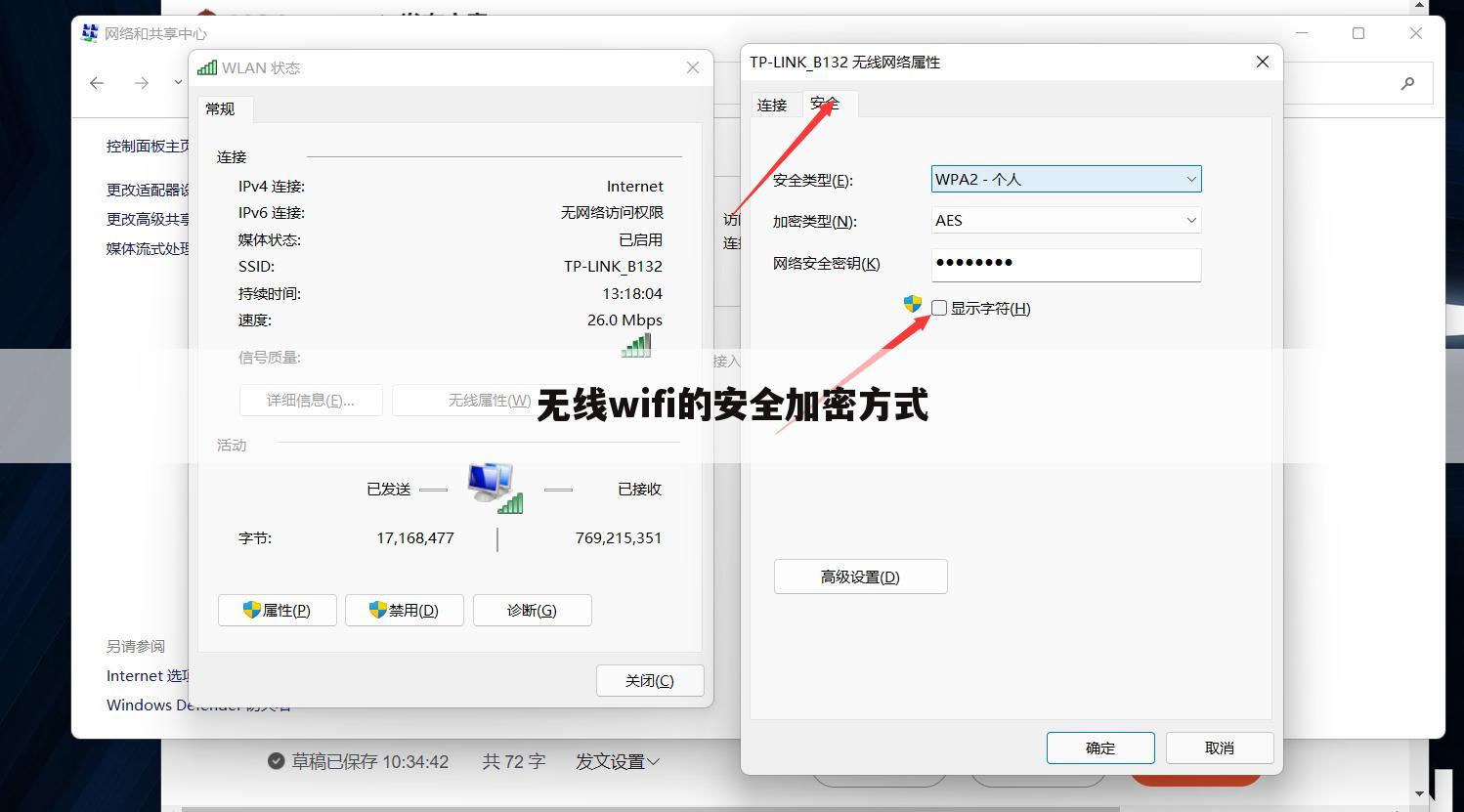
无线wifi的安全加密方式
知识爱好者提供:【说书人无倾听者】 ,解答(无线路由器密码设置)的问题,如果问题解决,可以关注本站!
最佳回答我们在使用自己的wifi的时候,经常会遇到蹭网的情况,一般看看新闻还好,蹭网的要是看视频甚至下载,很多时候会严重影响网速,影响自己使用,那么你知道无线wifi的安全加密方式吗下面是我整理的一些关于无线wifi的安全加密方式的相关资料,供你参考。
无线wifi的安全加密方式一、关闭ssid广播
关闭ssid广播之后,邻居就再也收不到你家wifi了只有直接输入名字密码才能上。
1.先打开浏览器,输入路由器地址(初始一般为192.168.1.1 ,默认账户和密码都为admin),如果不对,请找到路由器,在他肚皮上的贴纸上会有的。
2.①打开无线设置中的基本设置(路由器品牌型号不同略有不同,基本一样)
②取消掉开启ssid广播的对号。
③点击保存。
这样后未保存你的 热点 的终端就再也收不到了。只有输入名字和密码才能登录。
无线wifi的安全加密方式二、mac绑定
只允许名单上的设备可连接路由器。你给你邻居密码,但是你邻居会登不上去。到时候再来找你 。你就拿你手机给她看,证明你的路由器没问题,并表示你也不知道怎么回事。
二.绑定mac(较为繁琐,但是非常有用)
①.同上
②打开无线设置中的mac地址过滤 。
先进行③点击允许列表中的生效的mac地址访问本无限网络。
然后点击④添加新条目。然后会出现下图:
(关于电脑的mac地址如何获取)。手机平板的mac地址获取方式一般在设置,基本信息之类的里面。
例如这个手机(多找找肯定能找到 )
保存后返回,点击②启用过滤即可。
这种 方法 只有目录上的mac地址的设备才能上网,连密码都不用设置,一劳永逸。
无线wifi的安全加密方式的相关 文章 :
1. 如何安全的使用WIFI
2. 怎样提高WiFi的安全性
3. 友讯无线路由器无线WiFi密码怎么设置
4. D-Link无线路由器的WiFi密码设置教程
5. 关于WIFI安全隐患以及防范办法知识介绍
上文就是重庆云诚科技小编分享贡献者:(说书人无倾听者)回答的关于“无线wifi的安全加密方式”的问题了,不知是否已经解决你的问题?如果没有,下一篇内容可能是你想要的答案,接下来继续讨论下文用户【麻春岚】分享的“无线路由器怎么设置密码?”的一些相关问题做出分析与解答,如果能找到你的答案,可以关注本站。
无线路由器怎么设置密码?
知识爱好者提供:【麻春岚】 ,解答(无线路由器密码设置)的问题,如果问题解决,可以关注本站!
最佳回答【设置路由器密码】
1、打开浏览器,在地址栏输入192.168.1.1(一般路由器地址是这个或者查看路由器背面的登录信息)进路由-输入用户名,密码 ,(默认一般是admin)。
2、点击:系统工具--登陆口令--修改---保存。
【无线wifi密码】
1、打开浏览器,在地址栏输入192.168.1.1(一般路由器地址是这个或者查看路由器背面的登录信息)进路由-输入用户名,密码 ,(默认一般是admin)。
2、无线设置--无线安全设置--选择【WPA-PSK/WPA2-PSK】。
①、认证类型:自动。
②、加密算法:AES。
③、PSK密码就是无线密码。设置成需要的密码。
上文就是重庆云诚科技小编分享贡献者:(麻春岚)分析的关于“无线路由器怎么设置密码?”的问题了,不知是否已经解决你的问题?如果没有,下一篇内容可能是你想要的答案,现在接着继续叙述下文用户【北①丿战魂】分析的“路由器设置加密方式有哪几种”的一些相关问题做出分析与解答,如果能找到你的答案,可以关注本站。
路由器设置加密方式有哪几种
知识爱好者提供:【北①丿战魂】 ,解答(无线路由器密码设置)的问题,如果问题解决,可以关注本站!
最佳回答多数人因不给无线路由器加密导致别人经常蹭网,在这里教大家三个给无线路由器加密的方法,让蹭网族无从下手!以下为三个路由器设置密码的方法
1、WEP(Wired Equivalent Privacy,有线等效保密)。从字面上来看,WEP加密似乎更像是一个针对有线网络的安全加密协议,但事实却并非如此。WEP标准其实在无线网络出现的早期就已创建,它的安全技术源自于名为RC4的RSA数据加密技术,是无线局域网必须的安全防护层,而目前最常见的就是64位和128位WEP加密。
2、WPA(WiFi Protected Access,WiFi网络安全存取)。WPA协议是在前一代有线等效保密(WEP)的基础上产生的一种保护无线网络(WiFi)的安全系统,它解决了前任WEP加密的缺陷问题,它使用了全新的TKIP(临时密钥完整性)协议,是IEEE 802.11i标准中的过度方案。需要特别说明的是,WPA有两种认证模式,一种是使用802.1x协议进行认证(面向企业用户);一种是称为预先共享密钥PSK模式(面向个人用户),即WPA-PSK加密。
3、WPA2,即WPA加密的升级版。它是WiFi联盟验证过的IEEE 802.11i标准的认证形式,WPA2实现了802.11i的强制性元素,特别是Michael算法被公认彻底安全的CCMP(计数器模式密码块链消息完整码协议)讯息认证码所取代、而RC4加密算法也被AES(高级加密)所取代。与WPA加密相同,WPA2同样有两种认证模式可供选择,其中面向个人用户的是WPA2-PSK加密。
以上就是重庆云诚科技小编解答(北①丿战魂)解答关于“路由器设置加密方式有哪几种”的答案,接下来继续为你详解投稿用户(°|依然——__╠消夨|°)回答“无线怎么设置加密方式”的一些相关解答,希望能解决你的问题!
无线怎么设置加密方式
知识爱好者提供:【°|依然——__╠消夨|°】 ,解答(无线路由器密码设置)的问题,如果问题解决,可以关注本站!
最佳回答在设置无线路由器的时候,一个必要的环节就是设置无线加密(通俗点来说就是设置无线密码),在无线路由器的安全配置页面,大家会经常见到三种无线加密方式,分别是WPA-PAK/WPA2-PSK、WPA/WPA2以及WEP,很多人不知道该选择哪种加密方式以及如何设置,下面是我给大家整理的一些有关无线设置加密方式的 方法 ,希望对大家有帮助!
无线设置加密方式的方法
首先打开系统自带的IE浏览器,在地址栏键入192.168.1.1(或者你设置另一个哦),按回车键
输入用户名和密码(一般是账号:admin,密码:admin),单击“确定”按钮
进入水星 MW150R设置界面,点击左边的,无线设置——再无线安全设置
.第一种是:WPA-PSK/WPA2-PSK
这种加密方式说白了就是WPA/WPA2的精简版,比较适合普通用户使用,安全性很高,配置也比较简单。
认证类型:可以选择自动、WPA-PSK、WPA2-PSK,选择自动的好处在于设备之间会协商使用哪种。
加密算法:可以选择TKIP、AES或者自动,因为11n模式不支持TKIP算法,所以推荐使用自动,设备之间会协商选择到底使用哪种算法。
PSK密码:也就是我们常说的无线密码了,最少8个字符。
组密钥更新周期:这个密钥跟上边的PSK密码不同,它是用于加密PSK密码用的,经常会变,如果这里设置为0则表示不更新组密钥。
第二种:WPA/WPA2
这种加密方式虽然安全,但配置繁琐,还需要有认证服务器(RADIUS服务器)的支持,所以一般人都不怎么用。
认证类型:可以在WPA和WPA2或者自动之间选择,自动的意思即为设备之间协商决定。
加密算法:和WPA-PSK中的加密算法介绍同,这里不再赘述。
Radius服务器IP:顾名思义,填写认证服务器的IP地址。
Radius端口:填写认证服务器的认证端口(默认是1812,一般情况下无需更改)
Radius密码:填写访问认证服务器的密码。
组密钥更新周期:介绍同WPA-PSK中的相同配置
第三种:WEP(Wired Equivalent Privacy)
这种加密方式现在已经不怎么用了,主要是安全性比较差,在解除工具面前可以说是不堪一击,而且更要命的是802.11n模式不支持这种加密方式
认证类型:可以在自动、开放系统、共享密钥中选择,自动的意思就是设备之间协商;开放系统指无线主机即使没有密码也能连接到无线路由器,但没有密码不能传输数据;共享密钥则需要无线主机必须提供密码才能连接到无线路由器。
WEP密钥格式:可以选择十六进制或者ASCII码,采用十六进制所能使用的字符有0-9和a-f;ASCII则可以使用任意字符。
密码长度:64位密码需要输入十六进制字符10个或者ASCII字符5个;128位十六进制字符26个或者ASCII字符13个;152位需要十六进制字符32个或者ASCII字符16个。
END
看了“无线怎么设置加密方式”的人还看了
1. 设置无线网络的登录密码方法有哪些
2. dlink无线加密及授权方式怎么选
3. 无线网怎么设置连接密码
4. tplk无线路由怎么设置密码
5. tenda无线路由器怎么设置密码加密
6. 迅捷路由器怎么设置加密
7. 腾达A5路由器如何设置无线加密
8. 水星MD895N V2
9. 局域网中的无线密码怎么设置
10. 磊科NW605+路由器无线网络加密模式详解
上文就是重庆云诚科技小编解答贡献者:(°|依然——__╠消夨|°)分析的关于“无线怎么设置加密方式”的问题了,不知是否已经解决你的问题?如果没有,下一篇内容可能是你想要的答案,接下来继续热议下文用户【轻烟薄雾】分析的“无线路由器加密的方法”的一些相关问题做出分析与解答,如果能找到你的答案,可以关注本站。
无线路由器加密的方法
知识爱好者提供:【轻烟薄雾】 ,解答(无线路由器密码设置)的问题,如果问题解决,可以关注本站!
最佳回答无线路由器加密的方法
设置路由密码是非常重要的,于是我收集了网上无线路由器的主要加密方式和方法,在这里拿出来和大家分享一下,希望对大家有用。
1、在无线路由器上启用WEP加密
首先,让我们举一个例子来说明实施128位WEP加密。现在让我们来看一下如何使用这个WEP密钥来设置无线路由器。
注:配置这一部分的时候,最好也使用有线来连接到无线路由器,因为如果你一旦输错了无线密钥的话,你将不能使用正确的密钥连接到无线路由器上。如前面的无线路由器设置一样,使用你的Web浏览器来访问无线路由器,并点击无线参数标签。点击基本设置,如下图。先开启安全设置,在标有安全类型的一行,选择WEP。
在密钥格式中选择16进制,输入密钥,点击保存。记下这个密钥。在你点了保存设置后,此前连接到该无线路由器的任何计算机将失去连接。这是正常的,因为你已经修改他们与无线路由器之间的`通信方式,但是你还没有告诉它们要使用什么安全密钥来访问无线路由器。
2、在无线路由器上启用WPA加密
为了和启用WEP加密做个对比,我们再以一个例子来介绍如何启用WPA加密,启用WPA加密与启用WEP加密很相似,不过有一点不同,在启用WPA加密之前,你必须要先决定这个加密密钥多长时间有效,举例来说,假若你设置成1800秒,也就30分钟,那么该密钥在被使用了30分钟后,无线路由器和无线网卡将产生一个新的密钥。如果一个黑客在30分钟内破解了该密钥,那么这个密钥有价值的时间也就不足30分钟了,因为30分钟后它就已经变成另一个全新的密钥了,黑客将不得不重新开始破解。下面是一个在无线路由器上设置WPA的例子。
在无线参数中,选择开启安全设置,选择WPA-PSK,选择安全选项WPA-PSK,选择加密方法,输入PSK密码。在标有WPA共享密钥的地方,输入预共享密钥,在标有组密钥更新的地方,输入多长时间该密钥将更新。我们在本例中选择1800秒。点击保存设置。
注:密钥更新时间我们应该设置多长合适没有一个好的答案,假若你将它设置的过于短的话,例如1-2分钟,的确安全性是提高了,但是对于某些网卡来说,这样有可能导致发生一些连接问题。我们推荐根据厂家的默认值就可以。对于启用WPA加密,我们还需要把超级密码告诉每一个无线网卡,这样他们才会知道如何解码与无线路由器的通话。依次设置无线家庭网络中的每一台机器,记住每次都要核对一下是否已经连接到无线路由器。
排障小技巧:无线加密
假若有的计算机不能重新建立会话的话,需要检查的项目如下:确认无线路由器和无线网卡的加密方法一致。确认无线路由器和无线网卡中,用于生成WEP密钥(或WPA密钥)的密码短语相同。这个密码短语是大小写敏感的,例如,“p”和“P”是不一样的。所以在设置的时候要细心输入,注意大小写字母的区别。如果还是不行的话,那么在无线路由器和无线网卡中都禁用加密,确认一下不启用加密是否可以建立连接。
;
今天的内容先分享到这里了,读完本文《「无线路由器密码设置」无线路由器密码设置加密算法》之后,是否是您想找的答案呢?想要了解更多,敬请关注www.cqycseo.com,您的关注是给小编最大的鼓励。
推荐文章:
本文由网上采集发布,不代表我们立场,转载联系作者并注明出处:https://www.cqycseo.com/zixun/22112.html
