
今天重庆云诚科技就给我们广大朋友来聊聊win8安装失败,以下4个关于win8无线网卡驱动安装失败的观点希望能帮助到您找到想要的答案。
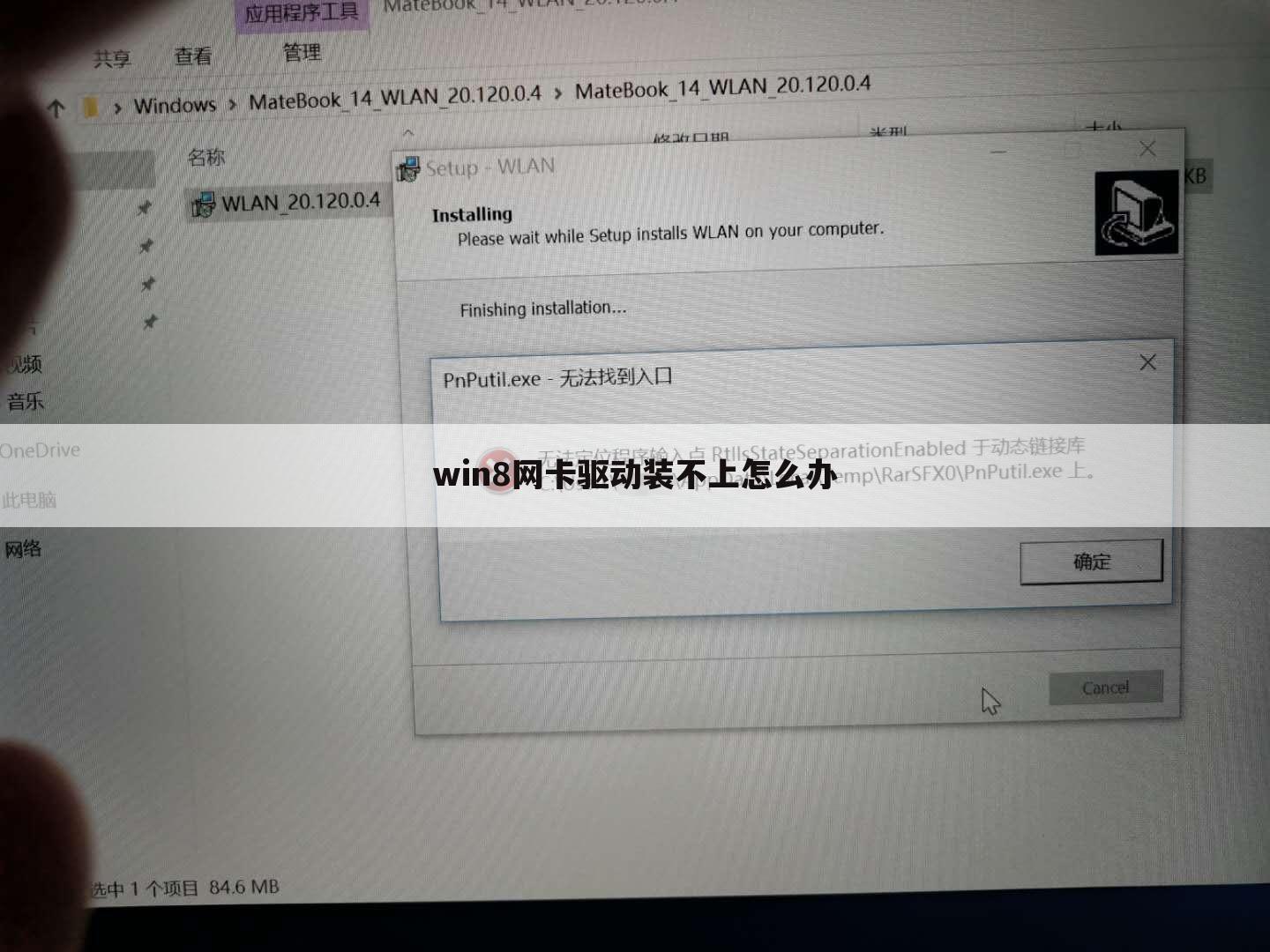
win8网卡驱动装不上怎么办
知识爱好者提供:【加载中…】 ,解答(win8安装失败)的问题,如果问题解决,可以关注本站!
最佳回答一般出现安装不上的情况有以下几种:
一、Windows8发布之后,不少用户都碰到不能联网的问题,原因多是出在Win8自带的网卡驱动上面,虽然版本高,但是未必适应所有机器。如是这种情况,卸载自带驱动而后进行驱动更换,多能解决问题;
二、必须获取自己网卡的驱动,可以到网上去找,然后卸载Win8自动安装的驱动程序,接下来再进行重新安装新的网卡驱动程序;
三、第一步:获取网卡的驱动第二步;第二步:卸载win8自带的网卡驱动;第三步、安装新的网卡驱动;
四、可以利用第三方工具来安装驱动,或者利用windows的update功能。
以上就是重庆云诚科技小编分享贡献者:(加载中…)分析的关于“win8网卡驱动装不上怎么办”的问题了,不知是否已经解决你的问题?如果没有,下一篇内容可能是你想要的答案,现在接着继续热议下文用户【北挽】分析的“win10网卡驱动安装失败”的一些相关疑点做出分析与解答,如果能找到你的答案,可以关注本站。
win10网卡驱动安装失败
知识爱好者提供:【北挽】 ,解答(win8安装失败)的问题,如果问题解决,可以关注本站!
最佳回答WIN10系统无线网卡驱动安装不上的解决方法
WIN10系统驱动安装不上,总是安装失败,一般是无线网卡硬件设备出了问题。试想想,驱动本身就是为对应设备服务的,设备不存在,驱动固然安装不了。
一般两种情况:
1 系统检测不到无线网卡设备
2 无线网卡设备损坏
针对 1
系统检测不到无线网卡时,我们先做这个操作:我的电脑(Win7)/计算机(Win8/8.1)/此电脑(Win10) → 管理 → 设备管理器 → 网络适配器 → 右键,选择“扫描硬件改动”
此时,系统会自动扫描硬件设备,扫描完之后才可以识别到无线网卡,同时,网络控制器出现叹号。(因为没安装无线网卡驱动)
如果扫描硬件改动无效,还是老样子,
或许是BIOS中无线的开关没有打开,关机后,再按开机键开机,同时不断按F2/F1(Fn+F2)进入BIOS,在configuration选项下查看其中的 Wireless/WLAN 开头的选项 是否是 Enabled 开启状态。
如果是Disabled,按回车键修改成Enabled,然后按F10保存并退出即可。
这里注意一点,联想笔记本BIOS里面都是有无线开关的,BIOS中找不到上述开关就是无线网卡硬件故障了。
如果BIOS中的开关是开着的,
此时,系统问题 和 无线网卡硬件故障都有可能。优先可以备份数据,重新安装微软原版系统试试。
如果重装系统后还是找不到硬件设备,
就直接是无线网卡硬件故障了,去趟售后吧,这种情况自己解决不了了。
便是小编给大家分享的关于WIN10系统无线网卡驱动安装不上的详细解决方法!
以上就是重庆云诚科技小编解答(北挽)分析关于“win10网卡驱动安装失败”的答案,接下来继续为你详解投稿用户(泷钔※家族)分析“重装win8系统没有无线网卡驱动怎么安装”的一些相关解答,希望能解决你的问题!
重装win8系统没有无线网卡驱动怎么安装
本文贡献者:【泷钔※家族】 ,解答(win8安装失败)的问题,如果问题解决,可以关注本站!
最佳回答重装win8系统后没有无线网卡驱动,可重新安装,具体操作步骤如下:
1、将无线网卡插到电脑上后,系统会发现硬件并自动安装驱动,稍等片刻后,右键点击桌面上的“计算机”并选择“管理”;
2、点击设备管理器,即可看到网卡已经被正常识别;
3、左键点击桌面右下角的无线网络连接图标,即可打开无线信号列表。选择对应自己无线路由器的无线信号并点击连接按钮;
4、输入无线信号的密码后点击下一步,稍等片刻后就可以通过无线方式上网了。
以上就是重庆云诚科技小编解疑贡献者:(泷钔※家族)分析的关于“重装win8系统没有无线网卡驱动怎么安装”的问题了,不知是否已经解决你的问题?如果没有,下一篇内容可能是你想要的答案,下面继续评论下文用户【这辈子依靠】分析的“win8没有网怎么安装无线网卡驱动”的一些相关疑点做出分析与解答,如果能找到你的答案,可以关注本站。
win8没有网怎么安装无线网卡驱动
本文贡献者:【这辈子依靠】 ,解答(win8安装失败)的问题,如果问题解决,可以关注本站!
最佳回答一、 系统直接可以识别和使用(无需安装驱动程序)
由于Win8系统内部集成了许多网卡芯片的驱动,所以大部分无线网卡都可以直接在Win8.1系统上使用,无需手动安装驱动。具体使用方法如下:
1.将无线网卡插到电脑上后,系统会发现硬件并自动安装驱动,稍等片刻后,右键点击桌面上的“计算机”并选择“管理”。
2.点击设备管理器,即可看到网卡已经被正常识别。
3.左键点击桌面右下角的无线网络连接图标,即可打开无线信号列表。选择对应自己无线路由器的无线信号并点击连接按钮。
4.输入无线信号的密码后点击下一步,稍等片刻后就可以通过无线方式上网了。
二、 需手动安装驱动程序使用
部分无线网卡在插到电脑上后,等待一段时间后可能无法被Win8系统识别。此时可尝试手动安装该网卡对应Windows 7系统的驱动看是否可以正常使用。具体方法如下:
1.在网站下载网卡对应Windows 7系统的驱动。
2.在设备管理器的黄色标识的设备上点击右键选择“更新驱动程序软件”。
3.选择“浏览计算机以查找驱动程序软件”。
4.点击“浏览”,找到驱动程序所在的文件夹后,点击“确定”。
5.点击“下一步”。
6.如果有其它提示,选择“始终安装此驱动程序软件”。
7.成功安装驱动。
8.驱动成功安装后,设备管理器的网络适配器中将会正常显示此无线网卡设备,然后就可以搜索无线信号和连接,实现无线上网了。
今天有关内容《『win8安装失败』win8无线网卡驱动安装失败》先分享到这里了,如果想要了解更多,请关注www.cqycseo.com,您的关注是给小编最大的鼓励。
推荐文章:
本文由网上采集发布,不代表我们立场,转载联系作者并注明出处:https://www.cqycseo.com/zixun/22185.html
