
今天我们来聊聊[如何取消u盘写保护],以下5个是关于如何取消u盘写保护的观点,希望能帮助到您找到想要的,更多u盘如何解除写保护相关的资讯继续关注本站。
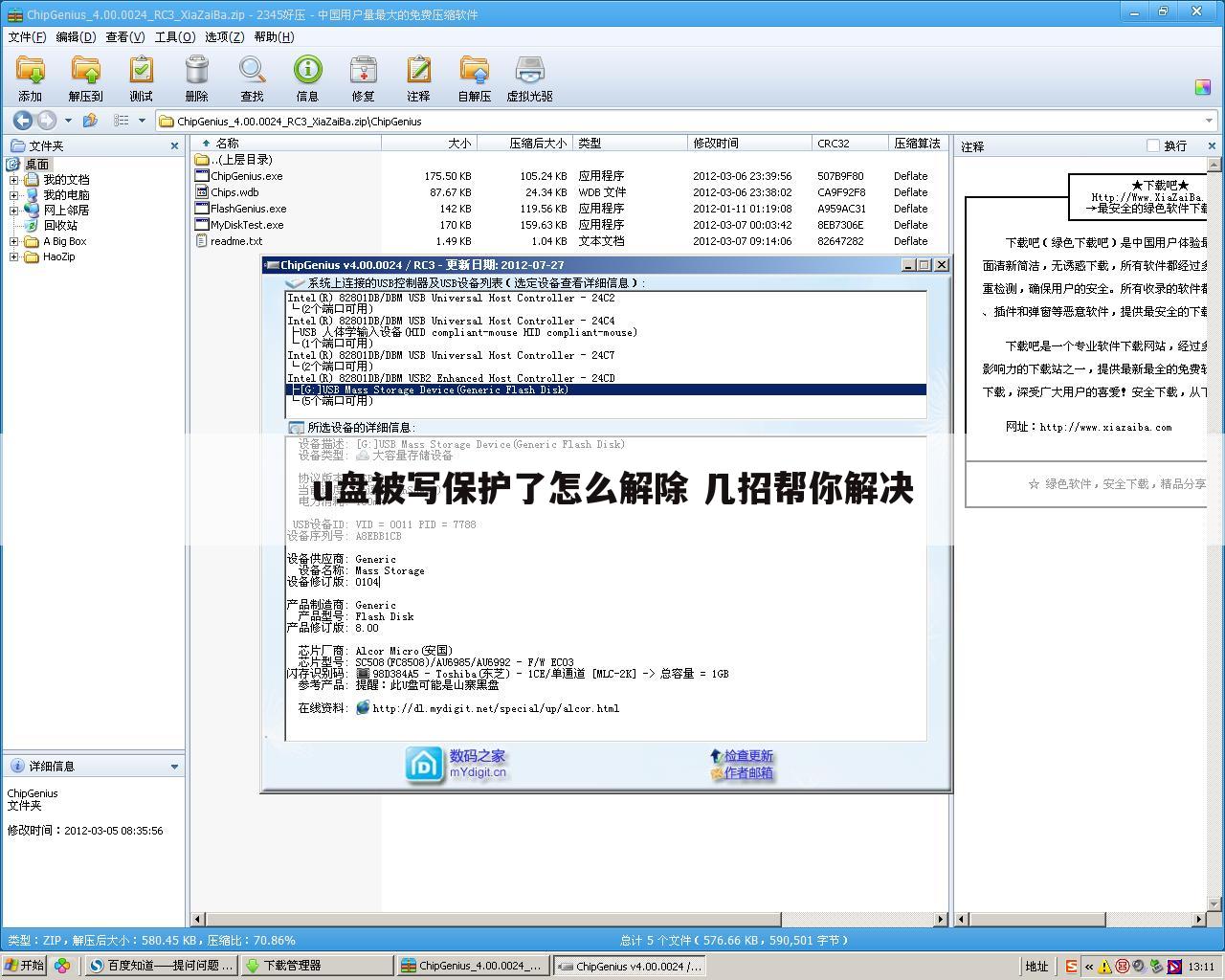
u盘被写保护了怎么解除 几招帮你解决
本文最佳回答用户:【慈雪兰】 ,现在由重庆云诚科技小编为你探讨与【如何取消u盘写保护】的相关内容!
答1、一般在U盘的侧面会有一个开关,只需要将写保护功能关闭就可以了。
2、带U盘重启电脑,当系统重启至U盘灯闪时,拔掉U盘系统重启完毕后再插入U盘,U盘操作恢复正常。
3、到系统目录C:\WINDOWS\system32\drivers看有没有一个sptd.sys的文件。删除它,重新启动就可以了。
4、通过电脑对U盘设置的了写保护在U盘盘符的上方点击右键,点击属性点击安全,点击编辑在打开的窗口上部选中everyone,在权限中勾选完全控制最后依次点击确定即可。
上文就是重庆云诚科技小编解疑贡献者:(慈雪兰)解答的关于“u盘被写保护了怎么解除 几招帮你解决”的问题了,不知是否已经解决你的问题?如果没有,下一篇内容可能是你想要的答案,接下来继续答疑下文用户【我的青春才刚开始】回答的“u盘被写保护怎么解除”的一些相关问题做出分析与解答,如果能找到你的答案,可以关注本站。
u盘被写保护怎么解除
本文最佳回答用户:【我的青春才刚开始】 ,现在由重庆云诚科技小编为你分析与【如何取消u盘写保护】的相关内容!
答u盘被写保护解除的具体操作如下:
工具:华为matebook16、windowswin7、U盘。
1、点击“开始”菜单,选择“运行”。在运行页面的打开一栏中输入“regedit”指令,按下回车键确认。
2、进入“注册表编辑器”页面后,按序打开以下文件夹打开“HKEY_LOCAL_MACHINE-SYSTEM-CurrentControlSet-Control”。
3、在Control文件夹中查找“StorageDevicePolicies”选项。
4、选中“torageDevicePolicies项,在右边新建的“Dword值”将其命名为“WriteProtect”。
5、双击打开WriteProtect,把数值数据改为“0”,点击“确定”选项。
6、完成上述操作后,关闭注册表编辑器,重启电脑后将U盘插入电脑,便可以看到U盘可以正常使用了。
以上就是重庆云诚科技小编解答(我的青春才刚开始)分析关于“u盘被写保护怎么解除”的答案,接下来继续为你详解投稿用户(呐╰⌒╯野唇)分析“如何解除u盘写保护”的一些相关解答,希望能解决你的问题!
如何解除u盘写保护
本文最佳回答用户:【呐╰⌒╯野唇】 ,现在由重庆云诚科技小编为你解答与【如何取消u盘写保护】的相关内容!
答1、首先考虑U盘上的'写保护开关是否关闭,只有关闭才能正常进行读写操作。
2、如果上面的操作正确,那就格式化U盘。右键点击“我的电脑”,出现一个下拉菜单。
3、选择“管理”--“磁盘管理”,选择U盘盘符,先删除卷,再新建并格式化即可。
4、都不行的话,下载安装U盘病毒专杀工具USBCleaner。
5、点击USBCleaner的“其他功能”里的“移除写保护” 选项
6、浏览盘符,再点击“移除写保护”,这样解除保护就成功了。
以上就是重庆云诚科技小编解答(呐╰⌒╯野唇)解答关于“如何解除u盘写保护”的答案,接下来继续为你详解投稿用户(同情你)分析“最简单的去掉u盘写保护”的一些相关解答,希望能解决你的问题!
最简单的去掉u盘写保护
本文最佳回答用户:【同情你】 ,现在由重庆云诚科技小编为你详解与【如何取消u盘写保护】的相关内容!
答u盘写保护解除方法:
方法一:利用u盘去掉写保护工具:
1、在网上下载一个u盘去掉写保护工具USBCleaner;
2、打开该软件,在软件的其他功能里有一个“移除写保护”功能;
3、选择需要去除写保护的U盘,然后点击“移除写保护”按钮。
方法二:利用存储管理:
将U盘插入到计算机
打开“控制面板”--“系统和安全”--“创建并格式化硬盘分区”;
紧接上步,在弹出的窗口中,找到需要格式化的U盘的位置,千万不要找错,再次记着额,千万别找错,否则酿成大错就太可惜了。
右键单击,选择“格式化”,开始格式化时,将会有各种警告显示,没有异议的话,请单击“是”,然后会自动格式化。格式化过程到此结束。
以上就是重庆云诚科技小编解答(同情你)贡献关于“最简单的去掉u盘写保护”的答案,接下来继续为你详解投稿用户(殷若云)贡献“U盘写 保护怎么解除”的一些相关解答,希望能解决你的问题!
U盘写 保护怎么解除
本文最佳回答用户:【殷若云】 ,现在由重庆云诚科技小编为你详解与【如何取消u盘写保护】的相关内容!
答有两种原因,一是U盘本身有写保护的物理开关,二是被系统写保护了
解决方式如下:
1、有的U盘是有物理的写保护开机,拔动开关,就能解除写保护
2、系统写保护通过更改注册表数据来解除写保护。按win+R打开运行,输入regedit命令,点击确定。
3、 打开注册表编辑器后,双击“HKEY_LOCAL_MACHINE”
4、找到SYSTEM双击,找到SYSTEM下的CurrentControlSet双击打开
5、在Control上右键,点击“新建”子菜单中的项,创建文件名为“StorageDevicePolicies”的项
6、点击StorageDevicePolicies,在这一项的右侧窗口,空白处右键,新建一个DWORD值。
7、 将新建的这个名称命名为“WriteProtect”,将其值保持为“0”即可。
8、 双击打开WriteProtect这一项
9、在“数据数值”下,将其值改为“0”,然后按“确定”保存并退出编辑DWORD窗口,然后重启电脑,写保护问题就解决了。
扩展资料:
U盘使用的注意事项
1、 U盘一般有写保护开关,但应该在U盘插入计算机接口之前切换,不要在U盘工作状态下进行切换。
2、 U盘都有工作状态指示灯,如果是一个指示灯,当插入主机接口时,灯亮表示接通电源,当灯闪烁时表示正在读写数据。如果是两个指示灯,一般两种颜色,一个在接通电源时亮,一个在U盘进行读写数据时亮。
3、有些U盘在系统拷贝进度条消失后仍然在工作状态,严禁在读写状态灯亮时拔下U盘。一定要等读写状态指示灯停止闪烁或灭了才能拔下U盘。
4、有些品牌型号的U盘为文件分配表预留的空间较小,在拷贝大量单个小文件时容易报错,这时可以停止拷贝,采取先把多个小文件压缩成一个大文件的方法解决。
5、为了保护主板以及U盘的USB接口,预防变形以减少摩擦,如果对拷贝没有要求,可以使用USB延长线,(一般都随U盘赠送。如果需要买,尽量选择知名品牌,线越粗越好。但不能超过3米,否则容易在拷贝数据时出错。)注意USB延长线如果是USB1.1(USB2.0 Full Speed)的,会很慢。
6、 U盘的存储原理和硬盘有很大出入,不要整理碎片,否则影响使用寿命。
7、U盘里可能会有U盘病毒,插入电脑时最好进行U盘杀毒。
8、新U盘买来最好做个U盘病毒免疫,可以很好的避免U盘中毒
9、u盘在电脑还未启动起来(进入桌面以前)不要插在电脑上,否则可能造成电脑无法正常启动。
参考资料来源:百度百科-U盘
关于[如何取消u盘写保护]的介绍到此就结束了,不知道你从中找到你需要的信息了吗 ?如果你还想了解更多这方面的信息,记得收藏关注本站。
推荐文章:
本文由网上采集发布,不代表我们立场,转载联系作者并注明出处:https://www.cqycseo.com/zixun/22202.html
