
今天我们来聊聊[图片无法显示],以下4关于图片无法显示点此报错的观点希望能帮助到您找到想要的结果。
windows照片查看器无法显示此图片,这个问题怎么解决?
本文最佳回答用户:【咔小伊】 ,现在由重庆云诚科技小编为你解答与【图片无法显示】的相关内容!
答随着电脑的普及,渐渐地人们离不开电脑给我们生活带来的方便。尤其是白领一族,对于文字编辑的应用和图片查看的应用更为频繁。在公司上班时有台式电脑,外出出差时还会带一个笔记本电脑。
不知道的大家遇没遇到过这种情况,当我们打开一张图片时,电脑显示器上却显示Windows照片查看器无法显示此图片。到底是由于什么原因呢?小编来给大家解释一下。多数图片打不开的原因是由于图片本身的分辨率过高或者图片存储过大,而电脑中默认的磁盘剩余空间不足,从而导致的Windows图片查看器显示无法打开此图片。
要想解决这个问题其实很简单,有两种方法。第一种方法,在windows照片显示器无法显示的界面上有一行选项,此时可以点击最后一个选项中的打开,就会弹出一个下拉选项,然后就可以从下拉选项中选择一种方式来查看图片,但是这样做的话以后还会出现此类的情况。
第二种方法其实更加实用一些。因为问题本身是由于存储空间不足导致的,所以我们就从存储空间这里改善。首先右键单击计算机(我的电脑),点击属性,选择高级系统设置中的环境变量,然后再双击TMP后在对话框中输入剩余最大空间磁盘的路径,将电脑中默认的磁盘修改为剩余空间较大的磁盘后,windows照片查看器无法显示此图片的问题应该就解决了。
如果说两种方法还是不可以windows照片查看器无法显示图片的问题,那么大家就要检查一下自己的电脑是否有问题。不过一般都是小问题,不会有大问题发生。如果说自己实在解决不了这种情况,可以打电话联系一下电脑的售后。
以上就是重庆云诚科技小编解答(咔小伊)贡献关于“windows照片查看器无法显示此图片,这个问题怎么解决?”的答案,接下来继续为你详解投稿用户([十年很久你们别走])回答“Windows 照片查看器无法显示此图片?”的一些相关解答,希望能解决你的问题!
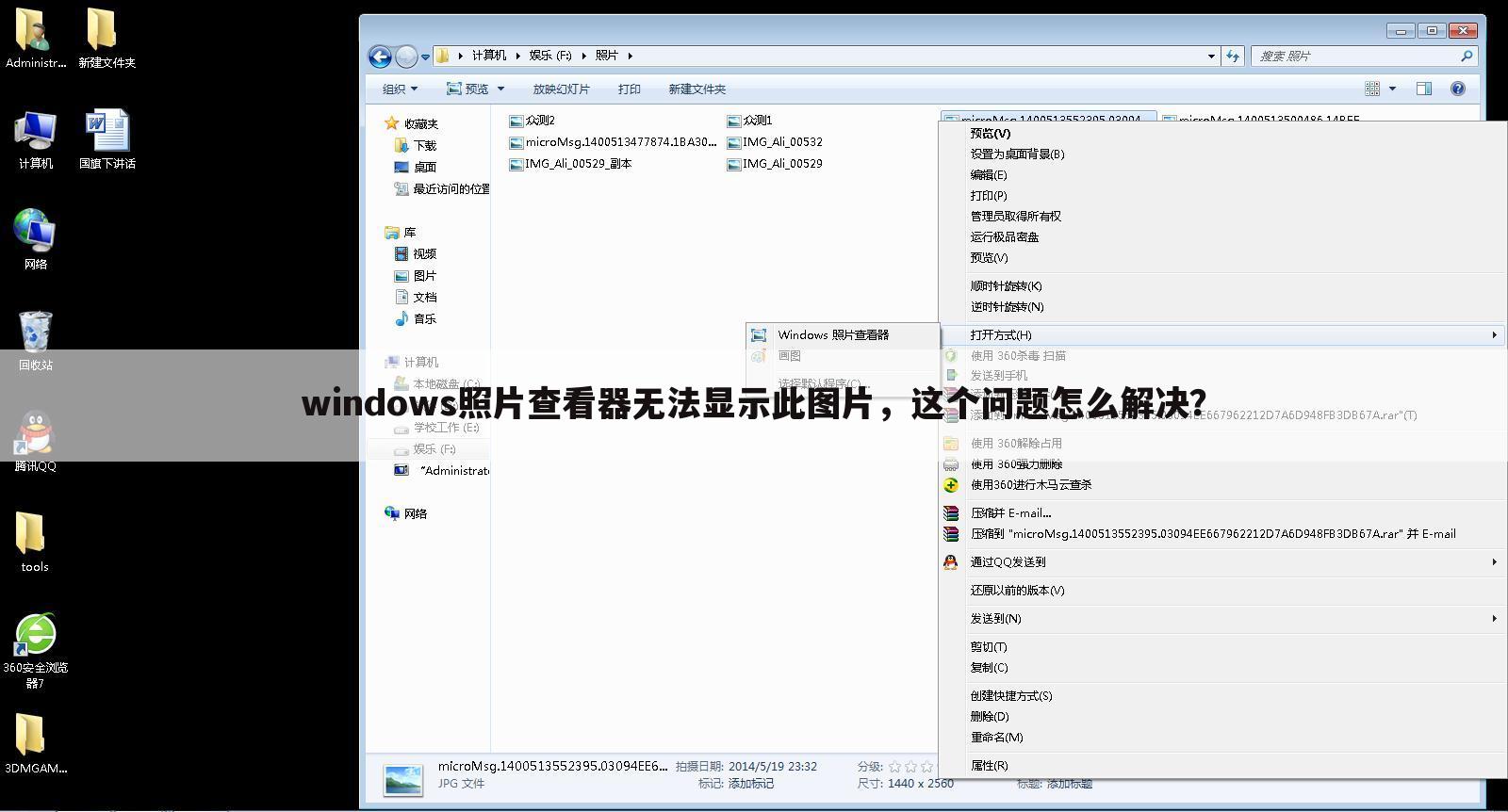
Windows 照片查看器无法显示此图片?
本文最佳回答用户:【[十年很久你们别走]】 ,现在由重庆云诚科技小编为你分析与【图片无法显示】的相关内容!
答解决方法1:
1、检查文件后缀名,图片查看器打不开,有可能是文件类型错误。不是图片格式,首先确认一下,通过 工具---文件夹选项;
2、点击文件夹选项---查看;
3、如果是图片格式的。Jgp bmp gif等图片格式才能用 图片查看器查看;
4、如果是其他非图片格式的用 图片查看器肯定是看不到的。 需要重新更改打开方式。
解决方法2:
1、如果是图片文件太大。比如分辨率很高超过3M 的图片,比如bmp文件一般用图片查看器肯定是打不开的。 可以通过使用画图查看;
2、打开就是图片的内容了,特别提醒一下。 如果图片是BMP等超大图片格式,可以通过画图保存另存为jpg 或者裁剪 也可以用图片查看器查看;
3、一般来说大的BMP图片格式,图片查看器容易出现上述错误。如果画图也打不开,或其他图片查看器也不行。那一般是该图片有问题没有办法处理呢
解决方法3:
1、当然如果这种问题经常出现,建议可以直接下载安装第三方专业的图片查看工具来查看。如 美图看看 acdsee isee爱看等都可以。
解决方法4:
1、如果是所有图片都不行,之前是OK的可以点击幻灯片或者 资源管理器的缩略图能正常显示,但是图片查看器看不了;
2、检查环境变量;
可以通过打开【我的电脑】--【高级系统设置】---【环境变量】
如图把 tmp 设置改成默认的%USERPROFILE%Local SettingsTemp
如果不行的话,可以改成 c:tmp 或者 d:tmp等。
以上就是重庆云诚科技小编解答([十年很久你们别走])贡献关于“Windows 照片查看器无法显示此图片?”的答案,接下来继续为你详解投稿用户(细雨无眠)解答“word中出现“无法显示该图片”是什么原因造成的?如何避免或解决?”的一些相关解答,希望能解决你的问题!
word中出现“无法显示该图片”是什么原因造成的?如何避免或解决?
本文最佳回答用户:【细雨无眠】 ,现在由重庆云诚科技小编为你分析与【图片无法显示】的相关内容!
答word图片不显示怎么办
方法一:打开Word文档,右键点击无法显示的图片,选择“大小和位置”;||在打开的布局窗口中点击“文字环绕”选项卡,选择除了“嵌入型”以外的文字环绕方式,再点击确定,然后查看图片是否显示。
方法二:打开Word文档,依次点击“文件>选项>高级”;||在“高级”选项界面,下滑右侧的滚动2、在“高级”选项界面,下滑右侧的滚动条,找到 “显示文档内容”;在“显示文档内容”选项卡中勾选“在页面视图中显示背景色和图像”,并取消勾选“显示图片框”;点击“确定”后,查看图片是否显示。如果上述两种方法都还不能解决,那就直接把Office软件卸载了,再重新下载安装一遍就好了,那关于word图片不显示的办法就给小伙们介绍到这了。
上文就是重庆云诚科技小编解疑贡献者:(细雨无眠)解答的关于“word中出现“无法显示该图片”是什么原因造成的?如何避免或解决?”的问题了,不知是否已经解决你的问题?如果没有,下一篇内容可能是你想要的答案,接下来继续热议下文用户【只剩余生】分享的“windows照片查看器无法显示此图片,因为计算机上的可用内存可能不足?”的一些相关疑问做出分析与解答,如果能找到你的答案,可以关注本站。
windows照片查看器无法显示此图片,因为计算机上的可用内存可能不足?
本文最佳回答用户:【只剩余生】 ,现在由重庆云诚科技小编为你详解与【图片无法显示】的相关内容!
答这是因为该图片分辨率高或者图片过大,而电脑中默认的磁盘剩余空间不够而导致的。将电脑中默认的磁盘修改为剩余空间较大的磁盘即可解决,具体操作步骤如下:
1、首先,可以看到,当打开当前图片时出现了上述问题,如下图所示,然后进入下一步。
2、其次,右键单击计算机桌面上的“我的电脑”,然后选择“属性”按钮,如下图所示,然后进入下一步。
3、接着,跳至属性界面,然后单击“高级系统设置”,如下图所示,然后进入下一步。
4、然后,页面跳转后,单击环境变量按钮进入,如下图所示,然后进入下一步。
5、随后,在出现的环境变量界面上双击TMP,如下图所示,然后进入下一步。
6、接着,在出现的TMP编辑对话框中,输入其中一个磁盘上具有最大可用空间的路径D:
TEMP(如下图所示),然后单击“确定”,如下图所示,然后进入下一步。
7、最后,再次打开WINDOWS查看器就可以查看图片,如下图所示。
今天的内容先分享到这里了,读完本文《〈图片无法显示〉图片无法显示点此报错》之后,是否是您想找的答案呢?想要了解更多,敬请关注www.cqycseo.com,您的关注是给小编最大的鼓励。
推荐文章:
本文由网上采集发布,不代表我们立场,转载联系作者并注明出处:https://www.cqycseo.com/zixun/22465.html
