
本文中提到了2个关于vmware创建虚拟机教程的相关看点,同时还对vmware workstation创建虚拟机教程也有不同的看法,希望本文能为您找到想要的答案,记得关注哦!
如何用VMware Workstation创建虚拟机
本文贡献者:【守你つ如初】, 疑问关键字:vmware创建虚拟机教程, 下面就让重庆云诚科技小编为你解答,希望本文能找到您要的答案!
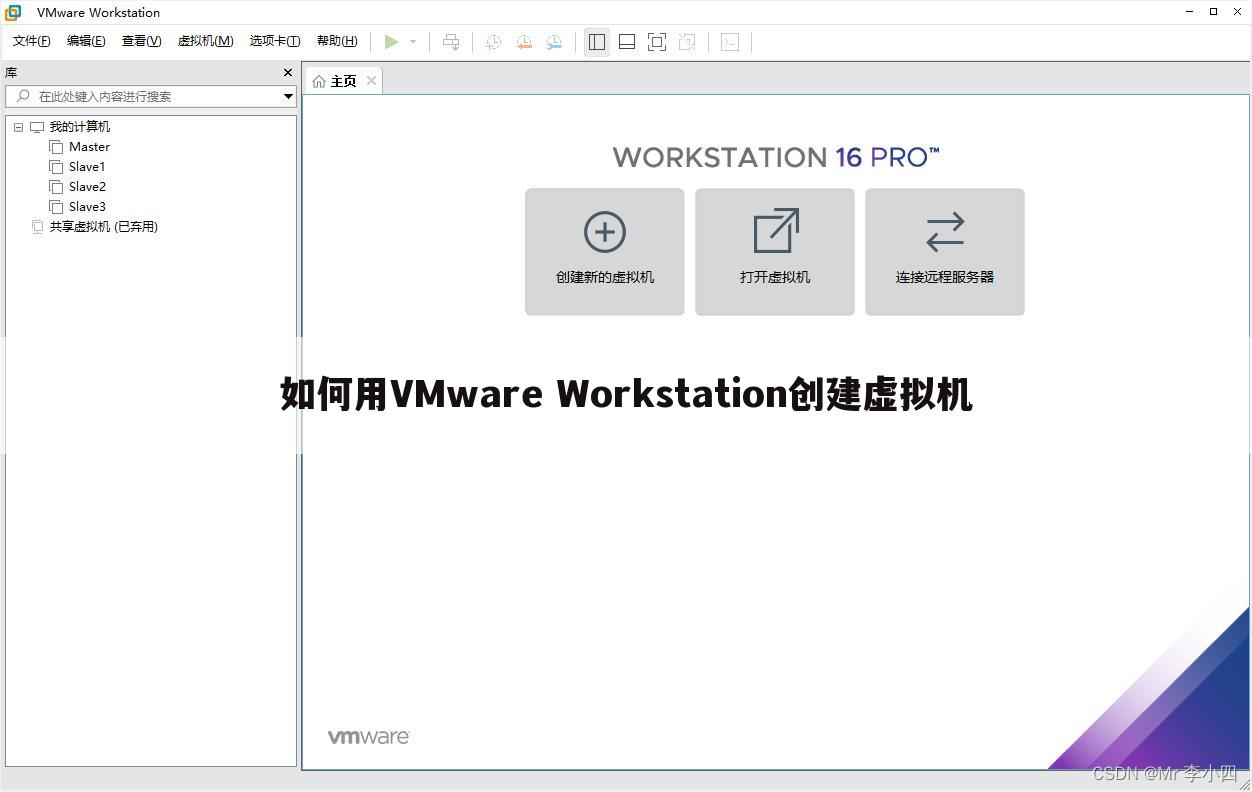
优质回答方法/步骤 1 启动VMware Workstation,单击页面中的“创建新的虚拟机” 2 选择“经典(推荐)”单击“下一步”; 3 选择“稍后安装操作系统”单击“下一步”; 4 在“选择客户机操作系统”页面,首先选择操作系统类型,例如此处选择“MicrosoftWindows”操作系统,在版本的下拉框中选择对应的windows操作系统,例如此处选择“WindowsServer2003EnterpriseEdition”,选择完成后单击“下一步”; 5 在“命名虚拟机”页面,选择操作系统文件存放位置,此处尽量不要保持默认位置,因默认位置为C盘,而虚拟机安装时通过标准镜像文件安装完成,所以所占空间即为一个系统所占空间,故此处建议不选择C盘,如果C盘空间变小后会导致操作系统缓慢,甚至影响系统正常使用;为方便管理及使用,此处建议为虚拟机建立独立的存放位置例如D盘,以及为每个虚拟机建立独立存放的文件夹,选择完成后单击“下一步”; 6 在“指定磁盘容量”页面选择最大磁盘大小,也即为该虚拟机选择硬盘大小,一般保持默认大小即可,若虚拟机另有用途例如作为文件服务器或数据库服务器可适量加大(此处所谓40G并不是指该虚拟机占用40G空间,而是指该虚拟机最大会占用40G空间,例如该虚拟机在首次安装完成占用600M,则此时该虚拟机即占用600M空间,在使用该虚拟机过程中,例如安装软件下载文件等,虚拟机硬盘容量会逐渐加大,但最大即为此处40G); 填写完硬盘空间大小后,为便于管理以及提高磁盘性能,勾选“将虚拟机磁盘存储为单个文件”,选择完成后单击“下一步”; 7 在“已准备好床架你虚拟机”页面单击“完成”; 操作到该步骤后,也即意味着此时已经创建好一个虚拟机,但是该虚拟机中不存在系统,就像该买了一台真实PC,但是该PC中虽有硬盘却没有系统存在,所以按照正常装机流程,此时需要为PC插入系统光盘进行系统安装; 8 此时双击虚拟机左侧设备栏下的“CD/DVD”,在打开的“虚拟机设置”页面右侧勾选“启动时连接”也即在该虚拟机加电时系统会自动加载该光盘,在连接选项下勾选“使用ISO映像文件”单击“浏览”选择ISO格式的系统光盘(此处所使用光盘和真机所用光盘相同,可以到微软官方或MSDN中下载,也可以从系统光盘中拷贝),选择完成后单击“确定” 9 上述所有步骤完成后即可正式为虚拟机加电进行系统安装,单击虚拟机左侧菜单中的“开启此虚拟机”为虚拟机加电; 10 由于上述步骤中选择了CD/DVD启动时连接,所以此处系统会自动加载“虚拟光驱”并读取系统盘进行系统安装,安装过程与真机安装过程相同;
以上就是重庆云诚科技小编解答(守你つ如初)贡献关于“如何用VMware Workstation创建虚拟机”的答案,接下来继续为你详解体育用户(正宗傻白甜)解答“怎么利用vmware workstation创建虚拟机”的一些相关解答,希望能解决你的问题!
怎么利用vmware workstation创建虚拟机
本文贡献者:【正宗傻白甜】, 疑问关键字:vmware创建虚拟机教程, 下面就让重庆云诚科技小编为你解答,希望本文能找到您要的答案!
优质回答VMwareWorkstation虚拟机是一个在Windows或Linux计算机上运行的应用程序,它可以模拟一个基于x86的标准PC环境。这个环境和真实的计算机一样,都有芯片组、CPU、内存、显卡、声卡、网卡、软驱、硬盘、光驱、串口、并口、USB控制器、SCSI控制器等设备,提供这个应用程序的窗口就是虚拟机的显示器。在使用上,这台虚拟机和真正的物理主机没有太大的区别,都需要分区、格式化、安装操作系统、安装应用程序和软件,总之,一切操作都跟一台真正的计算机一样。下面,就请大家根据我们的介绍,一步步操作,自己安装一台可以操作的虚拟机。构建虚拟机下面通过例子,介绍使用VMwareWorkstation创建虚拟机的方法与步骤。1.运行VMwareWorkstation6,单击“File→New→VirtualMachine”命令,进入创建虚拟机向导,或者直接按“Crtl+N”快捷键同样进入创建虚拟机向导。2.在弹出的欢迎页中单击“下一步”按钮。3.在“Virtualmachineconfiguration”选项区域内选择“Custom”单选按钮。4.在ChoosetheVirtualMachineHardwareCompatibility页中,选择虚拟机的硬件格式,可以在Hardwarecompatibility下拉列表框中,在VMwareWorkstation6、VMwareWorkstation5或VMwareWorkstation4三者之间进行选择。通常情况下选择Workstation6的格式,因为新的虚拟机硬件格式支持的功能,选择好后单击“下一步”按钮。5.在SelectaGuestOperatingSystem对话框中,选择要创建虚拟机类型及要运行的操作系统,这里选择Windows2000Professional操作系统,单击“下一步”按钮。6.在NametheVirtualMachine对话框中,为新建的虚拟机命名并且选择它的保存路径。7.在Processors选项区域中选择虚拟机中CPU的数量,如果选择Two,主机需要有两个CPU或者是超线程的CPU。8.在MemoryfortheVirtualMachine页中,设置虚拟机使用的内存,通常情况下,对于Windows98及其以下的系统,可以设置64MB;对于Windows2000/XP,最少可以设置96MB;对于Windows2003,最低为128MB;对于WindowsVista虚拟机,最低512MB。9.在NetworkType页中选择虚拟机网卡的“联网类型”选择第一项,使用桥接网卡(VMnet0虚拟网卡),表示当前虚拟机与主机(指运行VMwareWorkstation软件的计算机)在同一个网络中。选择第二项,使用NAT网卡(VMnet8虚拟网卡),表示虚拟机通过主机单向访问主机及主机之外的网络,主机之外的网络中的计算机,不能访问该虚拟机。选择第三项,只使用本地网络(VMnet1虚拟网卡),表示虚拟机只能访问主机及所有使用VMnet1虚拟网卡的虚拟机。主机之外的网络中的计算机不能访问该虚拟机,也不能被该虚拟机所访问。选择第四项,没有网络连接,表明该虚拟机与主机没有网络连接。10.在SelectI/OAdapterType页中,选择虚拟机的SCSI卡的型号,通常选择默认值即可。11.在SelectaDisk页中,选择Createanewvirtualdisk(创建一个新的虚拟硬盘)。12.在SelectaDiskType页中,选择创建的虚拟硬盘的接口方式,通常选择默认值即可。13.在SpecifyDiskCapacity页中设置虚拟磁盘大小,对于一般的使用来说,选择默认值即可。14.在SpecifyDiskFile页的Diskfile选项区域内设置虚拟磁盘文件名称,通常选择默认值即可,然后单击完成按钮。安装操作系统在虚拟机中安装操作系统,和在真实的计算机中安装没有什么区别,但在虚拟机中安装操作系统,可以直接使用保存在主机上的安装光盘镜像(或者软盘镜像)作为虚拟机的光驱(或者软驱)。可以用打开前文创建的Windows2000虚拟机配置文件,在VirtualMachineSettings页中的Hardware选项卡中,选择CD-ROM项,在Connection选项区域内选中UseISOimage单选按钮,然后浏览选择Windows2000安装光盘镜像文件(ISO格式)。如果使用安装光盘,则选择Usephysicaldrive并选择安装光盘所在光驱。选择光驱完成后,然后单击工具栏上的播放按钮,打开虚拟机的电源,用鼠标在虚拟机工作窗口中单击一下,进入虚拟机。以后在虚拟机中安装操作系统,就和在主机中安装一样了,在此不再介绍。【说明】如果想从虚拟机窗口中切换回主机,需要按下Ctrl+Alt热键。安装VMwareTools在虚拟机中安装完操作系统之后,接下来需要安装VMwareTools。VMwareTools相当于VMware虚拟机的主板芯片组驱动和显卡驱动、鼠标驱动,在安装VMwareTools后,可以极大提高虚拟机的性能,并且可以让虚拟机分辨率以任意大小进行设置,还可以使用鼠标直接从虚拟机窗口中切换到主机中为。1.从VM菜单下选择安装VMwareTools。2.按照提示安装,最后重新启动虚拟机即可。虚拟机快照如果想保存某个虚拟机的状态,可以使用快照功能。可以单击工具栏上的快照按钮,或者依次单击VM→Snapshot→SnapshotManager,也可以按Ctrl+M快捷键,进入快照管理器,单击TakeSnapshot按钮创建一个快照,如图2所示。由于创建快照后,可以随时从其他状态返回至快照状态。因此,在进行安装或配置测试时,可以在关键位置创建快照,当安装或测试失败时,可以迅速返回快照,或者从快照开始进行新的测试或实验。当创建快照后,可以选中快照,然后单击goto按钮,返回到快照点。【说明】在虚拟机中,可以创建任意个快照并不受限制,但是,却受限于虚拟机所在分区的剩余空间大小。因此,若创建多个快照,应当拥有足够的硬盘空间。虚拟机克隆可以从一个快照点或者从当前的状态(就是没有创建快照或者创建快照后又进行了一些操作后的状态),单击clone按钮,进入克隆对话框。当需要保存当前系统状态,或者需要做对比实验时,克隆功能无疑是最快捷和有效的方式。1.在CloneSource页中,选中Anexistingsnapshot(poweredoffonly)单选按钮,在其下拉列表框中可以选择已经创建的快照点。2.在CloneType页中,单击Createalinkedclone(创建一个克隆链接)。如果选择第二项Createafullclone,则创建一个完整的克隆。这两个区别在于:第一项创建的虚拟机将依赖于源虚拟机的存在,使用这项创建的虚拟机占用较少的硬盘空间;第二项创建的虚拟机是一个独立的虚拟机,但占用较多的硬盘空间。3.在NameoftheNewVirtualMachine页中,设置克隆虚拟机的名称,并且修改保存路径。4.在CloningVirtualMachine页中,当克隆完成后,单击Close按钮。5.克隆完成后,返回到快照管理器,可以看到克隆链接点的快照加上锁的图标,表示当前快照已经被锁定不能删除,然后单击Close按钮,完成克隆功能。链接:虚拟机的优势与真实PC相比,虚拟机具有不少的优势:●可以非常放心地在虚拟机中测试各种操作系统和应用软件,不用为了测试软件频繁安装新系统,在测试系统软件时,也不用担心自己计算机上的数据。在虚拟机中做实验,一切都是真实的,与在真正的计算机上做实验,效果是完全一样的。●可以做各种网络实验与网络测试,以及一些病毒、黑客攻击类的测试,不用担心真实的网络环境。●程序员很容易实现在多种环境及多个系统中进行程序测试。●网络交易者可以借助虚拟机,打造专用的、用于网上交易的虚拟机,只有在交易时运行虚拟机,并且此虚拟机不做其他用途,这样可以极大提高账户的安全性
今天有关内容《(vmware创建虚拟机教程)vmware workstation创建虚拟机教程》先分享到这里了,如果想要了解更多,请关注www.cqycseo.com,您的关注是给小编最大的鼓励。
推荐文章:
本文由网上采集发布,不代表我们立场,转载联系作者并注明出处:https://www.cqycseo.com/zixun/3202.html
