
今天我们来答疑有关(git搭建教程)搭建自己的git远程仓库,以下3个关于欧冠皇马的观点希望能帮助到您找到想要的答案。
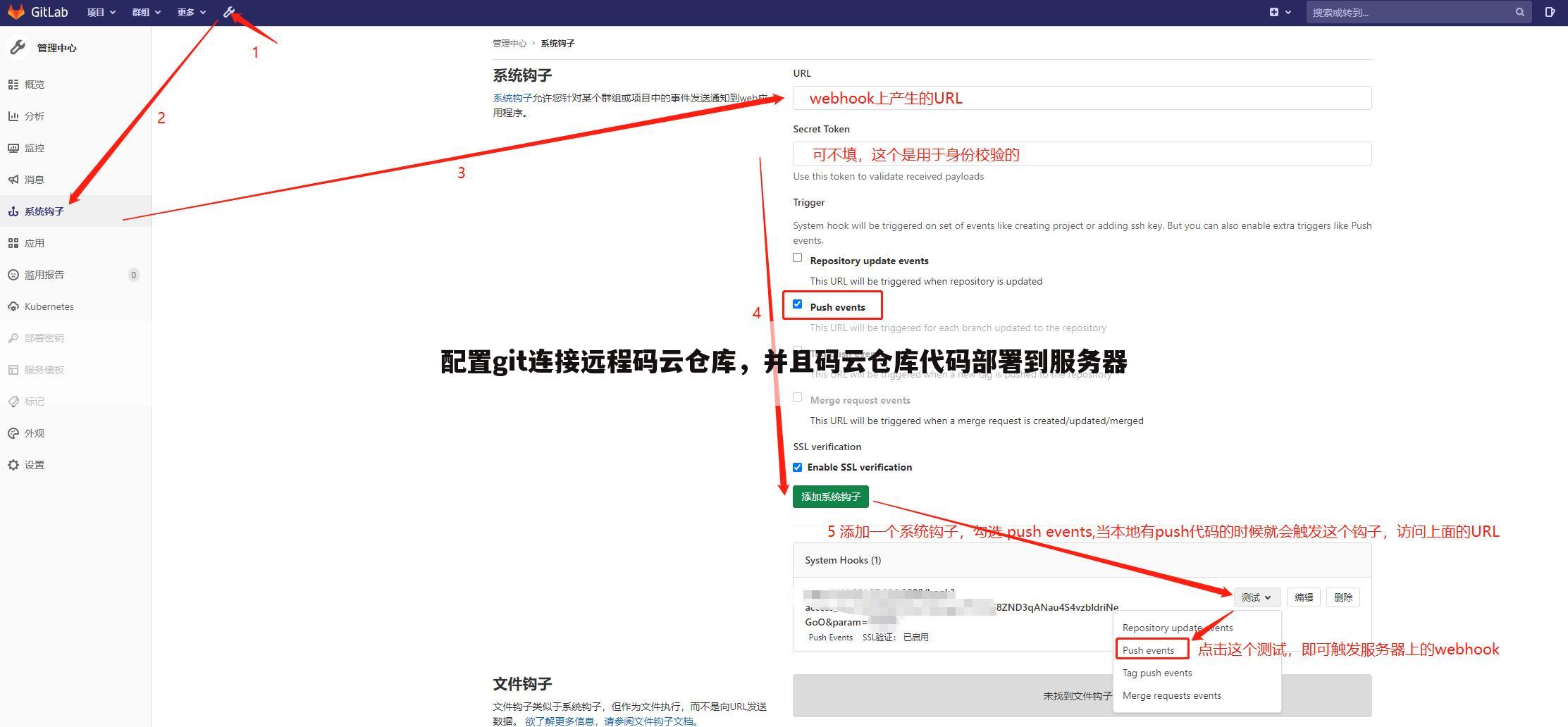
配置git连接远程码云仓库,并且码云仓库代码部署到服务器
本文贡献者:【文化人书斋】, 疑问关键字:git搭建教程, 下面就让重庆云诚科技小编为你解答,希望本文能找到您要的答案!
贡献者回答``ssh-keygen -t rsa -C “您的邮箱地址”``
Your identification has been saved in /Users/you/.ssh/id_rsa.
# Your public key has been saved in /Users/you/.ssh/id_rsa.pub.
cd ~/.ssh
查看公钥
cat id_rsa.pub
复制粘贴到码云上
到本地项目文件夹下,右键点击空白处,选择Git Bash Here,进入git窗口
一波操作后的页面
whereis git
yum install -y git
git version
eg: cd /home/www/test
git init
git config --global user.name "您的用户名称"
git config --global user.email "您的邮箱地址"
git remote add origin 自己的仓库地址
eg:git remote add origin ***/**.git
ssh -v git@gitee.com
然后输入 yes
我拉取的是master分支
git pull origin master
如果拉文件的时候报这个错误,那么我们需要生成ssh公钥
ssh-keygen -t rsa -C"xxxxx@xxxxx.com"
查看当前公钥,并且将公钥添加到码云后台的ssh公钥中
git branch --set-upstream-to=origin/码云本地分支 服务器本地分支
eg:git branch --set-upstream-to=origin/master master
git config --global credential.helper store
到此、配置完成
以上就是重庆云诚科技小编分享贡献者:(文化人书斋)回答的关于“配置git连接远程码云仓库,并且码云仓库代码部署到服务器”的问题了,不知是否已经解决你的问题?如果没有,下一篇内容可能是你想要的答案,下面继续教你下文用户【素小言】贡献的“Git系列之底层原理篇”的一些相关疑问做出分析与解答,如果能找到你的答案,可以关注本站。
Git系列之底层原理篇
本文贡献者:【素小言】, 疑问关键字:git搭建教程, 下面就让重庆云诚科技小编为你解答,希望本文能找到您要的答案!
贡献者回答本章节是Git的核心知识点,主要是介绍Git底层原理与在使用Git过程中的几个重要区域,弄懂Git的整个使用流程,以及数据的存储过程。
工作区(Working Directory):
工作区就是我们平时编写文本文件的地方
暂存区(Stage/Index):
暂存区是我们提交文本文件到本地仓库的来源地,只有把工作区的文件添加至暂存区,才可以被提交至本地仓库。
本地仓库(Repository):
本地仓库是保存每次文件更新的记录,包括提交人,提交时间,提交的内容等详细信息,方便追溯历史版本。
远程仓库(Remote Repository):
远程仓库算是本地仓库的一个副本,主要是方便合作伙伴之间的仓库文件同步。
因此它的使用流程可以简单的概括为:
1、在本地搭建一个目录,用来创建git仓库
$ git init gitDirectory
2、在仓库目录下创建文本文件(工作区)
$ cd gitDirectory
$ echo "first txt" > first.txt
3、把工作区的first.txt文件添加至git暂存区
$ git add first.txt
4、将暂存区中的文件first.txt提交至本地仓库
$ git commit -m "first commit"
5、将文件保存至本地仓库就已经可以记录我们每次提交的历史信息了,但是为了方便其他伙伴一起协作,还需要搭建一个远程服务。(本次以GitHub为例)
在GitHub创建一个和本地一样名称的仓库,创建成功后会生成一个仓库地址:
6、将本地仓库和远程仓库关联起来
$ git remote add origin
7、第一次将本地仓库提交至远程仓库
$ git push -u origin master
第一次需要添加 -u 参数,即把本地的master分支和远程仓库的master分支对应上
8、此时本地仓库和远程仓库就已经实现了同步,其他协作伙伴只需到远程仓库把仓库克隆到自己的电脑即可进行协作编辑
$ git clone
9、克隆下来以后会在本地生成本地仓库以及工作区,后续的操作和2步骤及以后步骤一致
需要注意的是:远程仓库有两种连接方式https/ssh,上面的例子使用的https,其实ssh方式会比https快的多,它还可以通过添加密钥的方式省去每次提交时都要输入用户名和密码的问题,这里不做详细介绍。https也是可以通过配置省去每次推送都需要输入用户名和密码的问题。
Git安装成功后,在本地新建一个Git仓库,$ git init Gitstudy会生成一个.git文件夹,如果你创建的时候没有发现.git目录那应该是你的电脑默认隐藏了.git文件夹,有两种方式可以查看它:
第一种方式:
命令行工具,在当前目录下,在命令行里输入 $ ll -a 即可查看
第二种方式:
在当前目录下,点击查看菜单,然后勾选上隐藏的项目即可
.git目录就是暂存区和本地仓库的位置,所以它的核心就在这里,下面看看它有哪些内容:
由上图可知,初始化的时候.git目录下有以下文件及文件夹:
config(文件):存放当前仓库的一些配置信息,比如记住用户名和密码,别名等
下面是它的常用选项:
[core] ignorecase 是否忽略文件大小写
[remote "origin"] url 配置远程仓库地址
[remote "origin"] fetch 远程分支映射关系
[user] name 用户名
[user] email 邮箱
[alias] 命令别名配置 : cmt = commit
description(文件):创建仓库的描述文件
HEAD(文件):指示当前被检出(所在)的分支,如当前在test分支,文件内容则为ref: refs/heads/test。
hooks/(文件夹):包含客户端或服务端的钩子脚本(hook scripts),如pre-commit,post-receive等
info/ (文件夹):用以存储一些有关git仓库的信息,如exclude
objects/ (文件夹):用以存储git仓库中的所有数据内容
refs/(文件夹):包含 heads 文件夹,remote文件夹。heads 记录本地相关的各 git分支操作记录,remote 记录远程仓库相关的各git分支 操作记录
当第一次提交的时候还会生成以下文件及文件夹:
index (文件) -- (在git add file的时候生成):是当前版本的文件索引,包含生成当前树(唯一确定的)对象的所虚信息,可用于快速比对工作树和其他提交树对象的差异(各commit和HEAD之间的diff),可用于存储单文件的多个版本以有效的解决合并冲突。可使用git ls-files 查看index文件内容
COMMIT_EDITMSG(文件) -- (在git commit -m "first commit"的时候生成):最近一次的 commit edit message
logs/ (文件夹) -- (在git commit -m "first commit"的时候生成):放置git仓库操作记录的文件夹,包含HEAD文件 和 refs文件夹
简单介绍了.git目录下的文件及文件夹,重点则是objects文件夹:
经过第一次提交后objects文件夹下多出了3个文件夹:44/、d0/、f6/。通过提交的日志我们发现,commit后会生成一个40位的16进制字符串(前两位作为文件夹名称,后38位为内容哈希值)
官方描述:这是一个 SHA-1 哈希值——一个将待存储的数据外加一个头部信息(header)一起做 SHA-1 校验运算而得的校验和(前2位作为文件夹名称 -- 后面38位作为内容的哈希值)
通过cat-file -t sha-1 命令查看当前哈希值所属的类型:
由图可知它是一个commit对象
再通过命令cat-file -p sha-1查看该commit对象包含有哪些信息
由图知一个commit对象包含了tree对象,本地仓库信息,提交人信息及提交时的备注信息。
再通过上述命令查看tree对象又包含又哪些信息:
由图知tree对象又包含了blob对象,在多目录的情况下tree对象还会包含其他tree对象。
由此得出结论:刚才提交的时候生成的那个3个文件夹分别对应的是3个对象即:44/文件夹对应的是commit对象,f6/文件夹对应的是tree对象,d0/文件夹对应的是blob对象。层级关系是:commit对象对应一个tree对象,tree对象可以包含一个或多个其他tree对象和blob对象。
下面就简单介绍git中的几个对象:
blob:
blob对象只跟文本文件的内容有关,和文本文件的名称及目录无关,只要是相同的文本文件,会指向同一个blob。
tree:
tree对象记录文本文件内容和名称、目录等信息,每次提交都会生成一个顶层tree对象,它可以指向其引用的tree或blob。
commit:
commit对象记录本次提交的所有信息,包括提交人、提交时间,本次提交包含的tree及blob。
tag:
标签引用,它指向某一个commit。
用下面的图可以把今天的内容概括起来:上半部分描述了git的操作流程图,下半部分描述git底层数据存储结构图
Git流程及底层结构图
下面就对图的下半部分做个详细说明:
1、在与.git同级目录下新建文件夹directory,再在directory目录下新建一个文本文件first.txt,里面的内容为1。当执行$ git add first.txt 的时候就会在.git/objects/生成一个blob对象的文件夹(前两位为文件夹名称 -- 后38位为文本内容的哈希值)对应上图的第一个d00491 -- blob对象。
2、当执行$ git commit -m "first commit" 的时候就会在.git/objects/下新生成了2个tree对象和一个commit对象的文件夹(前两位为文件夹名称 -- 后38位为文本内容的哈希值)对应上图的f6589b -- tree对象,4a2e3e -- tree对象,6b18a7 -- commit对象。之所以生成两个tree对象是因为directory目录为一个tree对象还有与commit对象一一对应的顶层tree对象。这个时候HEAD游标指向的是当前master分支的first commit。并且在这次提交的时候打个v1.0版本的标签。
3、在与.git同级目录下新建一个新的文本文件second.txt,内容为2。当执行$ git add second.txt 的时候就会在.git/objects/生成一个新的blob对象的文件夹(前两位为文件夹名称 -- 后38位为文本内容的哈希值)对应上图的0cfbf0 -- blob对象。
4、当执行$ git commit -m "second commit" 的时候就会在.git/objects/下新生成了1个tree对象和一个commit对象的文件夹(前两位为文件夹名称 -- 后38位为文本内容的哈希值)对应上图的35e40c -- tree对象,d6dca9 -- commit对象。只生成一个与commit对象一一对应的顶层tree对象。由于本次提交directory目录下的first.txt内容没有变化,所图的35e40c -- tree对象还会指向f6589b -- tree对象。这个时候HEAD游标指向的是当前master分支的second commit(HEAD索引向前移动),second commit 会指向上一次的提交即 parent指向first commit。
后续的操作以此类推,但需要注意的点是:
1、blob对象只对文件的内容有关,和文件名称无关,如果不同的文件名称,内容相同只会有一个blob对象,生成的新tree对象会指向该blob对象。例如上图的third.txt和four.txt里面的内容都为3。所以不会生成新的blob对象,新的tree对象只会指向同一个blob。
2、如果每次提交的时候包含的某些文件并没有改动(更新),那么就会直接指向它原来的索引,不会重新生成。例如上图的directory/first.txt,second.txt
3、每次commit对象都会和顶层的tree对象一一对应。
以上就是重庆云诚科技小编解答(素小言)贡献关于“Git系列之底层原理篇”的答案,接下来继续为你详解体育用户(吃糖不吃苦)贡献“怎么在gitlab上面创建远程仓库”的一些相关解答,希望能解决你的问题!
怎么在gitlab上面创建远程仓库
本文贡献者:【吃糖不吃苦】, 疑问关键字:git搭建教程, 下面就让重庆云诚科技小编为你解答,希望本文能找到您要的答案!
贡献者回答GitLab是由Ruby语言开发的基于Linux的Git服务器,是我见过的最强大的Git服务器。发现它之后,立即决定将Git服务器换成GitLab。 但安装好GitLab之后面临一个问题,如何将服务器上的git项目直接导入到GitLab,之前的Git服务器是由是git+apache搭建的(详见在Linux上用Apache搭建Git服务器)。 在网上发现了这篇文档——Import bare repositories into your GitLab instance,并按之进行了操作。 1)设置存放代码库的主目录 vi /etc/gitlab/gitlab.rb 比如这里设置为:git_data_dir "/gitlab/repos" 2)访问刚搭建的GitLab站点,创建一个group,比如cnblogs。 这时会在 /gitlab/repos 下创建 /gitlab/repos/repositories/cnblogs 文件夹。 然后在/gitlab/repos/repositories/创建一个文件夹,比如cnblogs 3)将现有的所有git项目文件复制到这个文件夹 cp -r /data/git/* /gitlab/repos/repositories/cnblogs 4)修改一下复制过来的文件夹的所有者: chown -R git:git /gitlab/repos/repositories/cnblogs 5)运行GitLab导入命令 cd /var/opt/gitlab gitlab-rake gitlab:import:repos 等了一段时间之后,显示done,却一个项目也没导入进来。
今天的内容先分享到这里了,读完本文《「git搭建教程」搭建自己的git远程仓库》之后,是否是您想找的答案呢?想要了解更多,敬请关注本站(www.cqycseo.com),您的关注是给小编最大的鼓励。
推荐文章:
本文由网上采集发布,不代表我们立场,转载联系作者并注明出处:https://www.cqycseo.com/zixun/5215.html
