
今天我们来论述有关『.netcore开发教程』.netcore菜鸟教程,以下2个关于欧冠皇马的观点希望能帮助到您找到想要的答案。
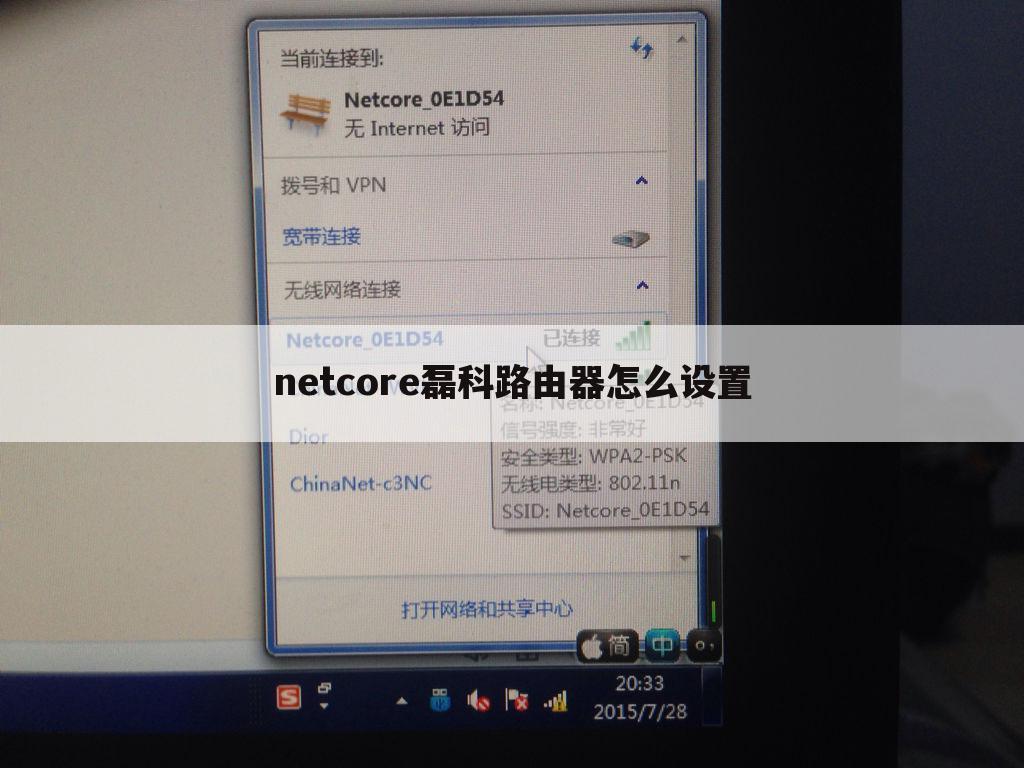
netcore磊科路由器怎么设置
本文贡献者:【被翻牌】, 疑问关键字:.netcore开发教程, 下面就让重庆云诚科技小编为你解答,希望本文能找到您要的答案!
最佳答案您好,以磊科NW719路由器为例
步骤一、连接磊科NW719路由器
1、电话线上网:请准备2根网线,其中一根网线连接宽带猫(ADSL Modem)与NW719路由器的WAN接口;另一根网线,一头连接磊科NW719路由器LAN1/LAN2/LAN3/LAN4接口中任意一个,另一头连计算机。
电话线接入上网时,路由器的正确连接方式
2、光钎上网:请准备2根网线,一根网线用来连接光猫与磊科NW719路由器的WAN接口;另一根网线,一头连接磊科NW719路由器LAN1/LAN2/LAN3/LAN4接口中任意一个,另一头连计算机。
光纤接入上网时,路由器的正确连接方式
3、网线入户上网:请准备1根网线,先把宽带运营商提供的入户网线插在磊科NW719路由器的WAN接口;再把自己准备的网线,一头连接磊科NW719路由器LAN1/LAN2/LAN3/LAN4接口中任意一个,另一头连计算机。
宽带网线接入上网时,路由器的正确连接方式
注意问题:
(1)、磊科(Netcore)NW719无线路由器安装成功后,设备上的SYS指示灯会闪烁,WAN接口会常亮或者闪烁,1/2/3/4口中与电脑相连的端口常亮或闪烁。
(2)、用户请根据自己的宽带接入方式,按照上面介绍的方法,连接你的磊科(Netcore)NW719路由器。
(3)、正确连接路由器后,你的电脑暂时不能上网了,当路由器设置上网成功后,电脑自动可网的。
(4)、设置路由器的时候,不需要电脑能够上网。只要正确连接路由器,用电脑就可以登录到路由器的设置页面,对路由器进行设置。至于为什么?这个涉及到局域网通信,本文不做详细介绍了。
步骤二:设置电脑IP地址
在对磊科(Netcore)NW719无线路由器进行设置之前,需要先把电脑的IP地址设置为自动获得,如下图所示;如果不会设置,请点击阅读:电脑动态IP地址设置方法。
把电脑IP地址设置为自动获得
步骤三、设置NW719路由器上网
1、登录设置界面:在浏览器的地址栏中输入192.168.1.1,然后按下键盘上的回车键(Enter)。(如果输入192.168.1.1后,打不开设置页面,请点击阅读教程:磊科(Netcore)路由器192.168.1.1打不开解决办法)
登录到磊科NW719路由器设置页面
2、如果是第一次配置磊科NW719路由器,这时候会自动弹出“磊科智能配置”选项,这里请选择:不需要。
磊科NW719路由器中的“磊科智能配置”选择:不需要
温馨提示:
磊科NW719路由器中的智能配置,“网络接入类型”有时候会识别不准确,造成设置后无法上网的问题。所以,这里选择“不需要”,然后手动设置磊科NW719路由器连接Internet。
3、无线网络信号增强设置
点击“信号强度”选项——>建议选择“增强信号”,如下图所示
磊科NW719路由器中配置WiFi信号增强
4、设置NW719路由器上网
点击“互联网”,然后会看到“网络接入类型”页面,在该页面下有:PPPoE用户、动态IP用户、静态IP用户 3个选项,如下图所示。
“网络接入类型”选项下的3种方式
重要说明:
这里的“网络接入类型”实际上指的就是用户办理的宽带业务类型,不过很多用户不知道自己办理的宽带业务,到底属于哪一种类型。因此,下面教大家何判断自己办理的宽带业务类型。
(1)、PPPoE用户
PPPoE用户指的是:宽带运营商提供了 宽带账号、宽带密码给你,在未使用路由器的时候,电脑上需要用“宽带连接”(或者类似的拨号程序),填写宽带账号、密码进行拨号上网。
那么此时,“网络接入类型”就应该选择:PPPoE用户——>“上网账号”填写宽带运营商提供的:宽带账号——>“上网密码”填写宽带运营商提供的:宽带密码
磊科NW719路由器中设置 PPPoE拨号上网
温馨提示:宽带账号、宽带密码由你的宽带运营商提供,这里一定要填写正确的宽带账号、宽带密码;如果宽带账号、宽带密码填写错误,是无法上网的。
(2)、动态IP用户
动态IP用户指的是:在没有用路由器的情况下,把宽带网线连接到电脑直接就能上网。
那么此时,“网络接入类型”就应该选择:动态IP用户
磊科NW719路由器中设置 动态IP上网
(3)、静态IP用户
静态IP用户指的是:宽带运营商给会提供了一个静态IP地址、子网掩码、网关、DNS地址给用户;并且在未使用路由器时,需要在电脑本地连接(以太网)中,填写这些静态IP地址信息,然后电脑就能上网。
那么此时,“网络接入类型”就应该选择:静态IP用户——>然后需要依次填写宽带运营商提供的“WAN口IP地址”、“子网掩码”、“默认网关”、“首选DNS”、“备选DNS”
磊科NW719路由器中设置 静态IP上网
5、无线设置
设置“无线名称(SSID)”、“连接密码”——>然后点击有下角的“保存”
设置磊科NW719路由器中的无线WiFi
注意问题:
(1)、“无线网络标识(SSID)”就是无线网络名称(wifi名称),建议用字母、数字设置,不要使用中文汉字。
(2)、这里的“密码”指的是无线网络(wifi)密码,建议用大写字母+小写字母+数字+符号的组合进行设置,并且密码长度不得小于8位。
步骤四、检查设置是否成功
1、点击“高级设置”
进入磊科NW719路由器的高级设置页面
2、点击“运行状态”——>查看右侧的“连接状态”,如果显示:已连接。表示磊科NW719路由器设置成功。
检查磊科NW719路由器设置是否成功
易错点分析:
(1)、磊科NW719路由器连接错误。请记住路由器连接的原则:WAN口连接宽带网线(猫、光猫),1、2、3、4接口中任意一个连接电脑;严格按照步骤一中的示意图进行连接。
(2)、“网络接入类型”选择错误。“网络接入类型”由用户办理的宽带类型决定,切勿随意选择;请按照上文介绍的方式,判断你的宽带类型,然后进行选择。
(3)、“网络接入类型”是:PPPoE用户时,宽带账号、宽带密码填写错误,导致设置后不能上网。如果不确定账号、密码是否正确,可以致电你的宽带运营商查询核实。
(4)、“网络接入类型”是:静态IP用户时,静态IP地址、子网掩码、默认网关、DNS信息填写错误,导致不能上网。如果不清楚静态IP地址参数,可以找你的宽带运营商查询。
以上就是重庆云诚科技小编解答(被翻牌)回答关于“netcore磊科路由器怎么设置”的答案,接下来继续为你详解体育用户(这季悲凉)贡献“磊科NW336无线网卡的CentOS驱动怎么安装?!”的一些相关解答,希望能解决你的问题!
磊科NW336无线网卡的CentOS驱动怎么安装?!
本文贡献者:【这季悲凉】, 疑问关键字:.netcore开发教程, 下面就让重庆云诚科技小编为你解答,希望本文能找到您要的答案!
最佳答案最简单的方法!
你按我说的步骤做:
1、插入驱动光盘。
2、插入无线网卡。
3、点击自动安装。
安装结束后,什么都用安,直接就可找无线网络上网!
以下是详细教程:
包装盒里面应该有以下东西:
一个NW336
CD
快速安装手册
请确认包装盒里面有上述所有东西,如果有任何一个配件损坏或者丢失,请与你的经销商联系。
2.1. NW336驱动的安装
将驱动和设备CD-ROM插入到CD-ROM驱动
向导会自动运行,且出现下图所示界面。如果没有出现,请点击开始按钮,选择运行,在里面输入D:\autorun.exe(如果D是你的CD-ROM驱动的字母)
图片 2 1
在无线客户端配置对话框里面点击安装驱动程序和管理工具,然后从里面选择安装语言后点击下一步按钮
图片 2 2
点击下一步
图片 2 3
点击安装开始安装
图片 2 4
按照安装向导的步骤,然后当安装完成时点击完成
图片 2 5
现在你的电脑或者笔记本就会自动重启
2.2. 安装NW336
NW336支持高达150Mbps的无线连接。此卡完全同定义的IEEE802.11n标准相容。它对USB2.0计算机做了补充,支持Windows98SE/ME/2000/XP/Vista/7。
状态LED指示灯描述:
Lnk/Act开启(绿色):显示连接有效
Lnk/Act闪烁:显示适配器正在传输或者接收数据
Lnk/Act常亮3秒钟:显示WPS成功连接,加密成功
图片 2 6
安装NW336
打开电脑,安全启动操作系统
将NW336插入到USB插槽
图片 2 7
如果出现欢迎使用找到新硬件向导,选择自动安装软件(推荐),然后点击下一步按钮。驱动就会自动安装
图片 2 8
点击完成完成驱动的安装
图片 2 9
3. 系统配置
NW336提供了两种模式,基站模式和接入点模式,默认是基站模式。在基站模式下,NW336可以选择附近的无线AP连接到Internet上;在接入点模式下,NW336作为一个无线接入点,可以供无线客户端连接,实现共享带宽的目的
使用无线网卡客户端应用程序来检查连接信息,查找可用的无线网络,或者建一个有不同配置设置的配置文件。你可以双击桌面上的图标(如下图所示)来运行此程序或者点击开始-程序-NETCORE-NETCORE 11N USB无线网卡客户端应用程序
图片 3 1
3.1. 一般
一般显示了现有的基本无线连接信息
图片 3 2
一般信息
状态:无线网络已关联,未关联或者点对点模式
:现在连接的Tx和Rx的
类型:现有无线连接的类型,基础架构模式或者点对点模式
加密:现有的加密模式
SSID:NW336连接的无线网络的唯一名字
信号强度:现有连接的信号强度
链接质量:现有无线连接的链接质量
网络地址
MAC地址:适配器的MAC地址
IP地址:适配器的IP地址
子网掩码:适配器的子网掩码
默认网关:适配器的默认网关地址
其他
显示系统托盘图标:在windows的工具栏里显示USB无线LAN图标
禁用适配器:禁用NW336
关闭无线电:关闭NW336
用windows配置我的无线设置:关闭次无线客户端应用程序,用windows自带的无线网络连接来配置无线设备
3.2. 配置文件
使用下图所示的配置文件标签页,你可以添加、删除、编辑、复制和设为默认值配置文件
图片 3 3
3.2.1. 添加
创建一个新的基础架构模式配置文件
如果你想让你的无线电脑同有线网络里其他的电脑通过无线AP通信,点击添加按钮来创建一个新的基础架构配置文件
图片 3 4
当网络信息对话框(如上图所示)出现,输入新配置文件的名字。输入网络SSID,从下拉菜单选择网络验证模式和数据加密,输入网络密钥。然后点击确定
创建一个新点对点模式配置文件
如果你想让无线电脑之间直接互相通信,点击添加按钮来创建一个新点对点模式,然后标记
图片 3 5
从频道下拉菜单为网络选择正确的频道
图片 3 6
从下拉菜单选择网络验证和数据加密模式,输入网络密钥。然后点击确定
你已经成功的创建了一个配置文件
3.2.2. 删除
选择一个配置文件,点击删除,删除此配置文件(如下图所示)
图片 3 7
3.2.3. 编辑
选择一个配置文件,点击编辑,编辑此配置文件(如下图所示)
图片 3 8
图片 3 9
根据你的需求修改配置文件信息
3.2.4. 复制
选择一个你想要复制的配置文件,然后点击复制(如下图所示)
图片 3 10
在弹出窗口里面输入新的配置名称(如下图所示)
图片 3 11
3.2.5. 设为默认
如果你想将某一个配置文件作为默认无线连接,则选择此配置文件,然后点击设为默认按钮。在下次启动的时候,NW336将使用此配置文件来自动连接到无线网络。
图片 3 12
3.3. 可用网络
可用网络显示了可用的基础架构和点对点网络的无线连接(如下图所示)
图片 3 13
双击想要连接的网络
图片 3 14
参照上图,在下拉框里选择验证模式和加密模式。如果无线网络选择了密码,在密码框里输入密码。如果无线网络使用WEB密钥,在密钥栏输入WEB密钥。点击确定来完成网络连接
3.4. 状态
状态标签显示了现有设备和无线连接的细节信息
图片 3 15
3.5. 统计
状态标签显示了现有无线连接Tx和Rx的数值,你可以点击Reset按钮来重置数值,重新开始计数
图片 3 16
3.6. Wi-Fi Protect Setup(WPS)
Wi-Fi保护设置(WPS,即一键加密)可以让你通过“PIN输入配置(PIN)”或“按下按键(PBC)”来轻松地加密为安全的模式。NW336还为您提供硬件上的一键加密按键,您只需要按下NW336的WPS按键和支持WPS功能的路由器上面的WPS按键,路由器即可自动加密为安全的WPA2-AES
需要注意的是:
1、路由器的WPS功能必须是开启状态
2、如果你在路由器上里面设置了加密模式,则使用此功能时,请不要设置加密模式,则路由器会自动加密为WPA2-AES。如果您不想更改自己设置的加密模式,则使用此功能时,路由器会自动加密为您自己设置的加密模式
图片 3 17
WPS包括两种方式:PIN输入配置(PIN)和按下按键配置(PBC)。
PIN输入配置(PIN):是将此PIN码输入到有WPS功能的路由器的需要填写WPS PIN码的地方,然后点击PIN输入配置(PIN),在弹出的对话框里面选择需要连接的路由器,那么路由器和NW336就会自动连接
按下按键配置(PBC):是在有WPS功能的路由器上的WI-FI设置页面,点击连接,这时路由器和NW336就会自动连接
WPS能够快速建立无线网卡与路由器之间的安全连接。如果您现在拥有支持WPS功能的路由器,您可以通过下面任意一种方法快速组建安全的无线网络
注意:以下均以磊科的路由器和NW336为例说明。需要注意的是在使用此功能时,要开启网卡客户端应用程序
方法一:
1、按下路由器面板上的WPS按钮,直到路由器的WPS灯闪烁
2、按下无线网卡上的WPS按钮,直到出现如下图所示的画面:
图片 3 18
3、接下来是NW336与路由器建立无线安全网络的过程,请稍作等待
4、连接成功,路由器自动加密为WPA2-PSK模式,同时LNK/ACT灯常亮3秒
方法二:
1、在路由器的WPS设置页面输入无线网卡WPS页签里的8位PIN码,点击“开始连接”
图片 3 19
图片 3 20
2、点击无线网卡Wi-Fi保护设置界面上的“PIN输入配置(PIN)”
图片 3 21
3、在WPS-选择接入点窗口选择您想要连接的AP,点击“选择”
图片 3 22
4、请等待如下图的窗口的出现,路由器和NW336之间将会自动连接。路由器自动加密为WPA2-PSK模式,加密成功时LNK/ACT灯常亮3秒
图片 3 23
注意:
如果在使用方法一时,有二个或二个的路由器,可能会出现会话重叠。请使用方法二或者请等待一段时间再按下NW336上的PBC按钮
4. 接入点模式
除了基站工作模式外,我们还可以用NW336来构建一个接入点。将无线网卡设置为接入点模式,且它成功地连接上了Internet,就可以实现共享带宽。
在无线网卡客户端的菜单栏点击模式,选择接入点,则自动切换到接入点模式
4.1. 一般
一般显示了此接入点的基本信息
图片 4 1
SSID:此接入点的SSID,用于识别接入点
BSSID:此接入点的MAC地址
关联表:显示连接到此接入点的计算机的MAC地址和使用期限。
配置:对此接入点进行配置。点击配置,出现下图所示界面
图片 4 2
配置文件名称:默认为Access Point Mode,不可修改
网络名称(SSID):此接入点的名称,用于身份识别。可以修改
频道:可以选择1-14之间的频道,多频道的选择让您的干扰更少,可以更好的为您服务
网络验证:分为开放、共享、WPA-PSK和WPA2-PSK。您可以为此接入点设置安全的加密模式,以防止其他人非法使用。如果您选择了加密模式,则需要在下方输入密钥
4.2. 高级
图片 4 3
Beacon间隔时间:Beacon间隔时间是接入点为了保持网络的同步而发生的信息包广播。这个数值代表Beacon的频率间隔。默认为100
DTIM period:DTIM到告知下一个倾听广播和多重播送的视窗的倒数计时。当AP遭遇关联的客户端的广播或者多重播送信息,它会以DTIM的区间值做为下一个DTIM传送值。AP客户端听取Beacon区间并意识到开始接收广播和多重播送。DTIM预设值为3
前导码模式:分为“长型”、“短型”。长型能够提供更好的无线LAN的兼容性,短型能够提供更好的无线LAN的性能
设为默认值:将高级里面的选项设置为默认值
应用:将修改后的信息进行保存
4.3. 统计
图片 4 4
显示收、发信息
4.4. ICS
图片 4 5
在此处你可以设置Internet连接共享(ICS),在列表中选择您想要共享的网络连接,点击下方的应用,出现下图所示的窗口。连接成功后,即可实现共享网络
图片 4 6
5. FAQ
这一章提供了在安装和操作NW336时,可能出现问题的解决方案。参考下面的描述来解决你的问题
1、NW336不能正常工作
重新将NW336插入到你电脑的USB插槽。右键点击我的电脑,选择属性。选择设备管理器,点击网络适配器。如果成功安装了以后,你就会发现这个适配器。如果你发现有黄色惊叹号标志,说明资源是相互冲突的。检查适配器的状态,如果有黄色疑问标志,请按照下述步骤检查:确保电脑有一个IRQ(电脑上的一个硬件中断)。确保你插入了正确的适配器,安装了正确的驱动。如果在尝试了上述步骤后,适配器仍然不能正常工作,移除适配器,做下述动作:卸载电脑上的驱动软件;重启电脑,按照用户手册的说明重新安装硬件和软件
2、在基础架构设置里,我不能通过以太网同其他电脑连接
确保NW336连接的电脑是处于工作状态的
确保你的NW336在基础架构里面配置的频道和安全选项同其他电脑相同
3、安装了适配器的电脑不能连接到无线网络或者Internet,该怎么办?
检查宽带modem的LED显示灯是否显示正常。如果不是,宽带连接可能存在问题
检查无线路由器上的LED指示灯是否正常工作。如果不是,检查AC电源和以太网线的连接是否牢固
检查网络上的IP地址、子网掩码、网关和DNS设置是否输入正确
在基础架构模式下,确保无线客户端和AP设置的是同一个SSID
在点对点模式下,无线客户端也需要有同样的SSID。请注意可能有必要设置一个客户端来建立一个BSS(基本服务设置),在建立其他客户端之前短暂地等待。这就防止了许多客户端在同一时间建立BSS而导致建立多个单一的BSS,而不是多个客户端连接一个BSS。
检查无线客户端网络连接是正确配置的
如果启用了安全模式,确保在适配器和AP之间都输入了正确的加密密钥
关于[.netcore开发教程]和[.netcore菜鸟教程]的介绍到此就结束了,不知道你从中找到你需要的信息了吗 ?如果你还想了解更多这方面的信息,记得收藏关注本站。
推荐文章:
本文由网上采集发布,不代表我们立场,转载联系作者并注明出处:https://www.cqycseo.com/zixun/5440.html
