
今天给各位分享idea创建web项目教程的知识,其中也会对idea社区版怎么创建web项目进行解释,如果能碰巧解决你现在面临的问题,别忘了关注本站,现在开始吧!
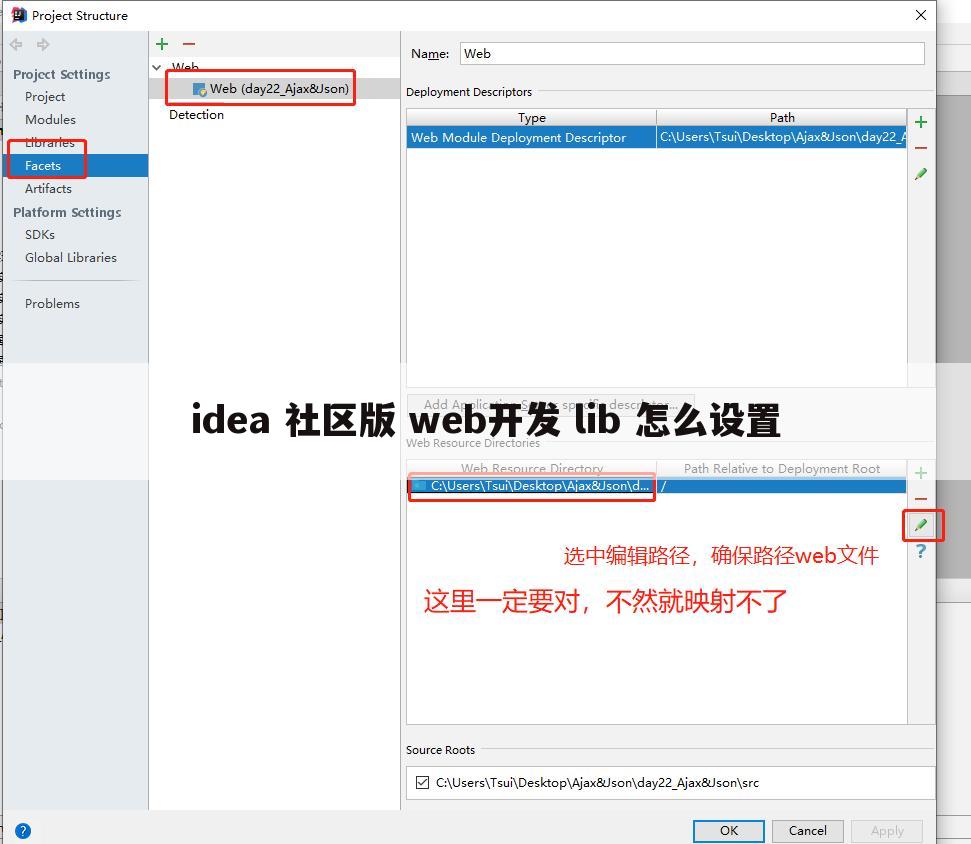
idea 社区版 web开发 lib 怎么设置
本文贡献者:【安诺汐】, 疑问关键字:idea创建web项目教程, 下面就让重庆云诚科技小编为你解答,希望本文能找到您要的答案!
答首先我们来创建一个Maven项目,项目类型选择“Maven Module”,输入项目名称“demo”。
选择项目使用的Archetype为“maven-archetype-webapp”,这里也可以随便修改下GroupId等信息。
这一步直接点击“Finish”。
打开Maven的配置文件pom.xml,在build节点中添加如下代码,即增加Maven的Jetty插件。
<plugins>
<plugin>
<groupId>org.mortbay.jetty</groupId>
<artifactId>maven-jetty-plugin</artifactId>
<version>6.1.26</version>
<configuration>
<connectors>
<connector implementation="org.mortbay.jetty.nio.SelectChannelConnector">
<port>8080</port>
</connector>
</connectors>
<scanIntervalSeconds>10</scanIntervalSeconds>
</configuration>
</plugin>
</plugins>
选择工具栏的"Run"-->"Edit Configurations.",打开“Run/Debug Configurations”窗口,点击绿色的“+”号按钮,在弹出的下拉列表里选择“Maven”。
取一个名称,比如“demo-jetty”;在"Working directory"一栏选择你的工作目录,并在"Command Line"里输入“jetty:run”。然后点击“OK”。
到此,配置已经OK了,在工具栏上出现了一个名为“demo-jetty”的运行项,点击后面的调试按钮就可以进行调试了。
当然,Web开发还有很多方面啦,这篇仅仅是演示了如何使用IDEA结合Maven来开发(着重调试)Web项目,若有技术疏漏,或者言辞不当之处,请多多拍砖!
路漫漫其修远兮,吾将上下而求索。我也是初步来尝试IDEA,希望可以把它用好
上文就是重庆云诚科技小编分享贡献者:(安诺汐)回答的关于“idea 社区版 web开发 lib 怎么设置”的问题了,不知是否已经解决你的问题?如果没有,下一篇内容可能是你想要的答案,下面继续剖析下文用户【梦蝶语】分享的“IntelljIDEA创建项目的时候如何创建web2.5项目”的一些相关疑点做出分析与解答,如果能找到你的答案,可以关注本站。
IntelljIDEA创建项目的时候如何创建web2.5项目
本文贡献者:【梦蝶语】, 疑问关键字:idea创建web项目教程, 下面就让重庆云诚科技小编为你解答,希望本文能找到您要的答案!
答Intellij Idea的安装非常简单,一步一步安装即可。
JDK的安装也挺简单的,重要的是配置环境。在环境变量Path里面添上Java的安装路径即可。
Tomcat文件夹不用安装,直接解压放在C盘下即可,或者放在其他文件夹下也可以,但是文件夹的名字最好不要带中文~~~不信?那你试试~~
Idea创建Web项目步骤:
1、创建一个项目
File -> New Project -> 输入项目名称“Demos” ,选择Project SDK为1.7 -> Next -> Finish
2、创建一个Module
鼠标点中项目名称demos -> 右键选择New,选择Module
输入Module名称“firstweb” -> 点击Next
勾选“Web Application” -> 确认已勾选“Create web.xml” -> Finish
3、创建好的web项目
4、在web/WEB-INF下创建两个文件夹:classes和lib
classes用来存放编译后输出的class文件,lib用于存放第三方jar包。
5、配置文件夹路径
File -> Project Structure (快捷键:Ctrl + Shift + Alt + S) -> 选择Module :
选择 Paths -> 选择"Use module compile output path" -> 将Output path和Test output path都选择刚刚创建的classes文件夹。
接着选择Dependencies -> 将Module SDK选择为1.7 -> 点击右边的“+”号 -> 选择1 “Jars or Directories”
-> 选择刚刚创建的lib文件夹
-> 选择“jar directory” -> 接着返回一路OK就行了~~
6、配置Tomcat容器
打开菜单Run -> 选择Edit Configuration
点击“+”号 -> 选择“Tomcat Server” -> 选择“Local”
在"Name"处输入新的服务名,点击"Application server"后面的"Configure.",弹出Tomcat Server窗口,选择本地安装的Tomcat目录 -> OK
在"Run/Debug Configurations"窗口的"Server"选项板中,取消勾选"After launch",设置"HTTP port"和"JMX port"(默认值即可),点击 Apply -> OK, 至此Tomcat配置完成。
7、在Tomcat中部署并运行项目
Run -> Edit Configurations,进入"Run/Debug Configurations"窗口 -> 选择刚刚建立的Tomcat容器 -> 选择Deployment -> 点击右边的“+”号 -> 选择Artifact
->选择web项目 -> Application context可以填“/hello”(其实也可以不填的~~) -> OK
8、编辑index.jsp文件
9、运行Tomcat,在浏览器中查看运行结果
关于[idea创建web项目教程]的介绍到此就结束了,不知道你从中找到你需要的信息了吗 ?如果你还想了解更多这方面的信息,记得收藏关注本站。
推荐文章:
本文由网上采集发布,不代表我们立场,转载联系作者并注明出处:https://www.cqycseo.com/zixun/5589.html
