
今天我们来聊聊[vmware16创建虚拟机教程],以下4关于vmware16怎么创建虚拟机Windows的观点希望能帮助到您找到想要的结果。
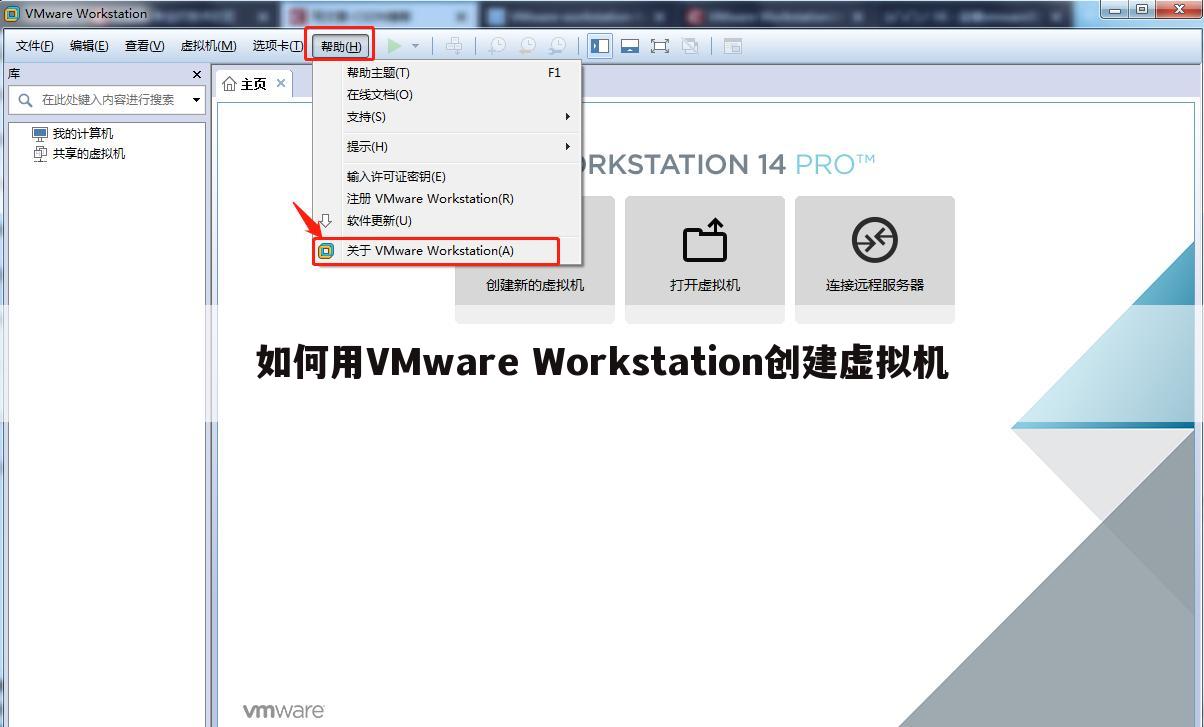
如何用VMware Workstation创建虚拟机
本文贡献者:【孤独女杀手】 ,解答(vmware16创建虚拟机教程)的问题,如果问题解决,可以关注本站!
优质回答运行VMware Workstation 10软件,单击“创建新的虚拟机”
在弹出的“新建虚拟机向导”中,选择“自定义”,单击“下一步”
硬件兼容性选择“Workstation 10.0”,选择“下一步”
选择“稍后安装操作系统”,“下一步”
客户机操作系统选择“linux”,然后选择相应的版本号
设置虚拟机名称和存放的位置
根据实际情况,设置处理器数量、核心数量 设置虚拟机的内存
创建网络类型
选择I/O控制器类型
选择磁盘类型
创建新虚拟磁盘
指定磁盘大小等
设置磁盘文件名称
虚拟机创建成功
以上就是重庆云诚科技小编解答(孤独女杀手)解答关于“如何用VMware Workstation创建虚拟机”的答案,接下来继续为你详解体育用户(ヾ记忆遮掩い绝情゛)回答“vmware16如何创建虚拟机”的一些相关解答,希望能解决你的问题!
vmware16如何创建虚拟机
体育爱好者提供:【ヾ记忆遮掩い绝情゛】 ,解答(vmware16创建虚拟机教程)的问题,如果问题解决,可以关注本站!
优质回答安装(注意:小编本身是外国人,自然是用英语,所以我会尽力翻译或者是记住位置即可):
点击第二个选项(翻译:安装镜像文件),然后寻找自己的文件。只要下方显示:Windows 10 x64已被侦测即可。至于下方的此系统将使用简易安装,请参考下方的link。之后当然是点击下一步
什么是简易安装
找到要安装的系统版本,下滑列表选择Windows 10 Pro。如果你有激活码记得在Windows激活码的选项填写。然后点击下一步
如果你有Windows 10激活码既不跳出此信息。如果弹出,一律点击是(翻译:你没有输入Windows激活码,Windows将会在没有激活的情况下安装,但必须在之后手动激活)
如果要rename就在虚拟机名称的选项里填写,如果要更改虚拟机位置则在位置的选项里点击游览,然后选择即可。完成后点击下一步
(翻译:虚拟机硬盘将以单个/多个文件的形式存在物理机,属于动态分配,用多少占多少)
在下方选择硬盘大小,不要低过建议指数
(翻译:将虚拟硬盘处于多个文件更方便移动,但会降低大磁盘的表现)
所以自己衡量和选择:分别为储存为单个文件或分成多个文件
然后接下来就等Vmware帮你装好机,你可以AFK
以上就是重庆云诚科技小编解答(ヾ记忆遮掩い绝情゛)解答关于“vmware16如何创建虚拟机”的答案,接下来继续为你详解体育用户(好男人中国造#)回答“vmware怎么创建新虚拟机”的一些相关解答,希望能解决你的问题!
vmware怎么创建新虚拟机
本文贡献者:【好男人中国造#】 ,解答(vmware16创建虚拟机教程)的问题,如果问题解决,可以关注本站!
优质回答文章目录
一、Vmware典型(快速)方式建立虚拟机
二、Vmware自定义(高级)方式建立虚拟机
流行的虚拟机软件有VMware(VMWare ACE)、Virtual Box和Virtual PC,它们都能在现有的系统上虚拟出多个计算机系统。本文主要介绍通过Vmware建立虚拟机系统的详细步骤,以及各步骤的配置说明。
Vmware建立虚拟机分为典型(快速)和自定义(高级)两种方式,本文以最新版的Vmware15为例分别进行说明(12-15版操作步骤都类似的)。各位看官可以根据需要直接戳目录上相应的链接。
一、Vmware典型(快速)方式建立虚拟机
1、打开已经安装好的Vmware,点击界面上部的“主页”选项卡,您将进入下图所示界面:
2、点击图中“创建新的虚拟机”进入到下图所示界面。
3、上图中您可以选择"经典"或是"自定义"模式。这里我们先选择经典模式,后文会介绍自定义模式。经典模式就是配置项比较少,一般情况下经典模式配置参数是没有什么问题的,都是vmware厂家经过大量的优化设置好的,如果经典模式有问题可以在切换到自定义模式尝试。进入到下图所示界面:
4、安装虚拟机之前您应该准备好要安装的系统的ISO文件,不论是windows还是linux都应该使用ISO文件,否则您就只能使用物理光盘来安装了,会比较麻烦。如果有特殊需要可以选“稍后安装”,选了“稍后安装”之后您需要手工修改光盘配置信息,不熟练的人不建议。
接下来,点“浏览”找到您的镜像文件,选中后打开,如下所示。
5、点击下一步,在下图中选择操作系统。图中上面是系统大类,下面下拉菜单中是详细的版本,这个需要准确的选择,选错了的话就算你安装上了也会导致性能不正常。
6、选好点下一步,界面如下。需要给您的虚拟机起一个名,可以直接使用默认的,也可以随便取名字,对安装没有任何影响。安装位置一定要选一个磁盘空间比较大盘,位置最好不要放在C盘。另外磁盘文件碎片对虚拟机性能影响还是比较大的,最好放在一个干净,数据比较整齐的盘。
7、下一步,界面如下。Window虚拟机比较吃磁盘空间,默认是60G,根据你的需要,如果不在虚拟机上装太多软件30也足够了,干净的windows7装完之后大概在12G左右。存储文件选单个文件,这样比较好管理,而且性能好。
8、下一步,如下所示。是一个虚拟机的概要信息,有问题可以返回去再修改,没问题就点“完成”,至此一个虚拟机就创建完毕了。
9、点完成后,出现下面界面。你会发现选项卡上多了一个虚拟机的图标,就是你刚创建的,当然这个虚拟机还是空的,里面什么系统都没有。
10、创建完虚拟机之后就是真正的安装系统了,点击左上角的“开启此虚拟机”就可以开始安装系统了,安装系统的方法跟通常在真机上安装上是一样的,这里不再赘述,小伙伴们可参考相关文章。
二、Vmware自定义(高级)方式建立虚拟机
1、打开已经安装好的Vmware,点击界面上部的“主页”选项卡,进入下图所示界面:
2、点击图中“创建新的虚拟机”进入到下图所示界面。图中您可以选择"经典"或是"自定义"模式。这里我们选择自定义模式,一般情况下经典模式配置参数是没有什么问题的,都是vmware厂家经过大量的优化设置好的,如果经典模式有问题可以在切换到自定义模式尝试。
3、然后进入到下图所示界面。兼容性最好选最新的workstation15,这样能发挥更好的性能和更多的功能,但如果你还有以前创建的虚拟机,为了保险起见可以选以前的版本。或者你创建的虚拟机需要分发给其他人使用,你可以选适当的版本。
4、下一步界面如下。安装虚拟机之前您应该准备好要安装的系统的ISO文件,不论是windows还是linux都应该使用ISO文件,否则您就只能使用物理光盘来安装了,会比较麻烦。如果有特殊需要可以选“稍后安装”,选了“稍后安装”之后您需要手工修改光盘配置信息,不熟练的人不建议。
5、接下来,点“浏览”找到您的镜像文件,选中后打开,如下所示。
6、点击下一步,在下图中选择操作系统。图中上面是系统大类,下面下拉菜单中是详细的版本,这个需要准确的选择,选错了的话就算你安装上了也会导致性能不正常。
7、选好点下一步,界面如下。需要给您的虚拟机起一个名,可以直接使用默认的,也可以随便取名字,对安装没有任何影响。安装位置一定要选一个磁盘空间比较大盘,位置最好不要放在C盘。另外磁盘文件碎片对虚拟机性能影响还是比较大的,最好放在一个干净,数据比较整齐的盘。
8、下一步界面如下。这个UEFI启动可以看作是Bios的升级版,功能更强大,使用更方便,不过安装用的启动盘也需要特别处理。除非你确定你的机器主板支持UEFI,另外你的安装盘也需要支持UEFI,否则你最好别乱改。默认是BIOS。
9、下一步界面如下。一般情况虚拟机不需要太大的负荷,不需要分配太多的CPU,否则会影响主机本身的性能。改的时候要注意不能超过你主机真机的CPU配置,你要清楚你自己主机的CPU数量和内核数量。
10、下一步界面如下。虚拟机内存默认是2个G,一般情况不需要改。如果要改不建议低于两个G,除非是win95等老式的系统。注意不能超过真机的空闲内存,否则系统有可能崩溃。
11、下一步界面如下。网络连接默认是NAT模式,NAT是网络地址映射,相当于虚拟机是躲在物理机的后面的,虚拟机使用物理机的信息进行上网和连接。这里我建议改成桥接模式,桥接模式连通性更好,桥接模式可以直接和网络里其他机器互联,而NAT模式还需要做一些特殊设置。当然NAT模式安全性会更好一点。
12、下一步界面如下。这里是硬盘控制器的接口技术,SAS是新的串口技术,但是这里的串口技术不同于普通台式机的sata串口,这里是SCSI硬盘上专用的(SCSI硬盘一般是服务专用的)。简单来说LSI LOGIC兼容性更好,SAS会更快一点,如果你安装新版的操作系统一般是支持SCSI SAS技术的。
13、下一步界面如下。硬盘类型一般默认就可以,大多数系统都是支持的。
14、下一步界面如下。一般都是新创建,如果你之前用vmware创建过空白磁盘可以使用之前的(貌似没啥必要性)。第三个选项物理磁盘,适合盘比较多的主儿,就是拿出一个盘来专门给虚拟机用。
15、下一步界面如下。Window虚拟机比较吃磁盘空间,默认是60G,根据你的需要,如果不在虚拟机上装太多软件30也足够了,干净的windows7装完之后大概在12G左右。
Linux系统默认是20G,一般也都是够用的。存储文件选单个文件,这样比较好管理,而且性能好。
16、下一步界面如下。给磁盘文件另取一个名字……这有啥必要么?!根据你自己的喜好吧……
17、下一步界面如下。是一个虚拟机的概要信息,有问题可以返回去再修改,没问题就点“完成”,至此一个虚拟机就创建完毕了。
18、点完成后,出现下面界面。你会发现选项卡上多了一个虚拟机的图标,就是你刚创建的,当然这个虚拟机还是空的,里面什么系统都没有。
19、创建完虚拟机之后就是真正的安装系统了,点击左上角的“开启此虚拟机”就可以开始安装系统了,安装系统的方法跟通常在真机上安装上是一样的
以上就是重庆云诚科技小编解答(好男人中国造#)分析关于“vmware怎么创建新虚拟机”的答案,接下来继续为你详解体育用户(又是幸)贡献“VMware怎么新建虚拟机”的一些相关解答,希望能解决你的问题!
VMware怎么新建虚拟机
体育爱好者提供:【又是幸】 ,解答(vmware16创建虚拟机教程)的问题,如果问题解决,可以关注本站!
优质回答VMware新建虚拟机步骤:
1、运行VMware Workstation虚拟机,在主页点击“创建新的虚拟机”,或者点击“文件—新建虚拟机”;
2、打开新建虚拟机向导,对硬件不熟悉的用户建议选择“典型(推荐)(T)”,下一步;
3、先不选择系统映象,选择“稍后安装操作系统”;
4、选择虚拟机要安装的操作系统版本,分为32位和64位,比如Windows7表示32位,window7 x64表示64位;
5、给虚拟机命名并选择虚拟机保存位置,选择空间较大的磁盘;
6、设置最大的磁盘大小,保持默认40GB/60GB或手动设置,选择“将虚拟磁盘拆分成多个文件”;
7、在以下界面,如果需要调整内存或硬盘大小,点击“自定义硬件”机型调整,无需设置,直接点击完成;
8、返回主界面,成功创建一个名称为windows7的虚拟机(此时未安装任何系统),可以点击“编辑虚拟机设置”进行相关的设置。
关于[vmware16创建虚拟机教程]的介绍就聊到这里吧,感谢你花时间阅读本站内容,更多关于vmware16怎么创建虚拟机Windows、vmware16创建虚拟机教程的信息别忘了在本站进行查找喔。
推荐文章:
本文由网上采集发布,不代表我们立场,转载联系作者并注明出处:https://www.cqycseo.com/zixun/5875.html
