
今天我们来讲解有关〖建筑图识图入门教程〗建筑cad入门教程,以下5个关于欧冠皇马的观点希望能帮助到您找到想要的答案。
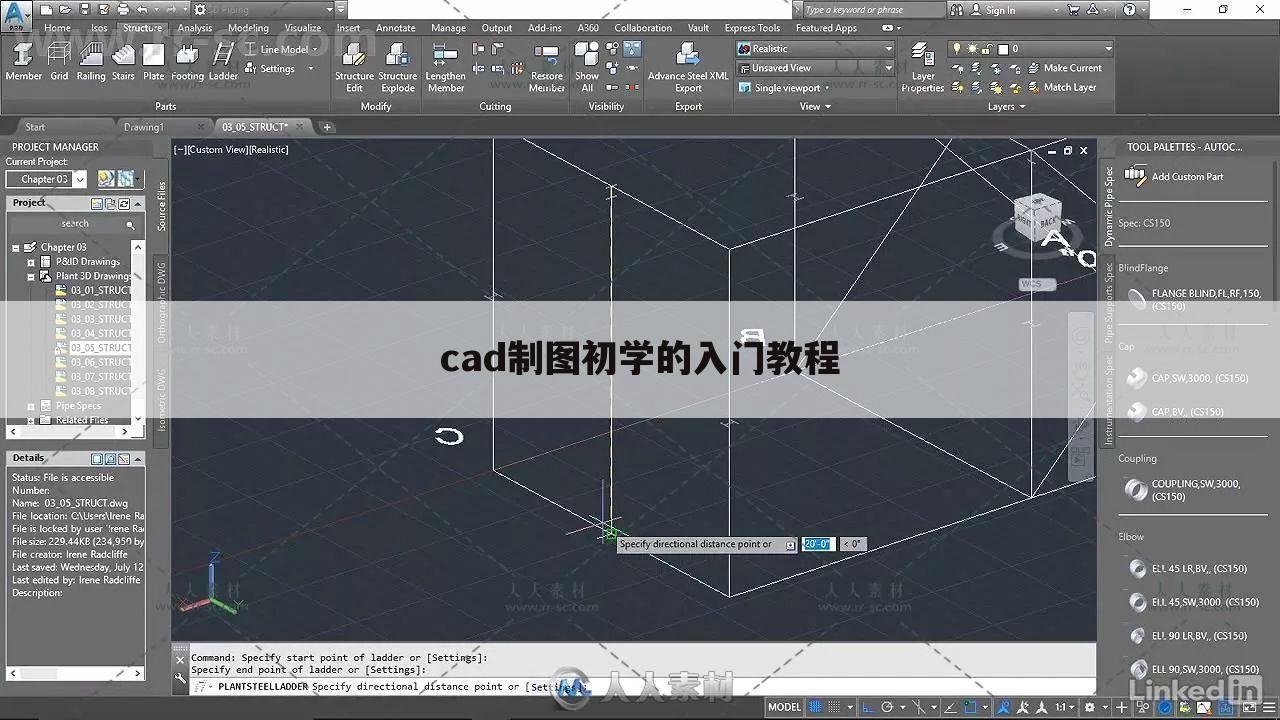
cad制图初学的入门教程
贡献用户名:【歌入人心】 ,现在由重庆云诚科技小编为你讲解与【建筑图识图入门教程】的相关内容!
贡献者回答cad制图初学入门的初学者需要掌握基本的绘图和修改按钮的功能。而cad它是一个可视化的绘图软件,许多命令和操作可以通过菜单选项和工具按钮等多种方式实现。 接下来就是我精心整理的一些关于cad制图初学的入门教程的相关资料,供你参考。
cad制图初学的入门教程
第一,要清楚自己为何要学CAD学了之后对自己的工作有什么帮助对今后的职业发展又有何意义。然后定下目标,争取熟悉软件,直到精通,才能学以致用。
第二,建议初学者先买本CAD基础类的书,开始学习,一定要买本书来学。因为书上的知识点比较系统和全面,这样可以缩短学会的时间。网上是有很多免费的资料,但那时不能与专业书相比的。买一本适合自己的书,等你看完这本书,CAD就入门了。
第三,平时我们看书的同时,还要多练。CAD不是有的理论就算会的。必须要练,练得多,软件上的每一个命令,每一个地方才会了如指掌,用起来才会得心应手,运用自如。
第四,完成了CAD第一阶段的学习后,你已经对CAD有了一定的基础。这个时候,就看你想从事哪个行业了。因为CAD的深入学习与你的工作需要有关。若是机械行业,就应该买本机械CAD高级篇的书来学习了。如机械工业出版社的就可以,清华大学出的书也可以。电器行业就学电器CAD制图了等等。
学好CAD需要注意的是:
1、我们要熟练掌握一些常用的命令,并理解各参数的用法,也就20-40个命令。
2、还有的是掌握常用命令的快捷键,对有些命令可以了解;
3、熟练掌握图层的用法;
cad制图初学常用快捷键
对于AutoCAD制图大家一定不会陌生,对于办公大家都知道一定要掌握小技巧,入门CAD也是,以下分享一些CAD制图中,经常需要使用的快捷键,主要分为绘画常用功能键、修改命令快捷键等,能够帮助入门者快速掌握CAD绘图。
一、绘图常用功能键:F1:获取帮助、F2:实现作图窗与文本窗口的切换、F3:控制是否实现对象的自动捕捉、F4:数字化仪化仪控制、F5:等轴测平面切换、F6:控制状态行上坐标的显示方式、F7:栅格捕捉模式控制、F8: 正交模式控制、F9: 极轴模式控制、F10: 极轴模式控制、F11: 对象追踪模式控制。
二、修改命令快捷键:
M:移动 E、F:倒圆角、G:对相组合、V:设置当前坐标、U:恢复上一次操作偏移、Z:缩放、MI:镜像、O:偏移、D:修改文本、E:多段线编辑。
三、Ctrl键的运用:
Ctrl+1:打开特性对话框、ctrl+2:打开图像资源管理器、Ctrl+6:打开图像数据原子、ctrl+p:打开打印对话框、Ctrl+s:保存文件、ctrl+y:重做、ctrl+z:取消前一步操作。
cad制图初学的入门教程相关 文章 :
★ cad制图初学的入门教程
★ cad制图初学入门的图文教程详解
★ cad新手制图初学入门教程
★ cad制图初学入门教程大全
★ 新手入门的CAD基本操作教程全解
★ cad2010制图初学入门教程全解
★ 自学cad制图入门到精通的方法教程步骤图
★ cad机械制图初学入门的教程详解
★ cad机械制图初学入门教程
var _hmt = _hmt || []; (function() { var hm = document.createElement("script"); hm.src = ""; var s = document.getElementsByTagName("script")[0]; s.parentNode.insertBefore(hm, s); })();
以上就是重庆云诚科技小编分享贡献者:(歌入人心)解答的关于“cad制图初学的入门教程”的问题了,不知是否已经解决你的问题?如果没有,下一篇内容可能是你想要的答案,接下来继续分析下文用户【傲骨】回答的“新手入门的CAD基本操作教程全解”的一些相关问题做出分析与解答,如果能找到你的答案,可以关注本站。
新手入门的CAD基本操作教程全解
贡献用户名:【傲骨】 ,现在由重庆云诚科技小编为你讲解与【建筑图识图入门教程】的相关内容!
贡献者回答新手们学习CAD一定要懂得怎么操作CAD,知道这些操作都能够出什么效果。接下来就是我精心整理的一些关于新手入门的CAD基本操作教程的相关资料,供你参考。
新手入门的CAD基本操作教程
1.创建新图形文件:选择“文件”-->“新建”命令,或在“标准”工具栏中单击“新建”按钮,或按快捷键Ctrl+N都可以创建新图形文件,此时将打开“选择样板”对话框。
2.打开图形文件:选择“文件”-->“打开”命令,或在“标准”工具栏中单击“打开”按钮,或者按快捷键CTRL+O,都可以打开已有的图形文件,此时将打开“选择文件”对话框。选择需要打开的图形文件,在右面的“预览”框中将显示出该图 形的预览图像。默认情况,在原本对话框中会显示当前文件夹所有后缀为.dwg的文件。
3.保存图形文件:选择“文件”-->“保存”命令,或在“标准”工具栏中单击“保存”按钮,或者按CTRL+S按都可以保存当前文档。
4.关闭图形文件:选择“文件”-->“关闭”命令,或在“标准”工具栏中单击“关闭”按钮,或者按Alt+F4都可以保存当前文档。而如果在关闭文档的时候没有先保存已经编辑过的文档,则会弹出提示对话框,询问是否保存文档。
CAD基础知识概况
1.设备绘图界限 一般来说,如果用户不作任何设置,系统对作图范围没有限制,可以将绘图区看作是一幅无穷大的图纸。 格式-图形界线 命令:limits 出现四个选项:开、关、指定左下角点、指定右下角点。
2.设备绘图单位 格式-单位 命令:ddunits 长度、角度、插入比例、方向
3.对象选择 三种方式选择: ①直接选择②窗口选择(左选)③交叉选择(右选)。 当对象处于选择状态时,在其上会出现若干个带颜色的小方框,称为夹点。 工具-选项-选择集 未选中:兰色 选中:红色 暂停:绿色 夹点大小可调整。
4.快速缩放平移视图 命令:zoom ①全部缩放 ②范围缩放 ③比例缩放 ④窗口缩放 ⑤实时缩放 标准工具栏中的“实时平移”按钮 视图-缩放-范围
5.设备捕捉和栅格 ①捕捉 隐含分布在屏幕上的栅格点,当鼠标移动时,这些栅格点就像有磁性一样能够捕捉光标,使光标精确落到栅格点上。 利用栅格捕捉功能,使光标按指定的步距精确移动。 ②栅格 在所设绘图范围内,显示出按指定行间距和列间距均匀分布栅格点。 栅格是按照设置的间距显示在图形区域中的点,类似于纸中的方格的作用,栅格只能在图形界限内显示。
6.设置正交和极轴 ①正交 类似丁字尺的绘图辅助工具,光标只能在水平方向的垂直方向上移动。-2 - 正交模式和极轴追踪是不能同时使用的。 ②极轴追踪 F10 工具-草图设置-极轴追踪 极轴角设置:5、10、15、18、22.5、30、45、90 极轴角测量:绝对、相对上一段。
7.设置对象捕捉、对象追踪 ①对象捕捉 在绘图过程中,可以使用光标自动捕捉到对象中特殊点,如端点、中点、圆心和交点等。是使用最为方便和广泛的一种绘图辅助工具。 对象捕捉有两种方式: 单点捕捉、对象捕捉 单点捕捉执行过程中,对象捕捉不起作用。 对象捕捉模式设置: F3或工具-草图设置-对象捕捉-相应设置,以选择合适的对象捕捉模式。 在工具栏上空白区域单击鼠标右键,在弹出的快捷菜单中选择对象捕捉命令。 ②对象追踪 使用对象捕捉追踪,可以沿着基于对象捕捉点的对齐路径进行追踪。默认情况下,对象捕捉追踪将设置为正交。对齐路径将显示在始于已获取的对象点的 0 度、90 度、180 度和 270 度方向上,但是,可以使用极轴追踪角代替。
上文就是重庆云诚科技小编分享贡献者:(傲骨)分析的关于“新手入门的CAD基本操作教程全解”的问题了,不知是否已经解决你的问题?如果没有,下一篇内容可能是你想要的答案,下面继续解读下文用户【庭外秋山】解答的“cad画建筑平面图教程”的一些相关疑问做出分析与解答,如果能找到你的答案,可以关注本站。
cad画建筑平面图教程
贡献用户名:【庭外秋山】 ,现在由重庆云诚科技小编为你详解与【建筑图识图入门教程】的相关内容!
贡献者回答CAD可以画很多行业用的平面图,那么大家知道cad画建筑平面图教程吗下面是我整理的cad画建筑平面图教程,希望能给大家解答。
cad画建筑平面图教程:
一、cad柱、基础平面图
目的:熟悉TSSD的菜单结构,初步了解轴网、柱子、梁线、基础的绘图 方法 。
准备工作:新建一张图形。
一 轴网
1. 建立矩形轴网
菜单:TS平面→轴网→矩形轴网(轴网→矩形轴网)
图 1 矩形轴网对话框
如果用户不是初次使用TSSD矩形轴网,程序出现提示:
生成方法: 1.生成新数据/2.编辑旧数据/3.使用旧数据<1>: 回车
程序进入到图 1所示对话框,在下开中加入3*6000,左进中加入2*6000,点取确定按钮,对话框消失,命令行提示:
点取轴网定位点 /B-改变基点<退出>:点取轴网插入点
这时,屏幕上出现图 2所示轴网。
2. 轴网标注
菜单:TS平面→轴网→轴网标注(轴网→轴网标注)
在菜单上点取命令后,命令行出现以下提示:
拾取预标轴线一侧的横断轴线[拾取点靠近起始编号]<退出>: 选P1点轴线
输入轴线起始编号<1>: 回车
拾取预标轴线一侧的横断轴线[拾取点靠近起始编号]<退出>: 选P2点轴线
输入轴线起始编号: 回车
拾取预标轴线一侧的横断轴线[拾取点靠近起始编号]<退出>: 选P3点轴线
输入轴线起始编号<1>: 回车
拾取预标轴线一侧的横断轴线[拾取点靠近起始编号]<退出>: 选P4点轴线
输入轴线起始编号: 回车
拾取预标轴线一侧的横断轴线[拾取点靠近起始编号]<退出>: 回车
标注好的轴线如图 2所示。
图 2矩形轴网标注
在系统的缺省情况下,轴线将被显示成点划线,如果您在绘图中经常要捕捉轴线交点,可以通过点取点划开关命令,把轴线临时显示成实线;在出图前,再用点划开关命令把轴线变成点划线。
二、cad建立柱网
1. 方柱插入
菜单:TS平面→柱子→插方类柱 (柱子→插方类柱)
在菜单上点取命令后,出现图 3所示对话框,在对话框中输入图 3中的数据,然后点取区域按钮,这时命令行上出现提示:
图 3方柱插入对话框
点取柱插入区域第一角点<退出>: 图 4中P1
点取柱插入区域第二角点<退出>: 图 4中P2
生成如图 4柱网。
图 4方柱插入及标注
2. 柱集中标注
菜单:TS平面→柱子→柱集中标注(柱子→柱集中标)
在菜单上点取命令后,出现图 5所示对话框,输入柱子相关的标注数据后,点取确定按钮,这时命令行上出现提示:
图 5柱集中标注对话框
点取要标注的点: 图 4中P3
点取文字位置<退出>: 图 4中P4
3. 柱详图
菜单:TS构件→矩形柱截面(柱子→矩形截面)
图 6矩形柱截面对话框
首先利用AutoCAD中的Erase命令擦除图 4中P5处的柱子,然后点取菜单。在菜单上点取命令后,出现图 6所示对话框:填写好相应的数据,并关闭编号和轴标选项后,点取OK按钮,命令行出现以下提示:
请选择图形插入点: 图 4中P5
图 7 连续轴线布梁
至此,我们已经初步了解了TSSD软件中轴网和柱子的功能,下面我们来进一步了解TSSD中的梁线绘制功能。
三、cad布置地梁
1. 轴线布梁
菜单:TS平面→梁→轴线布梁(梁平面→轴线布梁)
在菜单上点取命令后,在屏幕的左上角出现双线绘制控制框,按图7设定好梁线的绘制参数;同时命令行提示:
图 8绘制地梁
窗选轴线交点的第一角<退出>: 点P1
另一角 /D-多边形<退出>: 点P2
窗选轴线交点的第一角<退出>: 点P3
另一角 /D-多边形<退出>: 点P4
窗选轴线交点的第一角<退出>: 点P1
另一角 /D-多边形<退出>: 点P5
窗选轴线交点的第一角<退出>: 点P6
另一角 /D-多边形<退出>: 点P4
窗选轴线交点的第一角<退出>: 回车
绘制好的地梁见图 8。
2. 梁柱取齐
菜单:TS平面→梁→梁线偏移(梁平面→梁线偏移)
我们可以通过使用梁线偏移命令,使绘制好的地梁与柱子的外边齐平。我们先来看一下图 9中修改最左侧梁的过程,点取菜单后,出现以下提示:
选择要偏心的一根梁<退出>:
选择对象: 点P1
另一角点: 点P5
选择对象: 回车
输入偏移距离[光标位置决定方向] /或点取对齐点<退出>:柱边的P7点(或将当前光标移动到梁线的左侧,然后输入125—即梁的偏移距离)
图 9偏移地梁
接下来,我们可以按照同样的方法,把其他上、下、右侧的地梁移动到和柱子齐平的位置上。
至此,地梁的布置工作已经完成,下面我们先进行基础的计算,然后再进行基础绘图。
四、基础绘制
1. 基础计算
菜单:TS构件→构件计算→基础(基础→基础计算)
点取菜单后,出现图 10对话框,填写好相应的数据后,点取基础计算按钮,进入到图 11所示的基础计算结果对话框,继续点取绘图按钮,进行基础的详图绘制。
图 10基础计算
图 11基础计算结果
2. 基础平面详图
首先出现的是图 12所示的基础平面详图对话框,用户可以根据自己的实际需求再一次调整计算结果,然后点取OK按钮,命令行出现提示:
请选择图形插入点: 图 15中Pa
从而完成基础平面详图的绘制。这时,程序会自动进入到基础剖面详图的绘图中去。
图 12基础平面详图
上文就是重庆云诚科技小编分享贡献者:(庭外秋山)分析的关于“cad画建筑平面图教程”的问题了,不知是否已经解决你的问题?如果没有,下一篇内容可能是你想要的答案,下面继续解析下文用户【软耳猫】贡献的“CAD快捷键入门教程”的一些相关疑点做出分析与解答,如果能找到你的答案,可以关注本站。
CAD快捷键入门教程
贡献用户名:【软耳猫】 ,现在由重庆云诚科技小编为你讲解与【建筑图识图入门教程】的相关内容!
贡献者回答CAD2015快捷键入门教程
使用cad制图软件时,键盘加上鼠标的控制能更有效率地完成工作。以下CAD2015快捷键大全包含了cad复制快捷键很全面。希望能帮助你快速掌握工作,提高工作效率。
F1: 获取帮助
F2: 实现作图窗和文本窗口的切换
F3: 控制是否实现对象自动捕捉
F4: 数字化仪控制
F5: 等轴测平面切换
F6: 控制状态行上坐标的显示方式
F7: 栅格显示模式控制
F8: 正交模式控制
F9: 栅格捕捉模式控制
F10: 极轴模式控制
F11: 对象追踪式控制
F12:精确输入转变量
Ctrl+B: 栅格捕捉模式控制(F9)
Ctrl+C: 将选择的对象复制到剪切板上
Ctrl+F: 控制是否实现对象自动捕捉(f3)
Ctrl+G: 栅格显示模式控制(F7)
Ctrl+J: 重复执行上一步命令
Ctrl+K: 超级链接
Ctrl+N: 新建图形文件
Ctrl+M: 打开选项对话框
Ctrl+1: 打开特性对话框
Ctrl+2: 打开图象资源管理器
Ctrl+6: 打开图象数据原子
Ctrl+O: 打开图象文件
Ctrl+P: 打开打印对说框
Ctrl+S: 保存文件
Ctrl+U: 极轴模式控制(F10)
Ctrl+v: 粘贴剪贴板上的内容
Ctrl+W: 对象追 踪式控制(F11)
Ctrl+X: 剪切所选择的'内容
Ctrl+Y: 重做
Ctrl+Z: 取消前一步的操作
AA: 测量区域和周长(area)
AL: 对齐(align)
AR: 阵列(array)
AP: 加载*lsp程系
AV: 打开视图对话框(dsviewer)
SE: 打开对相自动捕捉对话框
ST: 打开字体设置对话框(style)
SO: 绘制二围面( 2d solid)
SP: 拼音的校核(spell)
SC: 缩放比例 (scale)
SN: 栅格捕捉模式设置(snap)
DT: 文本的设置(dtext)
DI: 测量两点间的距离
OI:插入外部对相
A: 绘圆弧
B: 定义块
C: 画圆
D: 尺寸资源管理器
E: 删除
F: 倒圆角
G: 对相组合
H: 填充
I: 插入
S: 拉伸
T: 文本输入
W: 定义块并保存到硬盘中
L: 直线
M: 移动
X: 炸开
V: 设置当前坐标
U: 恢复上一次操做
O: 偏移
P: 移动
Z: 缩放
显示降级适配(开关) 【O】
适应透视图格点 【Shift】+【Ctrl】+【A】
排列 【Alt】+【A】
角度捕捉(开关) 【A】
动画模式 (开关) 【N】
改变到后视图 【K】
背景锁定(开关) 【Alt】+【Ctrl】+【B】
前一时间单位 【.】
下一时间单位 【,】
改变到上(Top)视图 【T】
改变到底(Bottom)视图 【B】
改变到相机(Camera)视图 【C】
改变到前(Front)视图 【F】
改变到等大的用户(User)视图 【U】
改变到右(Right)视图 【R】
改变到透视(Perspective)图 【P】
循环改变选择方式 【Ctrl】+【F】
默认灯光(开关) 【Ctrl】+【L】
删除物体 【DEL】
当前视图暂时失效 【D】
是否显示几何体内框(开关) 【Ctrl】+【E】
显示第一个工具条 【Alt】+【1】
专家模式全屏(开关) 【Ctrl】+【X】
暂存(Hold)场景 【Alt】+【Ctrl】+【H】
取回(Fetch)场景 【Alt】+【Ctrl】+【F】
冻结所选物体 【6】
跳到最后一帧 【END】
跳到第一帧 【HOME】
显示/隐藏相机(Cameras) 【Shift】+【C】
显示/隐藏几何体(Geometry) 【Shift】+【O】
显示/隐藏网格(Grids) 【G】
显示/隐藏帮助(Helpers)物体 【Shift】+【H】
显示/隐藏光源(Lights) 【Shift】+【L】
显示/隐藏粒子系统(Particle Systems) 【Shift】+【P】
显示/隐藏空间扭曲(Space Warps)物体 【Shift】+【W】
锁定用户界面(开关) 【Alt】+【0】
匹配到相机(Camera)视图 【Ctrl】+【C】
材质(Material)编辑器 【M】
最大化当前视图 (开关) 【W】
脚本编辑器 【F11】
新的场景 【Ctrl】+【N】
法线(Normal)对齐 【Alt】+【N】
向下轻推网格 小键盘【-】
向上轻推网格 小键盘【+】
NURBS表面显示方式【Alt】+【L】或【Ctrl】+【4】
NURBS调整方格1 【Ctrl】+【1】
NURBS调整方格2 【Ctrl】+【2】
NURBS调整方格3 【Ctrl】+【3】
偏移捕捉 【Alt】+【Ctrl】+【空格】
打开一个MAX文件 【Ctrl】+【O】
平移视图 【Ctrl】+【P】
交互式平移视图 【I】
放置高光(Highlight) 【Ctrl】+【H】
播放/停止动画 【/】
快速(Quick)渲染 【Shift】+【Q】
回到上一场景*作 【Ctrl】+【A】
回到上一视图*作 【Shift】+【A】
撤消场景*作 【Ctrl】+【Z】
撤消视图*作 【Shift】+【Z】
刷新所有视图 【1】
用前一次的参数进行渲染 【Shift】+【E】或【F9】
渲染配置 【Shift】+【R】或【F10】
在xy/yz/zx锁定中循环改变 【F8】
约束到X轴 【F5】
约束到Y轴 【F6】
约束到Z轴 【F7】
旋转(Rotate)视图模式 【Ctrl】+【R】或【V】
保存(Save)文件 【Ctrl】+【S】
透明显示所选物体(开关) 【Alt】+【X】
选择父物体 【PageUp】
选择子物体 【PageDown】
根据名称选择物体 【H】
选择锁定(开关) 【空格】
减淡所选物体的面(开关) 【F2】
显示所有视图网格(Grids)(开关) 【Shift】+【G】
显示/隐藏命令面板 【3】
显示/隐藏浮动工具条 【4】
显示最后一次渲染的图画 【Ctrl】+【I】
显示/隐藏主要工具栏 【Alt】+【6】
显示/隐藏安全框 【Shift】+【F】
*显示/隐藏所选物体的支架 【J】
显示/隐藏工具条 【Y】/【2】
百分比(Percent)捕捉(开关) 【Shift】+【Ctrl】+【P】
打开/关闭捕捉(Snap) 【S】
循环通过捕捉点 【Alt】+【空格】
声音(开关) 【】
间隔放置物体 【Shift】+【I】
改变到光线视图 【Shift】+【4】
循环改变子物体层级 【Ins】
子物体选择(开关) 【Ctrl】+【B】
帖图材质(Texture)修正 【Ctrl】+【T】
加大动态坐标 【+】
减小动态坐标 【-】
激活动态坐标(开关) 【X】
AutoCAD
AutoCAD(Autodesk Computer Aided Design)是Autodesk(欧特克)公司首次于1982年开发的自动计算机辅助设计软件,用于二维绘图、详细绘制、设计文档和基本三维设计,现已经成为国际上广为流行的绘图工具。AutoCAD具有良好的用户界面,通过交互菜单或命令行方式便可以进行各种操作。它的多文档设计环境,让非计算机专业人员也能很快地学会使用。在不断实践的过程中更好地掌握它的各种应用和开发技巧,从而不断提高工作效率。AutoCAD具有广泛的适应性,它可以在各种操作系统支持的微型计算机和工作站上运行。[1]
AutoCAD软件是由美国欧特克有限公司(Autodesk)出品的一款自动计算机辅助设计软件,可以用于绘制二维制图和基本三维设计,通过它无需懂得编程,即可自动制图,因此它在全球广泛使用,可以用于土木建筑,装饰装潢,工业制图,工程制图,电子工业,服装加工等多方面领域。
;
以上就是重庆云诚科技小编解答(软耳猫)解答关于“CAD快捷键入门教程”的答案,接下来继续为你详解体育用户(楠栀)解答“cad2007制图初学入门教程详解”的一些相关解答,希望能解决你的问题!
cad2007制图初学入门教程详解
贡献用户名:【楠栀】 ,现在由重庆云诚科技小编为你探讨与【建筑图识图入门教程】的相关内容!
贡献者回答CAD是一款强大的绘图软件,那么大家知道怎么制图吗?我们先从基础的入门开始讲起。下面是我整理的cad2007制图初学入门的 方法 ,希望能给大家解答。
cad2007制图初学入门的方法
我们首先打开两种绘图软件,进行基础绘图,先进行轴网的绘制,随后选择“墙体——绘制墙体”进行墙线的添加,根据需要使用鼠标绘制即可。
cad2007制图初学入门步骤图1
完成墙线的绘制后,我们进行门窗的添加,选择“门窗——门窗”,系统会弹出门窗的添加命令窗口,我们可以进行各项属性的设置。
cad2007制图初学入门步骤图2
完成门窗的设置后,将鼠标移动到相应的墙线位置,系统会自动出现提示,确定位置后单击鼠标即可确定位置,并输出门窗。
cad2007制图初学入门步骤图3
在左上方的门窗设置窗口中的下方,我们可以切换添加部件,门或者窗,点击“窗”,开始进行窗户的添加,选择合适的位置点击鼠标即可。
cad2007制图初学入门步骤图4
当我们完成相应的平面图的绘制后,CAD会将整个图纸的三维模型建立,我们可以在绘图处的左上角点击“俯视”,调整视角,从而获得不同的图纸。
cad2007制图初学入门步骤图5
在弹出的视角调整选项中,我们可以选择各种不同的视角,多为建筑图纸的立面图,部分可以看到三维模型,可以根据需要进行选择。
cad2007制图初学入门步骤图6
今天的内容先分享到这里了,读完本文《「建筑图识图入门教程」建筑cad入门教程》之后,是否是您想找的答案呢?想要了解更多,敬请关注本站(www.cqycseo.com),您的关注是给小编最大的鼓励。
推荐文章:
本文由网上采集发布,不代表我们立场,转载联系作者并注明出处:https://www.cqycseo.com/zixun/6526.html
