
本篇文章给大家谈谈robotstudio编程教程,以及robotstudio码垛仿真教程对应的知识点,希望对各位有所帮助,不要忘了收藏本站喔。
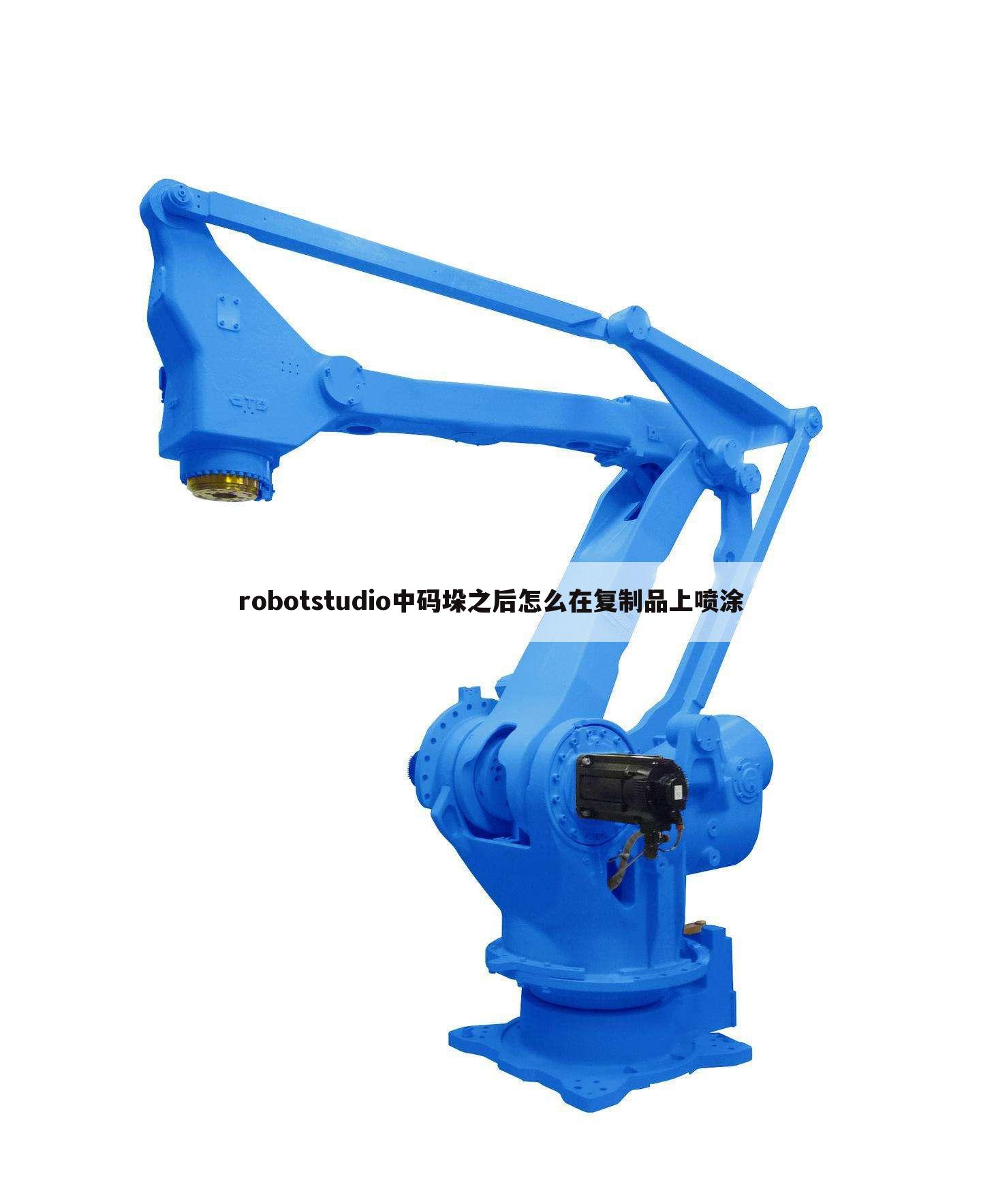
robotstudio中码垛之后怎么在复制品上喷涂
贡献用户名:【任心荒芜♂】 ,现在由重庆云诚科技小编为你分析与【robotstudio编程教程】的相关内容!
优质回答在RobotStudio软件的虚拟仿真环境中,添加一台喷涂机器人,并设置喷涂机器人的属性参数。从软件模型库中导入一把喷涂枪,将其安装到机器人上。然后,利用软件的建模功能,创建一个矩形体作为喷涂工件。
从布局生成机器人系统,设置系统选项参数,如简体中文系统语言、DeviceNet通信等。
概述
ABB机器人喷涂加工在生产中应用非常广泛,RobotStudio软件针对机器人的喷涂工艺专门开发kl了用于喷涂工艺应用的Smart组件,用户使用这些组件能够轻松地实现机器人的喷涂虚拟仿真。通过喷涂Smart组件的功能,机器人喷涂枪上能够生成油漆的雾化模型,在喷涂过程中还能在指定的工件上实时显示出指定颜色的漆面效果。
以上就是重庆云诚科技小编解答(任心荒芜♂)贡献关于“robotstudio中码垛之后怎么在复制品上喷涂”的答案,接下来继续为你详解体育用户(小禾才露战队)贡献“RobotStudio 5.13.03 哪位有使用教程吗?”的一些相关解答,希望能解决你的问题!
RobotStudio 5.13.03 哪位有使用教程吗?
贡献用户名:【小禾才露战队】 ,现在由重庆云诚科技小编为你详解与【robotstudio编程教程】的相关内容!
优质回答Ghost使用教程
] 功能一:磁盘复制到磁盘(不常用,是硬盘对硬盘之间的数据备份,也是分区+数据的克隆)
1. 在GHOST的主菜单上选择"Local" -> "Disk" -> "To Disk"(位置记法是1,1,1)
2. 在"Select local source drive by clicking on the drive number"对话框中,
选择源磁盘驱动器。
3. 在"Select local destination drive by clicking on the drive number"对话框中,
选择目标磁盘驱动器。
4. 在"Destination Drive Details"对话框中显示的是目标磁盘的分区布局,
选择"OK".
6. 在"Question"对话框中,
选择"YES",开始克隆,选择"NO",返回主菜单。
功能二:给磁盘作镜像(也是不常用的备份方法,做的整个硬盘的镜像,包括分区)
1. 在GHOST的主菜单上选择"Local" -> "Disk" -> "To Image".(位置记法是1,1,2)
2. 在"Select local source drive by clicking on the drive number"对话框中
选择源磁盘驱动器。
3. 在"file name to copy image to"对话框中,
指定将要生成的镜像文件夹的路径和文件名。 选择"Save".
4. 在"Compress Image File"对话框中,选择压缩类型:
"No": 不压缩(快速),
"Fast": 低度压缩(中速),
"High": 高度压缩(低速).
5. 在"Question"对话框中,
选择"YES",开始创建镜像文件,选择"NO",返回主菜单。
从镜像文件恢复磁盘:
1. 在GHOST的主菜单上选择"Local" -> "Disk" -> "From Image".(位置记法是1,1,3)
2. 在"file name to load image from"对话框中,
指定要用于恢复的镜像文件的文件名。
3. 在"Select local destination drive by clicking on the drive number"对话框中,
选择目标磁盘驱动器。
4. 在"Destination Drive Details"对话框中显示的是目标磁盘的分区布局,
选择"OK".
5. 在"Question"对话框中,
选择"YES",开始恢复磁盘,选择"NO",返回主菜单。
功能三:分区复制到分区(是对单个的分区(硬盘与硬盘之间)进行备份,比较实用)
1. 在GHOST的主菜单上选择"Local" -> "Partition" -> "To Partition"(位置记法是1,2,1)
2. 在"Select local source drive by clicking on the drive number"对话框中,
选择源磁盘驱动器,选择"OK".
3. 在"Selcet source partion from Basice drive"对话框中,
选择源分区,选择"OK".
4. 在"Select local destination drive by clicking on the drive number"对话框中,
选择目标磁盘驱动器,选择"OK".
5. 在"Selcet destination partion from Basice drive"对话框中,
选择目标分区,选择"OK".
6. 在"Quetion:"对话框中,
选择"YES",开始克隆,选择"NO",返回主菜单。
功能四:制做分区的镜像文件(最常用的数据备份法,对单个分区进行操作,最实用,我常用它代替系统还原,备份C盘)
1. 在GHOST的主菜单上选择"Local" -> "Partition" -> "To Image"(位置记法是1,2,2)
2. 在"Select local source drive by clicking on the drive number"对话框中,
选择源磁盘驱动器,选择"OK".
3. 在"Selcet source partion(s) from Basice drive"对话框中,
选择源分区,选择"OK".
4. 在"file name to copy image to"对话框中,
指定将要产生的镜像文件夹的路径和文件名,选择"Save".
5. 在"Compress Image File"对话框中,选择压缩类型:
"No": 不压缩(快速),
"Fast": 低度压缩(中速),
"High": 高度压缩(低速).
6. 在"Question:"对话框中,
选择"YES",开始创建镜像文件,选择"NO",返回主菜单。
从镜像文件恢复分区
1. 在GHOST的主菜单上选择"Local" -> "Partition" -> "From Image"(位置记法是1,2,3)
2. 在"file name to load image from"对话框中,
选择用于恢复的镜像文件的文件名。
3. 在"Select source partion from image file"对话框中,
选择镜像文件中的源分区。
4. 在"Select local destination drive by clicking on the drive number"对话框中,
选择目标磁盘驱动器,选择"OK".
5. 在"Selcet destination partion(s) from Basice drive"对话框中,
选择目标分区,选择"OK".
6. 在"Question:"对话框中,
选择"YES",开始创建镜像文件,选择"NO",返回主菜单。
ps:从别人那里抄来的,还没试过呢.嘿嘿
今天的内容先分享到这里了,读完本文《(robotstudio编程教程)robotstudio码垛仿真教程》之后,是否是您想找的答案呢?想要了解更多,敬请关注www.cqycseo.com,您的关注是给小编最大的鼓励。
推荐文章:
本文由网上采集发布,不代表我们立场,转载联系作者并注明出处:https://www.cqycseo.com/zixun/7068.html
