
今天我们来研究有关〖戴尔台式机bios设置〗戴尔台式机bios设置内存条,以下5个关于戴尔台式机bios设置的观点希望能帮助到您找到想要的答案。
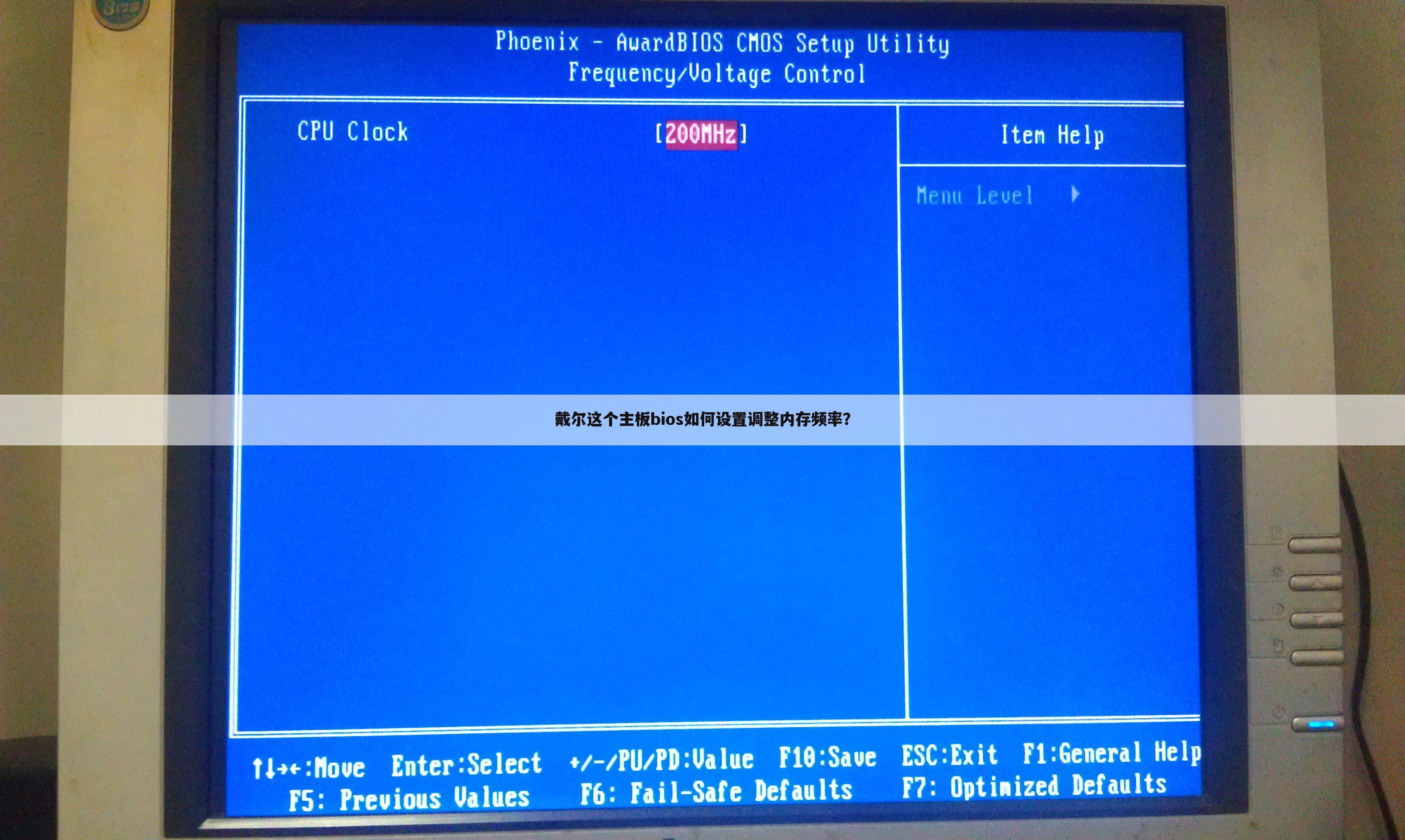
戴尔这个主板bios如何设置调整内存频率?
本文最佳回答用户:【雨后云初霁】 ,现在由重庆云诚科技小编为你解答与【戴尔台式机bios设置】的相关内容!
最佳回答操作方法:
1. 开机后按下DEL键进入BIOS设置界面
2、在BIOS设置中找到“Advanced Chipset Features” 选项
3、然后在出现的内存频率设置选项中更改内存频率到1033mhz
4、按ESC退出设置,然后按F10保存设置后重启电脑。
【扩展资料】
1、必须你的主板能够支持通过BIOS调节内存的频率才可以可以这样使用,否则内存会被降频;
2、一般情况下,主板会自动识别不用调整,前提是主板支持那个频率,1033肯定比800好;
3、若主板只能识别800MHZ。你加高于800的会自动降频使用,得换块主板,支持1333的即可。
以上就是重庆云诚科技小编解答(雨后云初霁)分析关于“戴尔这个主板bios如何设置调整内存频率?”的答案,接下来继续为你详解投稿用户(一掌江山.)回答“戴尔用bios设置u盘启动”的一些相关解答,希望能解决你的问题!
戴尔用bios设置u盘启动
本文最佳回答用户:【一掌江山.】 ,现在由重庆云诚科技小编为你讲解与【戴尔台式机bios设置】的相关内容!
最佳回答具体操作流程如下:
1、插入U盘,开机按F2进BIOS,也可以先按F12进这个界面,然后选择BIOSSetup回车进bios;
2、展开SecureBoot子目录,点击SecureBootEnable选择Ddisabled;
3、选择General子目录中的BootSequence(启动顺序),BootListOption选择legacy,上面的从上往下依次是软盘,硬盘,USB,光驱和网卡,按照默认的就行;
4、然后点开AdvancedBootOptions,勾选EnableLegacyOptionROMs,点击apply,然后点exit退出,这时候电脑会重启;
5、如果设置错误,点击点击restoresettings,选择biosdefault(bios的默认值);
6、重启过程中按F12,进入开机启动项选择页面,选择USBstoragedevice回车,即可进入U盘启动盘。
上文就是重庆云诚科技小编解疑贡献者:(一掌江山.)回答的关于“戴尔用bios设置u盘启动”的问题了,不知是否已经解决你的问题?如果没有,下一篇内容可能是你想要的答案,现在接着继续解释下文用户【娇软甜】分析的“dell bios里为核显设置内存”的一些相关问题做出分析与解答,如果能找到你的答案,可以关注本站。
dell bios里为核显设置内存
本文最佳回答用户:【娇软甜】 ,现在由重庆云诚科技小编为你详解与【戴尔台式机bios设置】的相关内容!
最佳回答核显设置内存很重要。
首先,在启动界面中,根据提示按相应的按钮,进入BIOS设置界面,其次,光标移至“Chipset”选项卡,因此“NorthBridge”字体亮起,按回车,将光标移到“IGDMemory”项,然后按Enter键,然后,在弹出的显存大小设置窗口中,根据实际情况设置相应的内存大小。设置不同的内存大小将导致显存发生不同的变化,最后,完成上述设置后,打开计算机系统信息窗口,然后发现可用容量已相应更改。
启动页面是电脑开机时的页面。
以上就是重庆云诚科技小编解答(娇软甜)回答关于“dell bios里为核显设置内存”的答案,接下来继续为你详解投稿用户(光阴语茶)分析“戴尔台式机BIOS怎么设置”的一些相关解答,希望能解决你的问题!
戴尔台式机BIOS怎么设置
本文最佳回答用户:【光阴语茶】 ,现在由重庆云诚科技小编为你讲解与【戴尔台式机bios设置】的相关内容!
最佳回答1、把系统盘插入到光驱中,然后重启电脑按DEL键,进入BIOS。
2、通过键盘的左右按键,向右调整到startup的位置上。往下看“Boot option #1 ”这个位置显示第一启动盘是硬盘。
3、通过键盘的上下箭头键,光标移动到这一行,然后按回车,在弹出的对话框里选择光驱,然后回车。
4、会看到第一启动变成了光驱启动。
5、然后这时候按下键盘F10保存刚才对BIOS的设置修改,重启电脑就完成了。
以上就是重庆云诚科技小编分享贡献者:(光阴语茶)回答的关于“戴尔台式机BIOS怎么设置”的问题了,不知是否已经解决你的问题?如果没有,下一篇内容可能是你想要的答案,现在接着继续简述下文用户【一尺江山】分享的“dell主板bios设置的方法”的一些相关问题做出分析与解答,如果能找到你的答案,可以关注本站。
dell主板bios设置的方法
本文最佳回答用户:【一尺江山】 ,现在由重庆云诚科技小编为你讲解与【戴尔台式机bios设置】的相关内容!
最佳回答想知道怎么设置戴尔电脑的主板吗,下面是我带来dell 主板bios设置 方法 的内容,欢迎阅读!
dell 主板bios设置方法:
Advanced BIOS Features(高级BIOS 功能设定)项子菜单
在主菜单中用方向键选择“Advanced BIOS Features”项然后回车,即进入了
“Advanced BIOS Features”项子菜单如下图
“Advanced BIOS Features”项子菜单中共有20 子项∶
Virus Warning (病毒报警)
在系统启动时或启动后,如果有程序企图修改系统引导扇区或硬盘分区表,BIOS 会
在屏幕上显示警告信息,并发出蜂鸣报警声,使系统暂停。设定值有:
Disabled (禁用);
Enabled (开启)。
CPU Internal Cache (CPU 内置高速缓存设定)
设置是否打开CPU 内置高速缓存。默认设为打开。设定值有:
Disabled (禁用);
Enabled (开启)。
External Cache (外部高速缓存设定)
设置是否打开外部高速缓存。默认设为打开。设定值有:
Disabled (禁用);
Enabled (开启)。
CPU L2 Cache ECC Checking (CPU 二级高速缓存奇偶校验)
设置是否打开CPU 二级高速缓存奇偶校验。默认设为打开。设定值有:
Disabled (禁用);
Enabled (开启)。
Quick Power On Self Test (快速检测)
设定BIOS 是否采用快速POST 方式,也就是简化测试的方式与次数,让POST 过程
所需时间缩短。无论设成Enabled 或Disabled,当POST 进行时,仍可按Esc 键跳过测试,
直接进入引导程序。默认设为禁用。设定值有:
Disabled (禁用);
Enabled (开启)。
First Boot Device (设置第一启动盘)
设定BIOS 第一个搜索载入 操作系统 的引导设备。默认设为Floppy(软盘驱动器),
安装系统正常使用后建议设为(HDD-0)。设定值有:
Floppy 系统首先尝试从软盘驱动器引导
LS120 系统首先尝试从LS120 引导
HDD-0 系统首先尝试从第一硬盘引导
SCSI 系统首先尝试从SCSI 引导
CDROM 系统首先尝试从CD-ROM 驱动器引导
HDD-1 系统首先尝试从第二硬盘引导
HDD-2 系统首先尝试从第三硬盘引导
HDD-3 系统首先尝试从第四硬盘引导
ZIP 系统首先尝试从ATAPI ZIP 引导
LAN 系统首先尝试从网络引导
Disabled 禁用此次序
Second Boot Device (设置第二启动盘)
设定BIOS 在第一启动盘引导失败后,第二个搜索载入操作系统的引导设备。设置
方法参考上一项。
Third Boot Device (设置第二启动盘)
设定BIOS 在第二启动盘引导失败后,第三个搜索载入操作系统的引导设备。设置
方法参考上一项。
Boot Other Device(其他设备引导)
将此项设置为Enabled,允许系统在从第一/第二/第三设备引导失败后,尝试从其他设
备引导。设定值有:
Disabled (禁用);
Enabled (开启)。
Swap Floppy Drive(交换软驱盘符)
将此项设置为Enabled 时,可交换软驱A:和B:的盘符。
Boot Up Floppy Seek(开机时检测软驱)
将此项设置为Enabled 时,在系统引导前,BIOS 会检测软驱A:。根据所安装的启动装
置的不同,在“First/Second/Third Boot Device” 选项中所出现的可选设备有相应的不同。
例如:如果您的系统没有安装软驱,在启动顺序菜单中就不会出现软驱的设置。设定值有∶
Disabled (禁用);
Enabled (开启)。
Boot Up NumLock Status(初始数字小键盘的锁定状态)
此项是用来设定系统启动后,键盘右边小键盘是数字还是方向状态。当设定为On 时,
系统启动后将打开Num Lock,小键盘数字键有效。当设定为Off 时,系统启动后Num Lock
关闭,小键盘方向键有效。设定值为:On,Off。
Gate A20 Option(Gate A20 的选择)
此项用来设定系统存取1MB 内存(扩展内存)的方式。A20 是指扩展内存的前部
64KB。当选择缺省值Fast 时,GateA20 是由端口92 或芯片组的特定程序控制的,它可以使
系统更快。当设置为Normal ,A20 是由键盘控制器或芯片组硬件控制的。
Typematic Rate Setting(键入速率设定)
此项是用来控制字元输入速率的。设置包括Typematic Rate(字元输入速率)和
Typematic Delay(字元输入延迟)。默认值为Disabled (禁用)。
Typematic Rate (Chars/Sec)(字元输入速率,字元/秒)
上面的Typematic Rate Setting 选项禁用后,该项无效;Typematic Rate Setting 选
项启用后,您可以设置键盘加的速率(字元/秒)。设定值为: 6, 8, 10, 12, 15, 20,24, 30。
Typematic Delay (Msec)(字元输入延迟,毫秒)
上面的Typematic Rate Setting 选项禁用后,该项无效;此项允许您选择键盘第一次
按下去和加速开始间的延迟。设定值为:250,500,750 和1000。
Security Option(安全选项)
此项指定了使用的BIOS 密码的保护类型。设置值为System 时无论是开机还是进入
CMOS SETUP 都要输入密码;设置值为Setup 时无论只有在进入CMOS SETUP 时才要求输入密码。
OS Select For DRAM > 64MB (设定OS2 使用的内存容量)缺省值为Non-OS2
Report No FDD For WIN 95 (设定在WIN 95 中 报告 有无FDD)缺省值为No
Video BIOS Shadow (将BIOS 复制到影像内存)
将BIOS 复制到影像内存,可维持系统性能在最良好的状态。缺省值为Enabled 设定值有∶
Disabled (禁用);
Enabled (开启)。
看了“dell 主板bios设置方法”的内容的人还看:
1. dell电脑bios设置方法
2. dellbios设置图解教程
3. Dell戴尔笔记本bios设置方法
4. 戴尔怎么进bios系统
5. 戴尔BIOS设置从U盘启动的方法
6. 戴尔bios怎么样设置和进入
7. 主板刷bios教程
8. dell台式机怎么进入bios
9. BIOS里一些常用功能设置
10. dell笔记本bios设置
今天有关内容《〖戴尔台式机bios设置〗戴尔台式机bios设置内存条》先分享到这里了,如果想要了解更多,请关注www.cqycseo.com,您的关注是给小编最大的鼓励。
推荐文章:
本文由网上采集发布,不代表我们立场,转载联系作者并注明出处:https://www.cqycseo.com/zixun/16649.html
