
本文中提到了3个关于电脑连接液晶电视的相关看点,同时还对电脑连接液晶电视显示不全也有不同的看法,希望本文能为您找到想要的答案,记得关注哦!
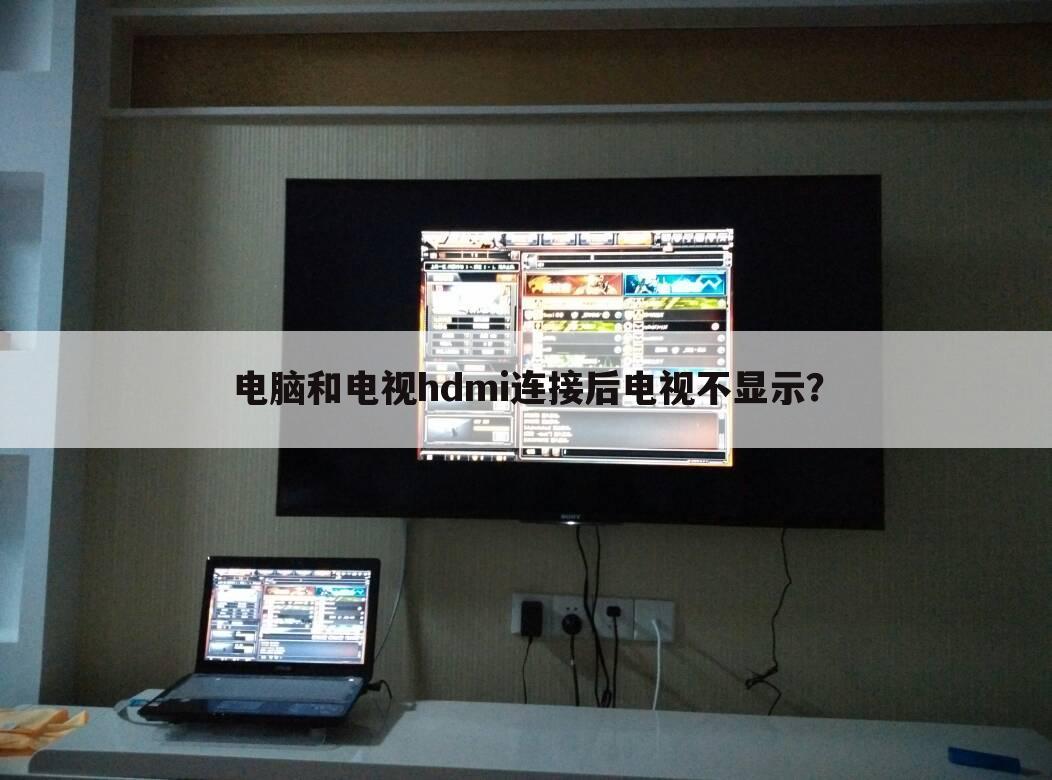
电脑和电视hdmi连接后电视不显示?
本文贡献者:【一季樱花落雨殇】 ,解答(电脑连接液晶电视)的问题,如果问题解决,可以关注本站!
最佳回答电脑和电视hdmi连接后电视不显示解决方法如下:
1、可以更改连接方式,选择连接投影仪时选择复制画面,打开电脑,桌面空白处右键,下拉菜单点击选择屏幕分辨率。
2、在屏幕分辨率下面,找到连接投影仪,点击打开。
3、然后点击复制。这个时候屏幕就同步了,如果电视还没显示,接着下一步。
4、电视遥控器设置信号源为HDMI1或者HDMI2,看HDMI线插在哪个插头是HDMI1还是HDMI2,选择后,确认连接线没有松动。
5、然后看一下电视复制电脑界面,可以显示跟电脑一样的界面了。
以上就是重庆云诚科技小编解疑贡献者:(一季樱花落雨殇)分析的关于“电脑和电视hdmi连接后电视不显示?”的问题了,不知是否已经解决你的问题?如果没有,下一篇内容可能是你想要的答案,下面继续讲析下文用户【小小的萌ブ^O^ッ】回答的“笔记本电脑与液晶电视连接显示不同步怎么办”的一些相关疑点做出分析与解答,如果能找到你的答案,可以关注本站。
笔记本电脑与液晶电视连接显示不同步怎么办
知识爱好者提供:【小小的萌ブ^O^ッ】 ,解答(电脑连接液晶电视)的问题,如果问题解决,可以关注本站!
最佳回答根据描述,这种双屏显示的情况是扩展模式,笔记本和液晶电视画面合起来是一个完整的显示画面。要使笔记本和液晶电视显示相同的完整画面,只需要更改显示模式为复制即可。
以win10笔记本为例,详细操作步骤如下:
1、点击桌面右下角通知图标。
2、在弹出窗口中选择投影。
3、接着在弹出侧边窗口四种模式中选择复制模式即可。
4、也可以直接windows系统自带的快捷键WIN+P键直接调出第3步的窗口。
5、接着选择复制即可。
以上就是重庆云诚科技小编解答贡献者:(小小的萌ブ^O^ッ)分析的关于“笔记本电脑与液晶电视连接显示不同步怎么办”的问题了,不知是否已经解决你的问题?如果没有,下一篇内容可能是你想要的答案,接下来继续解读下文用户【往事难洗.】分析的“电脑连接电视机屏幕显示不全怎么办”的一些相关问题做出分析与解答,如果能找到你的答案,可以关注本站。
电脑连接电视机屏幕显示不全怎么办
本文贡献者:【往事难洗.】 ,解答(电脑连接液晶电视)的问题,如果问题解决,可以关注本站!
最佳回答 以美的电视为例:
1、首先用HDMI连线连接电视和电脑,需要注意的是第一次连接时,电视机可能会识别不出来电脑,可以将电视机关了重开,或者将电脑重启一下。
2、然后要注意信源的选择,如果是从机顶盒直接拔下线来连电脑的,那么电脑要选择机顶盒的信源,如果是另插的一条线,记得要将电脑切换成另一条线的信源。
3、如果做完操作后,电视机屏幕仍然显示不全,可能是电脑显示设置的问题,在电脑桌面左下角搜索“显示"并点击打开,接着在多显示器设置里选择复制显示器,此时电视屏幕和电脑屏幕同步。不过此时电脑显示器停用,电脑的内容只在电视屏幕上显示。
4、接着打开电视机菜单,找到并选择画面比例,最后选择全景,画面即可正常显示。
该方法适用于美的、格力、海尔等品牌的电视机。
今天的内容先分享到这里了,读完本文《〔电脑连接液晶电视〕电脑连接液晶电视显示不全》之后,是否是您想找的答案呢?想要了解更多,敬请关注www.cqycseo.com,您的关注是给小编最大的鼓励。
推荐文章:
本文由网上采集发布,不代表我们立场,转载联系作者并注明出处:https://www.cqycseo.com/zixun/16650.html
