
今天给各位分享光纤路由器设置的知识,其中也会对移动光纤路由器怎么设置进行解释,如果能碰巧解决你现在面临的问题,别忘了关注本站,现在开始吧!
移动光纤,水星无线路由器,如何设置
本文贡献者:【清河星梦坠落】, 疑问关键字:光纤路由器设置, 下面就让重庆云诚科技小编为你解答,希望本文能找到您要的答案!
贡献者回答具体设置方法如下:
1、首先我们打开手机桌面上的水星路由器,输入管理员密码(admin),这个就是原始密码,一般后面都要修改,如图所示。
2、然后我们输入自己的新密码进行登录,登录后就连上网了,现在开始来设置。如图所示。
3、先点击上网设置,我们用的是宽带拨号上网,输入新的密码登录,自动保存IP地址等等。如图所示。
4、然后再是无线设置,自己起一个帅气的名字,再输上新密码就好。无线开关要打开,输入后要记得保存,如图所示。
5、然后是其他设置,其他设置主要是修改登录密码,重启路由器,恢复出厂设置这三项设置。如图所示。
6、那我们要防止别人蹭网就得启用高级设置,高级设置必须从浏览中登录(登录地址melogin.cn),只要我们不开启无线广播就可以。如图所示。
以上就是重庆云诚科技小编解答(清河星梦坠落)分析关于“移动光纤,水星无线路由器,如何设置”的答案,接下来继续为你详解投稿用户(星空)贡献“光纤路由器怎么设置”的一些相关解答,希望能解决你的问题!
光纤路由器怎么设置
本文贡献者:【星空】, 疑问关键字:光纤路由器设置, 下面就让重庆云诚科技小编为你解答,希望本文能找到您要的答案!
贡献者回答光纤路由器设置方法
一、光纤网线、电脑、无线路由器连接方法
光纤网线由于没有猫,因此需要直接连接在路由器上,并且需要连接无线路由器的特殊的一个WAN端口上,另外还有其他四核LAN端口则用户于连接电脑。另外我们还需要为无线路由器连接路由器,以下是光纤网线、电脑、无线路由器连接示意图:
1、首先说说路由器的IP地址,这个不同的路由器默认登录的地址可能不同,绝大多数均是192.168.1.1,而路由器登录用户密码与密码通常为admin,具体大家请看您无线路由器底部的标注,如下图:
2、再来说说,商家给我们提供的宽带账号密码问题,笔者拉的是10M联通光纤网络,去的是营业厅办理的,在申请的时候,网络商会给你上网账号与密码,如果没有的,请连接当地宽带网络运行商,如下图:
连接了自己的路由器登录IP地址以及上网账号与密码后,我们就可以去设置无线路由器了。以下我们再来详细介绍下。
二、光纤无线路由器设置指南
1、首先打开电脑,然后任意打开一个网页,然后在浏览器的网址除输入自己路由器的登录iP地址
如上图,以笔者无线路由器为例,首先在浏览器地址栏输入192.168.1.1然后按回车键,即可弹出下面的'用户登录对话框,我们输路由器默认的用户名与密码,然后点击底部的“确定”即可进入到无线路由器内置设置界面。
2、进入路由器设置界面后,我们首先点击左侧导航里边的“设置向导”如下图:
3、点击“设置向导”后首选会弹出一个提示界面,我们直接点击下一步即可,如下图:
4、接下来我们会看到要求我们选择“上网方式”,通常我们都是商家提供我们上网账号与密码,因此通常都是选择第二项“PPoE虚拟拨号上网”,如下图所示,如果您不确定,可以咨询下网络商或者选择“让路由器自动选择上网方式”均可,完成后,点击下一步,继续操作。
5、接下来我们会看到要求我们输入上网账号与密码,这个就是网络商提供给我们的上网账号与密码,在上面有提到,填写上账号已密码即可。
完成之后,我们点击下一步,就完成了最基本的路由器设置了,有时候会提示我们需要重启路由器,我们确定重启即可。这样路由器的基本设置就完成了,我们可以试试使用电脑是否可以正常上网了,如果可以正常上网,那么设置步骤均没有正确了,如果不正常,请重新设置下向导,注意下选择的上网方式,不了解的朋友请咨询下网络商,或者一个个试以便,到最后输入上网账号与密码一定要小心。一般仔细按照步骤设置均不会出现问题。
我们 完成了无线路由器有线上网部分,其他电脑只要将网线将电脑与无线路由有其的其他LAN端口连接就已经都可网了。但对着智能手机、笔记本、平板电脑对无线上网更方便,因此我们还需要开启无线路由器的无线功能,并设置无线密码,接下来我们就来介绍下光纤网线无线网络设置的方法。
1、同样是在无线路由器设置界面,我们再点击路由器设置界面里边左侧的无线设置,之后下面会出现一系列的无线设置选项,我们首先点击“基本设置”,然后在右侧会显示出无线网络基本设置界面,如下图:
如上图,我们在SSID位置为自己的无线网络输入一个名称,方便无线设置搜索无线网络信号的时候,快速找到自家的无线网络,例如,笔者填写上名称为:(这个大家可以任意填写),然后在下边勾选上“开启无线功能”以及“开启SSID广播”,最后再点击底部的“保存”即可。
2、完成步骤之后,我们再点击,左侧无线设置菜单下的“无线安全设置”,同样在右侧会弹出“无线网络安全设置”界面,如下图:
如上图,我们首先选择WPA2加密方式,然后在PSK密码那栏,填写上无线网络密码,为了防止他人蹭网,这个密码尽量设置为复杂一些,千万不要设置为12345678什么的,那样很容易被人家猜出来,重来有被蹭网的风险,建议尽量使用字母在数字组合密码。完成之后,我们再点击底部的“保存” 即可,至此光纤路由器无线网络设置也已经完成了,这个时候,如果身边有智能手机或者笔记本或者平板电脑的话,就可以试着使用搜索无线网络,然后找到我们自家的无线网络连接,之后输入上我们设置的密码即可成功连接,实现无线上网了,如下图:
以上就是重庆云诚科技小编解答(星空)分析关于“光纤路由器怎么设置”的答案,接下来继续为你详解投稿用户(阳光暖身不暖心)解答“中国移动路由器设置”的一些相关解答,希望能解决你的问题!
中国移动路由器设置
本文贡献者:【阳光暖身不暖心】, 疑问关键字:光纤路由器设置, 下面就让重庆云诚科技小编为你解答,希望本文能找到您要的答案!
贡献者回答1、首先登录路由器管理页面;
2、输入管理员密码,进入路由器管理页面(路由器出厂默认密码可在路由器底部查看);
3、进入路由器管理页面后,选择“路由设置”,点击进入;
4、然后再路由设置页面中选择“上网设置”;
5、上网方式选择“宽带拨号上网”,若移动宽带服务商提供的是IP地址上网则选择“固定IP地址”;
6、然后输入宽带账号密码;
7、点击连接,等待连接成功,则路由器已经联网,然后需要设置无线路由器的wifi;
8、选择左侧的“无线设置”,点击进入;
9、将无线功能打开,然后设置无线名称和密码;
10、最后保存,路由器即可设置完成。
以上就是重庆云诚科技小编解答(阳光暖身不暖心)回答关于“中国移动路由器设置”的答案,接下来继续为你详解投稿用户(温山软水)分析“移动宽带连接路由器怎么设置方法”的一些相关解答,希望能解决你的问题!
移动宽带连接路由器怎么设置方法
本文贡献者:【温山软水】, 疑问关键字:光纤路由器设置, 下面就让重庆云诚科技小编为你解答,希望本文能找到您要的答案!
贡献者回答移动宽带无线路由器设置方法:
一、方法/步骤
1、打开浏览器,在浏览器地址栏中输入你的路由器的地址,我的路由器的地址是192.168.0.1.所以我就输入192.168.0.1,点击回车。弹出输入用户名和密码的对话框,输入你的登陆用户名和密码(一般都在路由器的背面),点击回车。进入路由器设置界面,点击“设置向导”,在右边出现的界面,点击下一步。
2、自动检测因特网端口类型,估计一小会,就可以检测出你所使用的类型,我是用的联通的宽带,然后点击下一步。输入你的用户名和密码,点击完成。过一会,点击上面的状态,可以看到已经连接到Internet。
3、在这个界面,你可以看到你的IP地址,子网掩码,默认网关,DNS服务器。看到已经连接到Internet后,点击上面的无线选项,会出现设置无线网络的界面。无线网络标识:你的无线网络的名字,如我的是dlink。
4、安全选项:选择你的无线密码的加密方式,推荐如图的加密方式。密码:输入你的无线网络的密码,其余的都保持默认就可以了,点击应用。这样dlink无线路由器就设置好了。你就可以使用笔记本上网了。
二、路由器的安装教程:
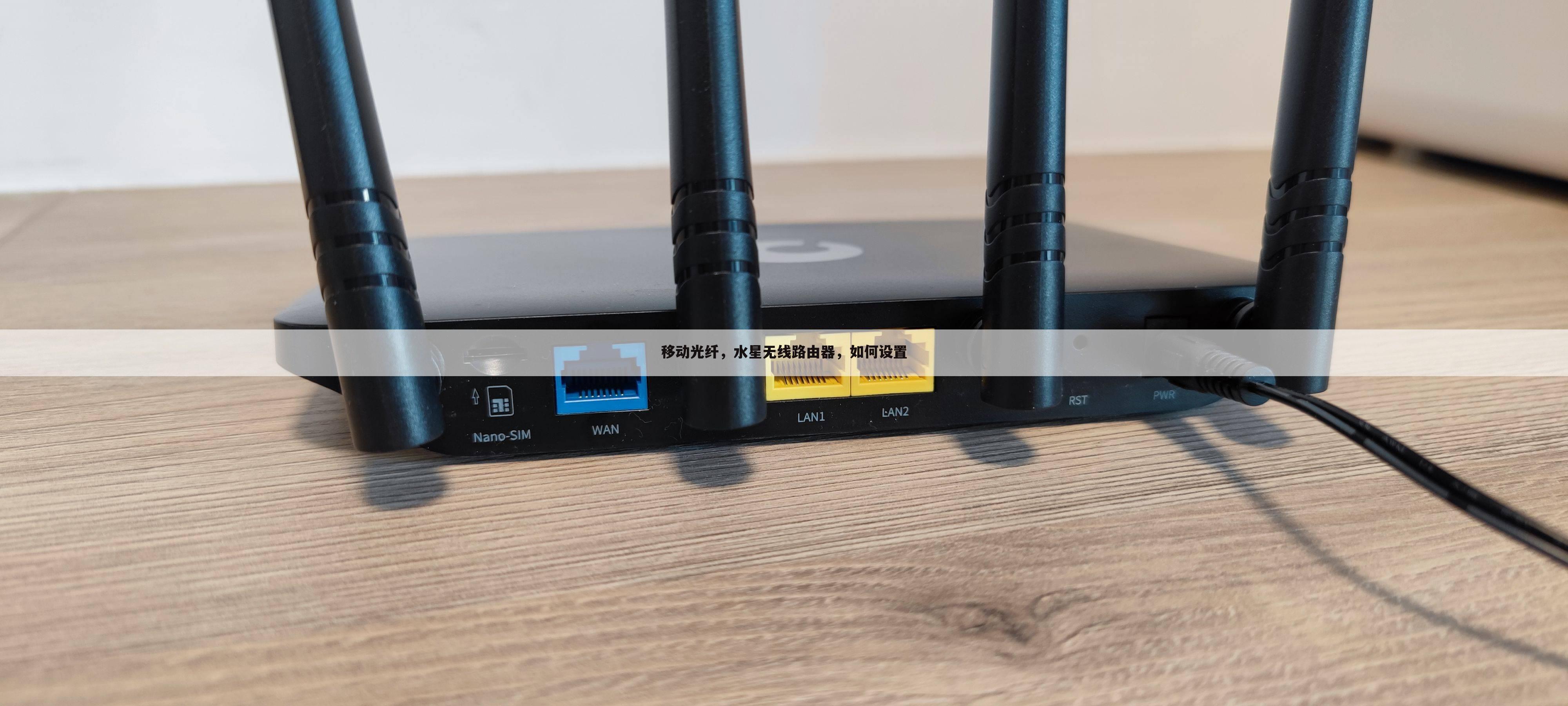
1、我们购买一个路由器,我们可以看到在路由器的后面是有一些WAN口的,这些连接口主要是为了连接宽带的,属于进线口,不同的连接口的颜色也是不一样的,我们看学会区别,一般可以分为进线口和LAN口,一个是用于连接电脑的一个是用于连接局域网的。
2、我们使用 网线 连接好这些接口,连接上之后我们的台式电脑就可以进行设置电脑IP地址了。首先找到我们的电脑的网上邻居点击右键的属性,找到本地连接的属性。会有一个Internet协议TCP/IP属性的选项,找到之后就可以点击,然后进行自动的获得我们的上网的IP地址。一般会自动获取的,也可以进行手动的设置,如果需要更改ip地址就需要进行手动设置。一般的上网的IP地址是:192.168.0.XXX和255.255.255.0。
3、现在我们要去打开网页,登陆我们购买的路由器。不同的路由器的型号的登录网址是不一样的。打开浏览器,输入192.168.0.1回车结束,这个就是 腾达 的无线路由器的登录界面了。打开之后就可以输入用户名和密码。
4、登录到设置的界面之后,我们就可以对购买的路由器的昵称进行修改,修改成自己喜欢的名称。然后密码是可以进行重置的,重置一个自己觉得不会被人破解的密码,然后保存。还可以进行其它的设置,比如说限制别人使用,设置完了之后就可以连接其他的设备使用了。
关于[光纤路由器设置]和[移动光纤路由器怎么设置]的介绍到此就结束了,不知道你从中找到你需要的信息了吗 ?如果你还想了解更多这方面的信息,记得收藏关注本站。
推荐文章:
本文由网上采集发布,不代表我们立场,转载联系作者并注明出处:https://www.cqycseo.com/zixun/17298.html
