
本文中提到了5个关于windows7主题怎么安装的相关看点,同时还对Windows7怎么安装也有不同的看法,希望本文能为您找到想要的答案,记得关注哦!
windows7安装步骤
本文贡献者:【罙埋※玗夢ㄟo】 ,解答(windows7主题怎么安装)的问题,如果问题解决,可以关注本站!
贡献者回答该Windows
7硬盘安装方法大全介绍了Windows
7下安装高版本的Windows
7,Vista下硬盘安装Windows
7,xp下硬盘安装Windows7等方法!
一、windows
7系统下全新安装高版Windows7:
1、下载windows7
7057
ISO镜像(RC或RTM),用虚拟光驱拷贝至非C盘(如D:\7057)
2、开机按F8——修复系统——选择最后一项命令修复——在命令框输入“D:\7057\sources\setup.exe“(不带引号)
3、进入安装界面、选择custom安装
4、选择安装语言、格式化C盘
5、OK了,装好后是一个纯系统(非双系统)。
二、如果有vista安装盘的话,方法也很简单:
1、下载windows7
7057
ISO镜像(RC或RTM),用虚拟光驱拷贝至非C盘(如D:\7057)
2、BIOS中选择光驱启动,进入vista安装界面
3、选择左下角修复计算机(自动搜索系统,提示加载驱动或关闭,选择关闭进入修复选项)
4、选择最后一项命令修复,在命令框输入“D:\7057\sources\setup.exe“(不带引号),开始安装
5、选择安装语言、格式化C盘
(即使C盘原本没有系统此法也可行)
三、XP系统下全新安装windows
7:
1、下载windows
7
7057ISO镜像(RC或RTM),用虚拟光驱拷贝至非C盘(如D:\7057)
2、把D:\7057目录下的bootmgr和boot目录(其实只要里面的boot.sdi和bcd文件)拷贝到c盘根目录下,并在C盘根目录下建个sources文件夹。(XP下不需要取得管理员权限)
3、把D:\7057\sources下的boot.win复制到C盘刚建的sources文件夹
4、用管理员身份运行cmd,然后输入c:\boot\bootsect.exe/nt60
c:
提示successful(即成功了!)
5、关闭cmd窗口重启计算机,自动进入安装界面,选择安装语言,同时选择适合自己的时间和货币显示种类及键盘和输入方式
6、出现“开始安装界面”,(要注意了,不点击“现在安装”)点左下角“修复计算机”(repair
mycomputer),进入"系统恢复选择",选择最后一项"命令提示符"(commandprompt),进入DOS窗口
7、输入“D:\7057\sources\setup.exe“(不带引号),开始安装
8、选择安装语言、格式化C盘,就OK了
四、vista系统下全新安装windows7(实践证明XP用此种方法也更加方便):
1、下载windows
7
7057ISO镜像(RC或RTM),用虚拟光驱拷贝至非C盘(如D:\7057)
2、复制D:\7057文件夹中的Boot、EFI、sources文件夹和bootmgr至C盘根目录下
3、复制D:\7057\boot下Bootsect.exe至C盘根目录下
第2部需取得管理员权限
4、管理员身份运行cmd,输入c:\bootsect.exe/nt60
c:并回车(最好复制,中间有空格)
5、重启系统自动进入安装界面,点左下角的修复计算机repair
my
computer)
6、选择最后一项命令提示符,进入DOS窗口,输入D:\7057\sources\setup.exe进入安装界面
7、选择安装语言、格式化C盘,就OK了
以上就是重庆云诚科技小编解答(罙埋※玗夢ㄟo)回答关于“windows7安装步骤”的答案,接下来继续为你详解投稿用户(做一只吃素的苍蝇吧)贡献“win7硬盘安装方法详细步骤”的一些相关解答,希望能解决你的问题!
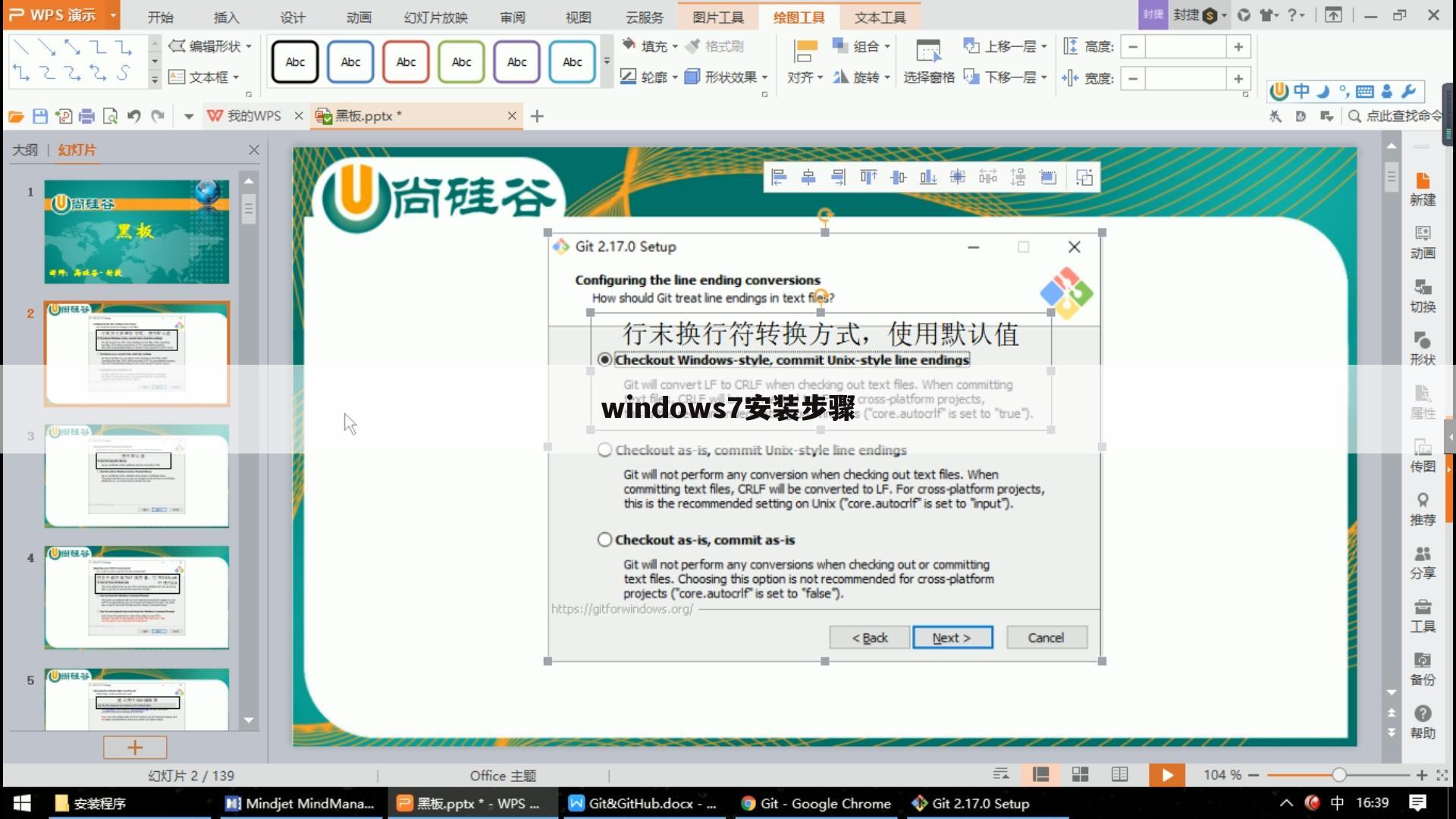
win7硬盘安装方法详细步骤
本文贡献者:【做一只吃素的苍蝇吧】 ,解答(windows7主题怎么安装)的问题,如果问题解决,可以关注本站!
贡献者回答win7硬盘安装方法详细步骤介绍:
一、windows 7系统下全新安装高版Windows7:
1、下载windows7 7057 ISO镜像(RC或RTM),用虚拟光驱拷贝至非C盘(如D:7057)
2、开机按F8--修复系统--选择最后一项命令修复--在命令框输入“D:7057sourcessetup.exe“(不带引号)
3、进入安装界面、选择custom安装
4、选择安装语言、格式化C盘
5、OK了,装好后是一个纯系统(非双系统)。
二、如果有vista安装盘的话,方法也很简单:
1、下载windows7 7057 ISO镜像(RC或RTM),用虚拟光驱拷贝至非C盘(如D:7057)
2、BIOS中选择光驱启动,进入vista安装界面
3、选择左下角修复计算机(自动搜索系统,提示加载驱动或关闭,选择关闭进入修复选项)
4、选择最后一项命令修复,在命令框输入“D:7057sourcessetup.exe“(不带引号),开始安装
5、选择安装语言、格式化C盘 (即使C盘原本没有系统此法也可行)
三、XP系统下全新安装windows 7:
1、下载windows 7 7057ISO镜像(RC或RTM),用虚拟光驱拷贝至非C盘(如D:7057)
2、把D:7057目录下的bootmgr和boot目录(其实只要里面的boot.sdi和bcd文件)拷贝到c盘根目录下,并在C盘根目录下建个sources文件夹。(XP下不需要取得管理员权限)
3、把D:7057sources下的boot.win复制到C盘刚建的sources文件夹
4、用管理员身份运行cmd,然后输入c:ootootsect.exe/nt60 c: 提示successful(即成功了!)
5、关闭cmd窗口重启计算机,自动进入安装界面,选择安装语言,同时选择适合自己的时间和货币显示种类及键盘和输入方式
6、出现“开始安装界面”,(要注意了,不点击“现在安装”)点左下角“修复计算机”(repair mycomputer),进入"系统恢复选择",选择最后一项"命令提示符"(commandprompt),进入DOS窗口
7、输入“D:7057sourcessetup.exe“(不带引号),开始安装
8、选择安装语言、格式化C盘,就OK了
四、vista系统下全新安装windows7
1、下载windows 7 7057ISO镜像(RC或RTM),用虚拟光驱拷贝至非C盘(如D:7057)
2、复制D:7057文件夹中的Boot、EFI、sources文件夹和bootmgr至C盘根目录下 (需取得管理员权限)
3、复制D:7057oot下Bootsect.exe至C盘根目录下。
4、管理员身份运行cmd,输入c:ootsect.exe/nt60 c:并回车(最好复制,中间有空格) 。
5、重启系统自动进入安装界面,点左下角的修复计算机repair my computer)。
6、选择最后一项命令提示符,进入DOS窗口,输入D:7057sourcessetup.exe进入安装界面。
7、选择安装语言、格式化C盘,就OK了。
怎么用驱动精灵安装声卡驱动?
怎么用驱动精灵安装声卡驱动详细步骤:
1、打开设备管理器,检查声音、视频和游戏控制器,有没有出现黄色叹号。(如下图所示)打开方法:右键点击我的`电脑→属性→硬件→设备管理器。
2、打开驱动精灵2012,在“基本状态”下驱动检测,会显示声卡驱动信息故障。然后点击修复,跳转到“驱动程序”标准模式下,检测到声卡设备的驱动程序工作不正常,请安装驱动程序,再点击下载(如下图所示)。
3、下载完成后,点击安装(如下图)
点击下一步
点击完成,重启电脑
什么是sm总线控制器,总线控制器驱动安装方法
如果您的设备管理器中"sm总线控制器"有一黄色问号,那么你就可以下载这款Intel主板上的SM总线控制器驱动程序(含64位)来进行安装了!
什么是sm总线控制器?
sm总线控制器全称是System Management Bus,是主板控制芯片上的一个通信控制器,sm总线控制器的概念是由Intel提出并应用的,使用sm总线控制器可以提升主板的使用效率。说白了,sm 总线控制器是主板驱动的一部分,如果你的设备管理器里也是一个问号,建议你重新安装一下计算机的主板驱动即可。如果找不到,可以在站上寻找驱动(几乎所有的品牌都提供,除非你是组装的机器,那就要找原来的驱动光盘了)。
sm总线控制器在XP中一般不会很好的被自动安装驱动程序(不像很多USB等都可以在XP自带的驱动库里自动识别),需要单独安装。
总线控制器驱动怎么安装?
这里的总线控制器指的是SM总线控制器,即“System Management Bus”,是1995年由Intel提出的、应用于移动PC和桌面PC系统中的低速率通讯。它是主板芯片技术中的一种,主要是用来调节主板主要芯片之间的数据交换的一种协议和技术规范,以及用于控制主板上的设备并收集相应的信息。SM总线控制器是主板控制芯片上的一个通信控制器。今天我们来说说SM总线控制器驱动的安装。
没有装SM总线控制器的再设备管理器看起来是这样的:
虽然说,这个控制器不装对日常简单应用没有多大影响,但是为了保证计算机的性能,避免在使用过程中出现各种奇怪的问题,不装是不行的。
下面开始安装,一般的驱动安装也可遵循此过程。
首先解压ATI SB600南桥驱动。图例版本是7.8的,解压默认再C:ATI********
然后打开相应文件夹,如下图:
红圈画的就是传说中的控制器驱动文件。
下面再次打开设备管理器,再SM总线控制器上点击右键,更新驱动程序---否,暂时不,下一步---选择从列表或指定位置安装,下一步---具体选项看下图:
然后确定,下一步!
SM BUS就出现在系统设备里了:
安装至此完成。此过程也适用于其他驱动的安装。
以上就是重庆云诚科技小编解答(做一只吃素的苍蝇吧)贡献关于“win7硬盘安装方法详细步骤”的答案,接下来继续为你详解投稿用户(若爱丶会伤つ)分析“Windows7 系统安装的各种方法”的一些相关解答,希望能解决你的问题!
Windows7 系统安装的各种方法
知识爱好者提供:【若爱丶会伤つ】 ,解答(windows7主题怎么安装)的问题,如果问题解决,可以关注本站!
贡献者回答Windows 7安装方法可分为:光盘安装法、模拟光驱安装法、硬盘安装法、优盘安装法、软件引导安装法、VHD安装法等。不同方法各有其优缺点。安装系统之前,准备必要的应急盘和旧系统的备份是很重要的,万一安装出现问题不至于措手不及。下面详述如下:
一、光盘安装法:
简述:光盘安装法可以算是最经典、兼容性最好、最简单易学的安装方法了。可升级安装,也可全新安装(安装时可选择格式化旧系统分区),安装方式灵活。 不受旧系统限制,可灵活安装32/64位系统。
方法:
1、下载相关系统安装盘的ISO文件,刻盘备用。(有光盘可省略此步骤)
2、开机进BIOS(一般硬件自检时按DEL或F2或F1键进,不同电脑设定不同),设定为光驱优先启动。按F10保存退出。
3、放进光盘,重启电脑,光盘引导进入安装界面。按相应选项进行安装。选择安装硬盘分区位置时,可选择空白分区或已有分区,并可以对分区进行格式化。其他不再详述。
缺点:在WIN7测试版本满天飞的情况下,这种刻盘安装无疑是最奢侈、最浪费、最不环保的方法了。只有在不具备或不能胜任其他安装方法的情况下才建议使用。
二、模拟光驱安装法: (特定情况下可能安装不能成功)
简述:模拟光驱安装法安装最简单,安装快,但限制较多,推荐用于多系统的安装。
方法:
在现有系统下用模拟光驱程序加载系统ISO文件,运行模拟光驱的安装程序,进入安装界面, 升级安装时C盘要留有足够的空间。多系统安装最好把新系统安装到新的空白分区。
缺点:
1、由于安装时无法对现有系统盘进行格式化,所以无法实现单系统干净安装。因旧系统文件占用空间,也比较浪费磁盘空间。要有旧的操用系统 。
2、因无法格式化旧系统分区,残留的病毒文件可能危害新系统的.安全性。
3、旧32位系统无法安装64位系统,旧64位系统无法安装32位系统。
三、硬盘安装法: (特定情况下可能安装不能成功)
硬盘安装法可分两种:
1、最简单的硬盘安装法:把系统ISO文件解压到其他分区,运行解压目录下的SETUP.EXE文件,按相应步骤进行,不再详述。
此方法限制与缺点同模拟光驱安装法。同样不能格式化旧系统及32/64位不同系统不能混装。推荐用于多系统的安装。
2、经典硬盘安装法:(与PE引导原理相似)
简述:安装相对较麻烦,安装较快,可以实现干净安装,与方法1的不同之处在于不会残留旧系统文件,但同样32/64位不同系统不能混装。
方法:把系统映象ISO文件解压到其他分区,按旧系统不同分为XP以下系统的安装和VISTA系统的安装。
1、XP及以下系统的安装,拷贝安装目录以下文件到C盘根目录:BOOTMGR,BOOT、EFI两文件夹,SOURCES下的BOOT.WIM(放在C盘SOURCES目录下),运行以下命令:C:bootbootsect /nt60 C:
重启电脑引导进入WIN7计算机修复模式,选DOS提示符,删除C盘下所有文件,运行安装目录下的SETUP进行安装。
2、VISTA系统的安装,不必拷贝文件,直接重启进入计算机修复模式,选DOS提示符,删除C盘下所有文件,运行安装目录下的SETUP进行安装。
缺点:
1、32/64位不同系统不能混装,因不同位宽的SETUP和BOOTSECT程序在异位环境下无法运行。
2、安装过程异常中断将导致系统无法引导。所以一定备用应急盘。
四、优盘安装法:(绝非量产优盘,强烈推荐!方法超简单)
简述:U盘安装法与光盘安装的优点相似,但不用刻盘。与其他安装方法相比好处多多:
1、不受32/64位系统环境影响。如果在32位旧系统下安装64位WIN7,或64位安装32位WIN7,一定会发现SETUP无法运行,因为32位系统无法运行64位程序。本方法可以解决不兼容的各种难题,且安装比光盘快。
2、优盘可以当急救盘:万一系统因各种原因崩溃造成启动不了系统,那么你的优盘就是你的急救盘了:)
3、随身携带方便,一次制备,多次安装。不用了随时可删除。有新版了,更新文件即可。
4、这个方法同样适用于读卡器和移动硬盘,特别是移动硬盘可以大大提高安装。
5、可以实现双系统,也可以单系统干净安装(安装时格式化C盘)。这个由安装时的选项决定。 只要电脑能USB引导,安装兼容性最好(与光盘安装相当)。
方法:
1、在VISTA/WIN7/2008下格式化优盘,并把U盘分区设为引导分区(这是成功引导安装的关键!),方法:“计算机”->“管理”->“磁盘管理”->点优盘分区,右键->“格式化”和“设为活动分区”。“磁盘管理”无法操作的用磁盘工具软件调整。传统的DISKPART方法不是必要的方法,因采用命令提示符操作,对大多数人不适用。
2、把WIN7的ISO镜像文件解压进U盘,最简单的就是用WINRAR直接解压入优盘。或用虚拟光驱加载后拷贝入优盘。优盘安装盘至此制作完成。
3、电脑设为优盘开机(老式电脑USB-HDD设为第一引导,新式电脑从引导硬盘中选优盘优先,视BIOS不同),按F10保存退出,重启电脑按提示一步步正常安装就可以了。
4、只针对优盘容量不足的情况:可以只解压关键的开机文件(可参考硬盘安装方法,包括BOOTMGR,BOOT、EFI两文件夹,SOURCES下的BOOT.WIM,共200MB左右),并把所有映象内文件解压到硬盘其他分区上,用优盘引导开机成功后,选计算机修复模式,进DOS,运行硬盘WIN7安装目录下的SETUP来安装,但安装就会比较麻烦点。
缺点:
1、最大的缺点是需要一只优盘或移动硬盘 (相信这个对大多数人已经不是问题)。
2、极少数的电脑无法由USB引导(反正我还没遇到过),这种情况只好老老实实用其他安装法了。
五、软件引导安装法(特定情况下可能安装不能成功)
简述:需要外部软件进行引导(见附件),没有32位/64位限制,可以单系统或多系统,可以纯系统干净安装,安装过程简单。
方法:
1、用虚拟光驱加载系统ISO映象复制安装文件或直接用WINRAR解压至硬盘非系统分区的根目录(不是文件夹!)
2、并运行,根据旧系统环境选择模式1或2(提示:如最终装成多系统后需卸载Nt6 hdd Installer启动菜单最好在旧系统中进行卸载操作)。
3、重启选择Nt6 hdd Installer后自动进入安装界面,不再详述。装在其它分区上成双系统,格式化C盘为单系统。
缺点:
1、需外部软件。
2、特定的系统环境/引导环境可能导致引导失败。
六、VHD安装法
简述:VHD即MS的一种虚拟硬盘文件格式,WIN7/2008已经从系统底层支持VHD格式,所以可以开机选择引导VHD中的操作系统。从而产生了一种全新的系统安装方法,复制VHD,导入VHD,修改引导文件,即可进入7/2008的系统。由于这种方法用的人少,也比较抽象,不再详述。有兴趣的朋友可以自行查找相关资料。
以上就是重庆云诚科技小编解答(若爱丶会伤つ)贡献关于“Windows7 系统安装的各种方法”的答案,接下来继续为你详解投稿用户(╰°小小幸福╰)解答“windows7怎么安装”的一些相关解答,希望能解决你的问题!
windows7怎么安装
知识爱好者提供:【╰°小小幸福╰】 ,解答(windows7主题怎么安装)的问题,如果问题解决,可以关注本站!
贡献者回答windows7安装步骤:
准备工具:
1、u启动u盘启动盘
2、win7系统镜像包
具体步骤:
一、制作u启动盘
1、从网上下载u启动u盘启动盘制作工具安装包
2、安装u启动u盘启动盘制作工具
3、插入u盘,打开u启动u盘启动盘制作工具,点击“一键制作启动U盘”
4、弹窗确认,执行一键制作启动u盘操作
二、安装win7
1、制作u启动u盘启动盘,重启电脑时按开机启动快捷键设置u盘启动,进入u启动主菜单界面后选择运行win8pe选项回车
2、pe系统自动弹出pe装机工具,在已经给硬盘分区完成情况下,可以直接在pe装机工具中选择win7系统镜像装在c盘中,点击确定,
3、接着提醒程序将执行还原操作,点击确定,
4、进行程序还原过程,等待win7系统镜像释放完毕,
5、重启计算机,然后进行程序安装过程,静候即可。
6、安装结束后自行设置常规参数,设置完成进入win7系统桌面,系统就安装结束了
以上就是重庆云诚科技小编解答贡献者:(╰°小小幸福╰)解答的关于“windows7怎么安装”的问题了,不知是否已经解决你的问题?如果没有,下一篇内容可能是你想要的答案,接下来继续简述下文用户【♀♂铃孒囧~~】解答的“怎么样安装windows7系统?”的一些相关问题做出分析与解答,如果能找到你的答案,可以关注本站。
怎么样安装windows7系统?
知识爱好者提供:【♀♂铃孒囧~~】 ,解答(windows7主题怎么安装)的问题,如果问题解决,可以关注本站!
贡献者回答嗯,自己找一个U盘或者是以前就速腾的U盘里面就是有预存这个系统的,然后先把基本就是原本已经打开过的电脑先,哦格式化或者清存好之后就好了。
啊,另外先把电脑就是基本的系统性清理干净,就原先的那个清空先清空好,然后将它能备份,先备份好,然后再装进去会比较好一点。
还有一种方法就是我自己没有预存的,也就只能向外面买的,因为通常都是电脑里面,他都会有买这种预装系统盘,也就是这个U盘里面当中只是这样子,那个系统然后其他东西都没有,然后也会预留一点空间去装这个系统的运作空间,所以好几个电脑之后呢,就将一款插进去就可以了,因为什么都没有,只要安装上就其实没有什么其他东西的影响了。
还有一种情况就是直接去删除所有内存好的一些垃圾,然后将里面的有的垃圾,删除好之后将有无用的信息储存好之后再安装也是可以的,不过其实win7这个系统目前来说是比较稳定的,因为相比现在经常崩溃的,11和12来说,他如果不装正版的预装软件的话,有些软件它是相违背的或者是不能正常启动的,所以最好的话,装到这个系统之后打开电脑试一试,看他能不能用,如果不能用的话,那证明他可能里面还掺杂了别的东西,另外如果真的要系统盘的话,不要去找有捆绑软件的系统版,不然装了之后会特别麻烦,麻烦有一大堆垃圾。
今天的内容先分享到这里了,读完本文《〖windows7主题怎么安装〗Windows7怎么安装》之后,是否是您想找的答案呢?想要了解更多,敬请关注www.cqycseo.com,您的关注是给小编最大的鼓励。
推荐文章:
本文由网上采集发布,不代表我们立场,转载联系作者并注明出处:https://www.cqycseo.com/zixun/17299.html
