
今天我们来聊聊[电脑启动不了是什么原因],以下5个是关于电脑启动不了是什么原因的观点,希望能帮助到您找到想要的,更多电脑主机启动不起来是什么原因相关的资讯继续关注本站。
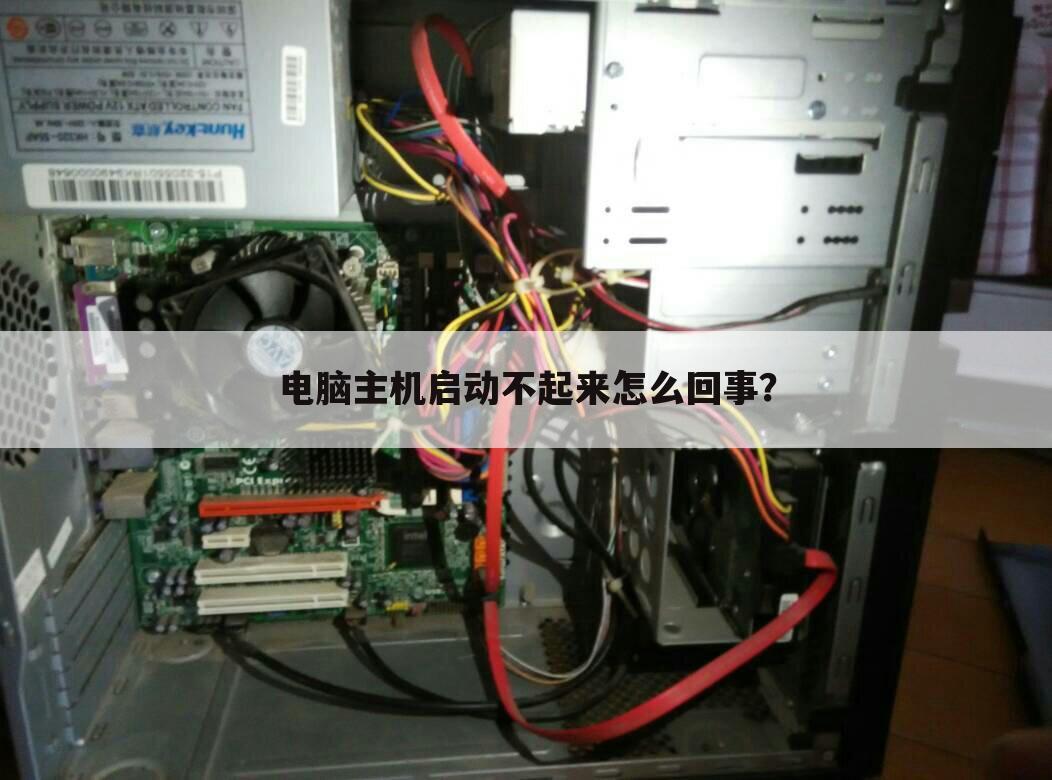
电脑主机启动不起来怎么回事?
贡献用户名:【紫色心韵】 ,现在由重庆云诚科技小编为你探讨与【电脑启动不了是什么原因】的相关内容!
贡献者回答一、检查主机电源是否工作电源风扇是否转动,用手移到主机机箱背部的开关电源的出风口,感觉有风吹出则电源正常,无风则是电源故障:主机电源开关开启瞬间键盘的三个指示灯
(NumLock、CapsLock、ScrollLock)是否闪亮一下是,则电源正常;主机面板电源指示灯、硬盘指示灯是否亮,亮,则电源正常。因为电源不正常或主板不加电,显示器没有收到数据信号,显然不会显示。
二、检查显示器是否加电显示器的电源开关是否已经开启显示器的电源指示灯是否亮,显示器的亮度电位器是否关到最小,显示器的高压电路是否正常用手移动到显示器屏幕是否有“咝咝”声音、手背汗毛是否竖立
三、检查显示卡与显示器信号线接触是否良好可以拔下插头检查一下,D形插口中是否有弯曲、断针、有大量污垢,这是许多用户经常遇到的问题。在连接D形插口时,由于用力不均匀,或忘记拧紧插口固定螺丝,使插口接触不良,或因安装方法不当用力过大使D形插口内断针或弯曲,以致接触不良等。
四、打开机箱检查显示卡是否安装正确,与主板插槽是否接触良好显示卡或插槽是否因使用时间太长而积尘太多,以至造成接触不良,显示卡上的芯片是否有烧焦、开裂的痕迹因显示卡导致黑屏时,计算机开机自检时会有一短四长的“嘀嘀”声提示。安装显示卡时,要用手握住显示卡上半部分,均匀用力插入槽中,使显示卡的固定螺丝口与主机箱的螺丝口吻合,未插入时不要强行固定,以免造成显卡扭曲。如果确认安装正确,可以取下显示卡用酒精棉球擦一下插脚或者换一个插槽安装。如果还不行,换一块好的显卡试一下。
五、检查其他的板卡(包括声卡、解压卡、视频捕捉卡)与主板的插槽接触是否良好注意检查硬盘的数据线、电源线接法是否正确更换其他板卡的插槽,清洁插脚。这一点许多人往往容易忽视。一般认为,计算机黑屏是显示器部分出问题,与其他设备无关。实际上,因声卡等设备的安装不正确,导致系统初始化难以完成,特别是硬盘的数据线、电源线插错,也容易造成无显示的故障
以上就是重庆云诚科技小编解答(紫色心韵)贡献关于“电脑主机启动不起来怎么回事?”的答案,接下来继续为你详解投稿用户(你的娇颜迷乱了心跳)解答“电脑主机开机没反应是怎么回事”的一些相关解答,希望能解决你的问题!
电脑主机开机没反应是怎么回事
贡献用户名:【你的娇颜迷乱了心跳】 ,现在由重庆云诚科技小编为你探讨与【电脑启动不了是什么原因】的相关内容!
贡献者回答拔掉电源线然后重复的按开机键5-10下进行放静电操作然后再插上电源线按开机键试下有无反应。
可能是由于硬件上面的原因,造成主板老化损坏,从而导致主板故障;或者是随意热插拔硬件或乱用金属物触碰各种接头从而导致主板故障;也有可能是灰尘、静电原因导致的。
可能是由于硬件上面的原因,造成主板老化损坏,从而导致主板故障;人为原因:在使用电脑时,随意热插拔硬件或乱用金属物触碰各种接头从而导致主板故障;
灰尘、静电原因:由于灰尘或静电导致主板接触不良、短路或烧毁主板上的芯片,而导致主板故障。接触不良原因:由于锈蚀、氧化、弹性减弱、引脚脱焊、折断等原因导致主板中各种芯片、插座、接口接触不良,而导致主板故障。
上文就是重庆云诚科技小编分享贡献者:(你的娇颜迷乱了心跳)贡献的关于“电脑主机开机没反应是怎么回事”的问题了,不知是否已经解决你的问题?如果没有,下一篇内容可能是你想要的答案,现在接着继续详述下文用户【潘淑静】贡献的“电脑主机箱启动不起来是什么原因 -故障须知”的一些相关问题做出分析与解答,如果能找到你的答案,可以关注本站。
电脑主机箱启动不起来是什么原因 -故障须知
贡献用户名:【潘淑静】 ,现在由重庆云诚科技小编为你分析与【电脑启动不了是什么原因】的相关内容!
贡献者回答以Windows 10为例,电脑主机箱启动不起来有可能是因为电源出现问题导致启动不起来,还有可能是因为风扇的转速以及平稳性能不好,导致散热不好,主机无法启动,也有可能是CPU损坏和主机内部电路损坏出现这种情况。
关于这些问题需要检查所有线缆确保所有设备都是正常而已紧固地连接在一起,还有检查电源是否打开,聆听电源风扇的声音,如果什么都听不见,可能就需要更换电源设备,还可以尝试清理一下机箱内部的灰尘,过多的灰尘可能会导致电脑频繁死机,严重的还可能会让电路短路,进而损坏电脑。重新插拔一下电脑机箱内部的硬件,尤其是内存条,将其拆下后,用橡皮擦或软性清洁用纸将金手指表面的氧化物质除去,并在彻底清理掉插槽内的灰尘后重新安装,然后再尝试开机。
上文就是重庆云诚科技小编解答贡献者:(潘淑静)解答的关于“电脑主机箱启动不起来是什么原因 -故障须知”的问题了,不知是否已经解决你的问题?如果没有,下一篇内容可能是你想要的答案,下面继续详述下文用户【枪打天下】解答的“电脑主机打不开了是怎么回事”的一些相关疑点做出分析与解答,如果能找到你的答案,可以关注本站。
电脑主机打不开了是怎么回事
贡献用户名:【枪打天下】 ,现在由重庆云诚科技小编为你讲解与【电脑启动不了是什么原因】的相关内容!
贡献者回答电脑主机打不开的原因及解决方法:
1、电脑主机的电源损坏,造成供电问题,导致不能开机正常使用,所以需要更换主机电源。
2、电脑主机的按钮本身出现问题,一般开关按钮有接触不良问题出现,就会造成电脑主机打不开,所以需要更换主机按钮,或者把重启键和开关键的按钮连接线进行交换。
3、主机内附带许多的灰尘,导致电脑配件接触不良,建议使用吹风机或者用毛涮来把灰尘清理干净。
4、当主机电源灯是亮的状态,而且没有其他报警声音响起,这时候的原因可能是CPU损坏或接触不良。
5、网卡损坏或接触不良,也会导致机器无法启动。
6、主板上的COMS芯片坏了,尤其是遇到病毒后,电脑就会无法正常启动。
7、主板上的内存插槽、显卡插槽损坏,或者是内存条的金手指带有锈迹,建议使用较新的人民币拭擦一下,然后重新插进机器即可。
台式电脑保养维护:
1、定期开机,特别是潮湿的季节里,否则机箱受潮会导致短路,经常用的电脑反而不容易坏。但如果家居周围没有避雷针,在打雷时不要开电脑,并且将所有的插头拔下。
2、夏天时注意散热,避免在没有空调的房间里长时间用电脑,冬天注意防冻,电脑其实也怕冷。
3、不用时,要用透气而又遮盖性强的布将显示器、机箱、键盘盖起来,能很好的防止灰尘进入电脑。
4、尽量不要频繁开关机,暂时不用时,干脆用屏幕保护或休眠。电脑在使用时不要搬动机箱,不要让电脑受到震动,也不要在开机状态下带电拔插所有的硬件设备,当然使用USB设备除外。
5、使用带过载保护和三个插脚的电源插座,能有效地减少静电,若手能感到静电,用一根漆包线(就是外面是塑料,里面是铜丝的那种)。
一头缠绕在机箱后面板上,可缠绕在风扇出风口,另一头最好缠绕在自来水管上,如无法碰到自来水管,就近找,只要是金属物体能同大地(土壤)接触的就行。
6、养成良好的操作习惯,尽量减少安装、卸载软件的次数。
以上就是重庆云诚科技小编解答(枪打天下)回答关于“电脑主机打不开了是怎么回事”的答案,接下来继续为你详解投稿用户(千城暮雪)解答“电脑主机无法启动是怎么回事?”的一些相关解答,希望能解决你的问题!
电脑主机无法启动是怎么回事?
贡献用户名:【千城暮雪】 ,现在由重庆云诚科技小编为你探讨与【电脑启动不了是什么原因】的相关内容!
贡献者回答若系统完全不能启动,见不到电源指示灯亮,也听不到冷却风扇的声音。
这时,首先查看各连线有没接好,有没电源线松动的,如果没有则基本可以认定是电源部分故障。
检查:电源线和插座是否有电、主板电源插头是否连好,UPS是否正常供电,再确认电源是否有故障,最简单的就是替换法,但一般用户家中不可能备有电源等备件,这时可以尝试使用下面的方法(注意:要慎重):
先把硬盘,CPU风扇,或者CDROM连好,然后把ATX主板电源插头用一根导线连接两个插脚(把插头的一侧突起对着自己,上层插脚从左数第4个和下层插脚从右数第3个,方向一定要正确),然后把ATX电源的开关打开,如果电源风扇转动,说明电源正常,否则电源损坏。
如果电源没问题直接短接主板上电源开关的跳线,如果正常,说明机箱面板的电源开关损坏。
关于[电脑启动不了是什么原因]和[电脑主机启动不起来是什么原因]的介绍到此就结束了,不知道你从中找到你需要的信息了吗 ?如果你还想了解更多这方面的信息,记得收藏关注本站。
推荐文章:
本文由网上采集发布,不代表我们立场,转载联系作者并注明出处:https://www.cqycseo.com/zixun/18803.html
