
本文中提到了4个关于共享打印机设置的相关看点,同时还对win7怎么共享打印机也有不同的看法,希望本文能为您找到想要的答案,记得关注哦!
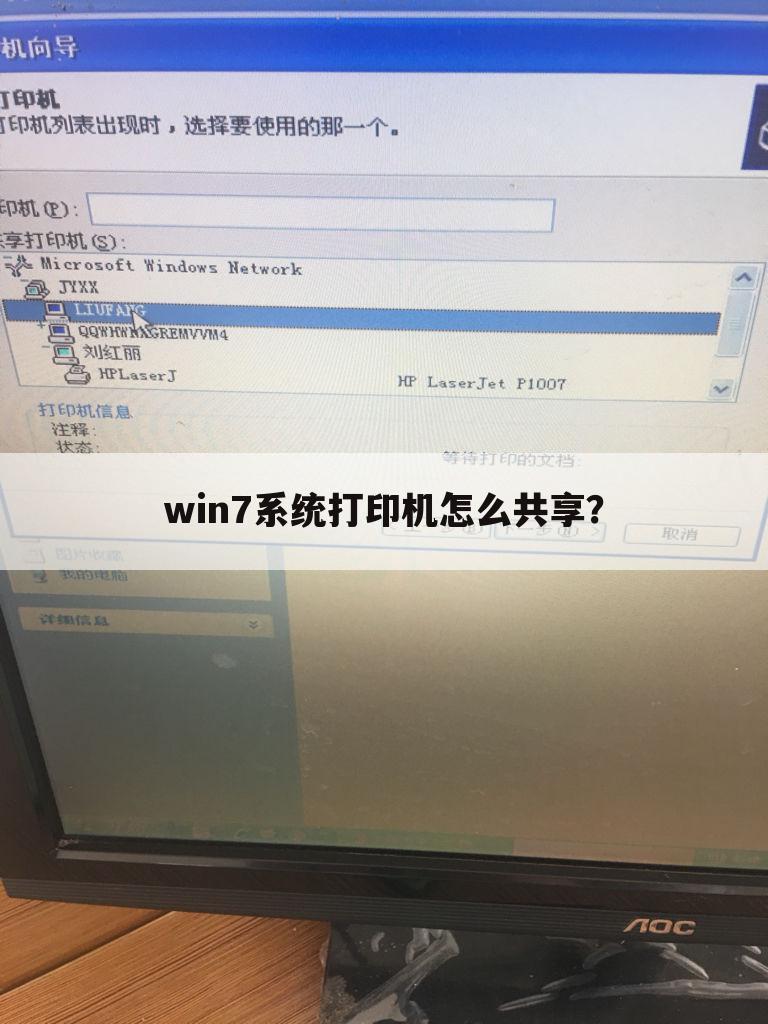
win7系统打印机怎么共享?
本文贡献者:【听闻余生】, 疑问关键字:共享打印机设置, 下面就让重庆云诚科技小编为你解答,希望本文能找到您要的答案!
贡献者回答win7系统打印机共享可以选择【管理】命令,选择本地【用户和组】,【账户已禁用】前面的对勾去掉,选择【设备和打印机】命令,右键选择【打印机属性】来完成,具体办法如下:
1、首先我们选中计算机,然后点击右键,在出现的下拉菜单中选择【管理】命令。
2、然后出现【计算机管理】对话框,我们选择本地【用户和组】,然后在右侧出现的列表中,双击guest访客。
3、然后出现的对话框里面把【账户已禁用】前面的对勾去掉,然后点击【确定】。
4、然后我们点击开始,接着选择【设备和打印机】命令。
5、选择共享的打印机,然后点击右键选择【打印机属性】。
6、在出现的对话框里面选择共享,然后把共享这台打印机前面的方框打上对勾,共享的打印机名称,最后点击确定即可。
注意事项:
计算机的工作组名称要一致,输入凭证是一定要勾选记住我的凭证,不然过一段时间打印机可能就打印不了了,又要重新安装。
以上就是重庆云诚科技小编解答(听闻余生)解答关于“win7系统打印机怎么共享?”的答案,接下来继续为你详解投稿用户(聆听语声)解答“win7打印机共享设置是怎么样的?”的一些相关解答,希望能解决你的问题!
win7打印机共享设置是怎么样的?
本文贡献者:【聆听语声】, 疑问关键字:共享打印机设置, 下面就让重庆云诚科技小编为你解答,希望本文能找到您要的答案!
贡献者回答点击【开始】按钮,选择【设备和打印机】,在弹出的窗口中找到想共享的打印机(前提是打印机已正确连接,驱动已正确安装)。
在该打印机上右键,选择【打印机属性】,切换到【共享】选项卡,勾选【共享这台打印机】,并且设置一个共享名(请记住该共享名,后面的设置可能会用到)。
电脑型号:微星 GF63 Thin 9SC
系统版本:Microsoft Windows 10 家庭中文版 (64位)
操作软件:打印机
1、打开开始菜单,选择【设备和打印机】。
2、然后右击想共享的打印机(前提是打印机已正确连接,驱动已正确安装),选择【打印机属性】。
3、 点击属性界面的【共享】,然后勾选【共享这台打印机】,并且设置一个共享名。
以上就是重庆云诚科技小编解答(聆听语声)贡献关于“win7打印机共享设置是怎么样的?”的答案,接下来继续为你详解投稿用户(↘人皮目录ツ)分析“win7如何共享打印机”的一些相关解答,希望能解决你的问题!
win7如何共享打印机
本文贡献者:【↘人皮目录ツ】, 疑问关键字:共享打印机设置, 下面就让重庆云诚科技小编为你解答,希望本文能找到您要的答案!
贡献者回答win7如何共享打印机
方法/步骤
1通过设置防火墙开启“文件和打印机共享”。具体方法:依次进入“控制面板”->“系统各安全”->“Windows防火墙”->“允许的程序”,在允许程序通过Windows防火墙通信的列表中勾选“文件和打印共享”。
2添加并设置打印机共享。打开“控制面板”,依次进入“硬件和声音”->“设备和打印机”,如果此时未发现打印机,则需要添加打印机。方法是:点击“添加打印机”,在弹出的窗口中选择“本地打印机”,点击下一步,选择“打印机的接口类型”,在此选择USB接口(这是根据打印机的型号来决定的),选择好后点击下一步,选择驱动程序,如果所需要的驱动程序不在列表中时,就需要选择“从磁盘安装”,定位到驱动程序的目录并安装相应的'驱动,当驱动程序安装完毕后,打印测试页,如果打印机正常打印,说明打印机驱动安装成功。
3在欲共享的打印机图标上右击,从弹出的菜单中选择“打印机属性”。在属性对话框中选择“共享”选项卡,勾选“共享这台打印机”,并填写打印机的名称等信息。
4查看本地打印机的共享情况。具体操作方法:依次进入“控制面板”-“网络和Internet”-“查看计算机和设备”,双击“本地计算机(feifei-pc)",查看是否存在共享名为“feifeiPrinter2”的打印机,如果存在,则说明共享打印机成功。
以上就是重庆云诚科技小编解答(↘人皮目录ツ)回答关于“win7如何共享打印机”的答案,接下来继续为你详解投稿用户(千弦猫九琴)回答“win7打印机共享怎么设置”的一些相关解答,希望能解决你的问题!
win7打印机共享怎么设置
本文贡献者:【千弦猫九琴】, 疑问关键字:共享打印机设置, 下面就让重庆云诚科技小编为你解答,希望本文能找到您要的答案!
贡献者回答原因分析:
如果在 Windows 7 客户端凭据与打印服务器上存储的凭据不匹配,则会发生此问题。
"0x0000052e"表示下面的错误消息:"登录失败: 未知的用户名或密码错误"。这里一般都是因为打印机服务器的登录名或密码输入错了,保存的密码无法更改。
解决方法:
1、先把被共享的WIN7系统打印机设置共享,如将打印机共享名设为123(被共享电脑必须先设置用户名、密码,后面要用)。
2、在需共享电脑上(我这里同为WIN7系统)打开控制面板——用户帐户和家庭安全——凭据管理器。
3、然后在“windows凭据“和“普通凭据“两个地方同时添加凭据,即点击添加windows凭据和添加普通凭据。
4、在“internet地址或网络地址“栏填写被共享电脑的主机名(我这里是局域网ip),第二栏“用户名“填写被共享电脑的用户名,第三栏“密码“填写被共享电脑密码。
5、最后,在需共享电脑上设置打印机共享。
总结:此行为是在早期的 Windows 版本不同。 在这些的版本中将提示您输入凭据如果连接失败,原因是未知的用户名或 错误密码。
今天的内容先分享到这里了,读完本文《【共享打印机设置】win7怎么共享打印机》之后,是否是您想找的答案呢?想要了解更多,敬请关注www.cqycseo.com,您的关注是给小编最大的鼓励。
推荐文章:
本文由网上采集发布,不代表我们立场,转载联系作者并注明出处:https://www.cqycseo.com/zixun/18804.html
