
今天我们来聊聊[怎么使用扫描仪],以下4关于怎么使用扫描仪扫描文件的观点希望能帮助到您找到想要的结果。
怎样使用扫描仪 使用扫描仪的方法
知识爱好者提供:【疯狂家族】 ,解答(怎么使用扫描仪)的问题,如果问题解决,可以关注本站!
最佳答案1、打开一体机扫描仪上盖,把要扫描的文件或图片面朝下压在下面。
2、在电脑里双击“我的电脑”,在我的电脑里点扫描仪图标(一体机安装好驱动以后就有图标了)。
3、在弹出的对话框中选择“扫描仪和照像机向导”,然后点击“确定”。
4、点击“下一步”,选择图片类型“彩色照片”,纸张来源“平板”,再点击“下一步”。
5、输入文件名,文件格式,保存位置,如输入文件名“557”,文件格式“JPG”,保存位置“桌面”,点击“下一步”。
6、开始扫描,有进度条显示。
7、扫描完,选择“什么都不做,我处理完这些照片”,点击“下一步”,点击“完成”。
8、这时桌面上就有了一个“557.jpg”扫描图片,看看打开后的效果吧。
以上就是重庆云诚科技小编解答(疯狂家族)贡献关于“怎样使用扫描仪 使用扫描仪的方法”的答案,接下来继续为你详解投稿用户(妖娆旳ヽ荣姐)贡献“如何用打印机扫描功能扫描文件”的一些相关解答,希望能解决你的问题!
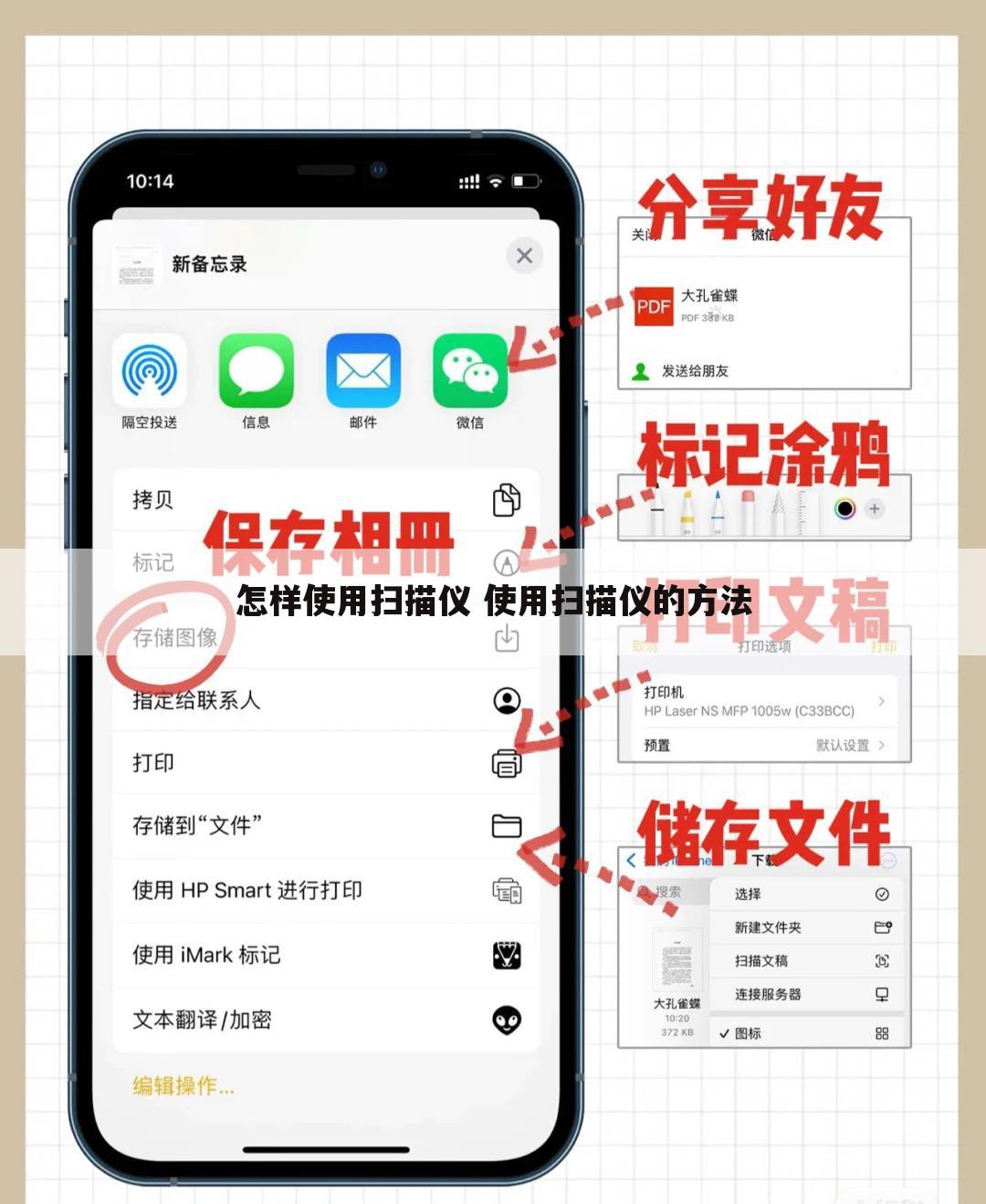
如何用打印机扫描功能扫描文件
知识爱好者提供:【妖娆旳ヽ荣姐】 ,解答(怎么使用扫描仪)的问题,如果问题解决,可以关注本站!
最佳答案在使用打印机时,有时候需要用到打印机扫描的功能,将文件扫描到电脑上。那么打印机如何扫描文件到电脑上,下面演示操作步骤。
1、首先打开电脑进入后,点击左下方的开始图标,点击上方的设置进入。
2、在系统设置界面,点击设备的选项。
3、点击打印机和扫描仪的选项,选择右侧的打印机设备。
4、点击后,选择下方的管理选项。
5、之后,点击打印机的名称,选择下方的扫描仪。
6、切换打印机扫描仪功能后,选择下方的打开扫描仪的选项。
7、最后将文件放在打印机扫描面板上,点击扫描的选项,即可扫描文件到电脑上。
以上就是重庆云诚科技小编分享贡献者:(妖娆旳ヽ荣姐)贡献的关于“如何用打印机扫描功能扫描文件”的问题了,不知是否已经解决你的问题?如果没有,下一篇内容可能是你想要的答案,接下来继续描述下文用户【时间让我迷茫】贡献的“扫描仪的正确使用方法”的一些相关疑点做出分析与解答,如果能找到你的答案,可以关注本站。
扫描仪的正确使用方法
知识爱好者提供:【时间让我迷茫】 ,解答(怎么使用扫描仪)的问题,如果问题解决,可以关注本站!
最佳答案经常有新员工来到办公室:“这个扫描仪该怎么用呀”下面我给大家介绍扫描仪的正确使用方法,希望能够帮到大家,欢迎阅读!
扫描仪的正确使用方法
扫描图像
驱动装好后,用应用软件来获得扫描仪扫描的图像。最简单方便的就是用Windows系统自带的“画图”软件来进行。自然,也可以用专业的图形图像软件,如Photoshop来获得扫描的图像。下面就用“画图”软件为例来讲解如何获得扫描的图像。
(1)在Windows XP操作系统下,单击“开始”→“所有程序” →“附件”→ “画图”,弹出“画图”软件的窗口。
(2)单击“文件”菜单栏上的“从扫描仪或照相机”命令, 弹出扫描仪的窗口。
(3)窗门里面有4个选项,对应我们要扫描的原稿类型。如果要扫描一张彩色照片,就选择“彩色照片”项,把照片放到扫描仪中,盖上盖子,并单击“预览”按钮。此时扫描仪就开始预览,预扫描的图片出现在右侧的.预览框中。
(4)移动、缩放预览框中的矩形取景框至合适大小、位置,选择要扫描的区域。选择好后,单击“扫描”按钮,此时扫描仪就开始扫描,屏幕显示扫描进度。
(5)扫描完成后,图片就出现在“画图”软件窗口小的图 片编辑区域,就可以对图片进行修改、保存等操作。
扫描文字
扫描仪还有个非常有用的功能,即文字识别OCR功能 (Optical Character Recognition,光学字符识别),把印刷体上的文章通过扫描,转换成可以编辑的文本,这样大大方便了文字录入工作者。要实现文字识别,除了安装好扫描仪的驱动和扫描仪的应用软件外,还要安装OCR文字识别软件才可以。
首先要对文稿进行扫描,然后进行识别。一般说来,有以下几个步骤:
(1)扫描文稿。为了利用OCR软件进行文字识别,可直接在OCR软件中扫描文稿。运行OCR软仆后,会出现OCR软件界面。
将要扫描的文稿放在扫描仪的玻璃面上,使要扫描的一面朝向扫描仪的玻璃面并让文稿的卜端朝下,与标尺边缘对齐,再将扫描仪盖上,即町准备扫描。点击视窗中的“扫描”键,即可进入扫描驱动软件进行扫描,其操作方法与扫描图片类似。扫描后的文档图像出现在OCR软件视窗中。
(2)适当缩放画面。文稿扫描后,刚开始出现在视窗中的要识别的文字画面很小,首先选择“放大”工具,对画面进行适当放大,以使画面看得更清楚。必要时还可以选择“缩小”工具,将画面适当缩小。
(3)调正画面。各类OCR软件都提供了旋转功能,使画面能够进行任意角度的旋转。如果文字画面倾斜,可选择“倾斜校正”工具或旋转工具,将画面调正。
(4)选择识别区域。识别时选择“设定识别区域”工具,在文字画面上框出要识别的区域,这时也可根据画面情况框出多个区域。如果全文识别则不需设定识别区域。
(5)识别文字。单击“识别”命令,则OCR会先进行文字切分,然后进行识别,识别的文字将逐步显示出来。一般识别完成后,会再转入“文稿校对”窗口。
(6)文稿校对。各类OCR软件都提供了文稿校对修改功能被识别出可能有错误的文字,用比较鲜明的颜色显示出来,并且可以进行修改。有些软件的文字校对工具可以提供出字形相似的若干字以供挑选。
(7)保存文件。用户可以将识别后的文件存储成文本 (TXT)文件或Word的RTF文件。
以上就是重庆云诚科技小编解答贡献者:(时间让我迷茫)解答的关于“扫描仪的正确使用方法”的问题了,不知是否已经解决你的问题?如果没有,下一篇内容可能是你想要的答案,下面继续阐述下文用户【鸿无殇】回答的“怎样用扫描仪扫描文件?”的一些相关疑点做出分析与解答,如果能找到你的答案,可以关注本站。
怎样用扫描仪扫描文件?
知识爱好者提供:【鸿无殇】 ,解答(怎么使用扫描仪)的问题,如果问题解决,可以关注本站!
最佳答案打印机扫描功能用法:
1、打开带有扫描功能的打印机的盖子,把需要扫描的文件或者照片正面朝下。
2、贴放于玻璃面板上,关上打印机的盖子。
3、双击桌面“我的电脑”,找到扫描设备,双击图像扫描仪,跳出一个对话框,继续选中扫描仪后点击“确定”。
4、在向导提示框界面修改,左边是选中扫描图像的色彩样式,右边是扫描文件的预览界面,打开下方“预览”,会有图像显示在右边方框内,这里可以查看扫描的文件是否扫描完全。
5、可以根据预览调整打印机里的原文件,接着将扫描的文件保存在相应的文件夹内,点击“确认”即可扫描成功。
关于[怎么使用扫描仪]的介绍到此就结束了,不知道你从中找到你需要的信息了吗 ?如果你还想了解更多这方面的信息,记得收藏关注本站。
推荐文章:
本文由网上采集发布,不代表我们立场,转载联系作者并注明出处:https://www.cqycseo.com/zixun/21323.html
