
今天给各位分享佳能扫描仪使用方法的知识,其中也会对扫描仪的使用方法图解进行解释,如果能碰巧解决你现在面临的问题,别忘了关注本站,现在开始吧!
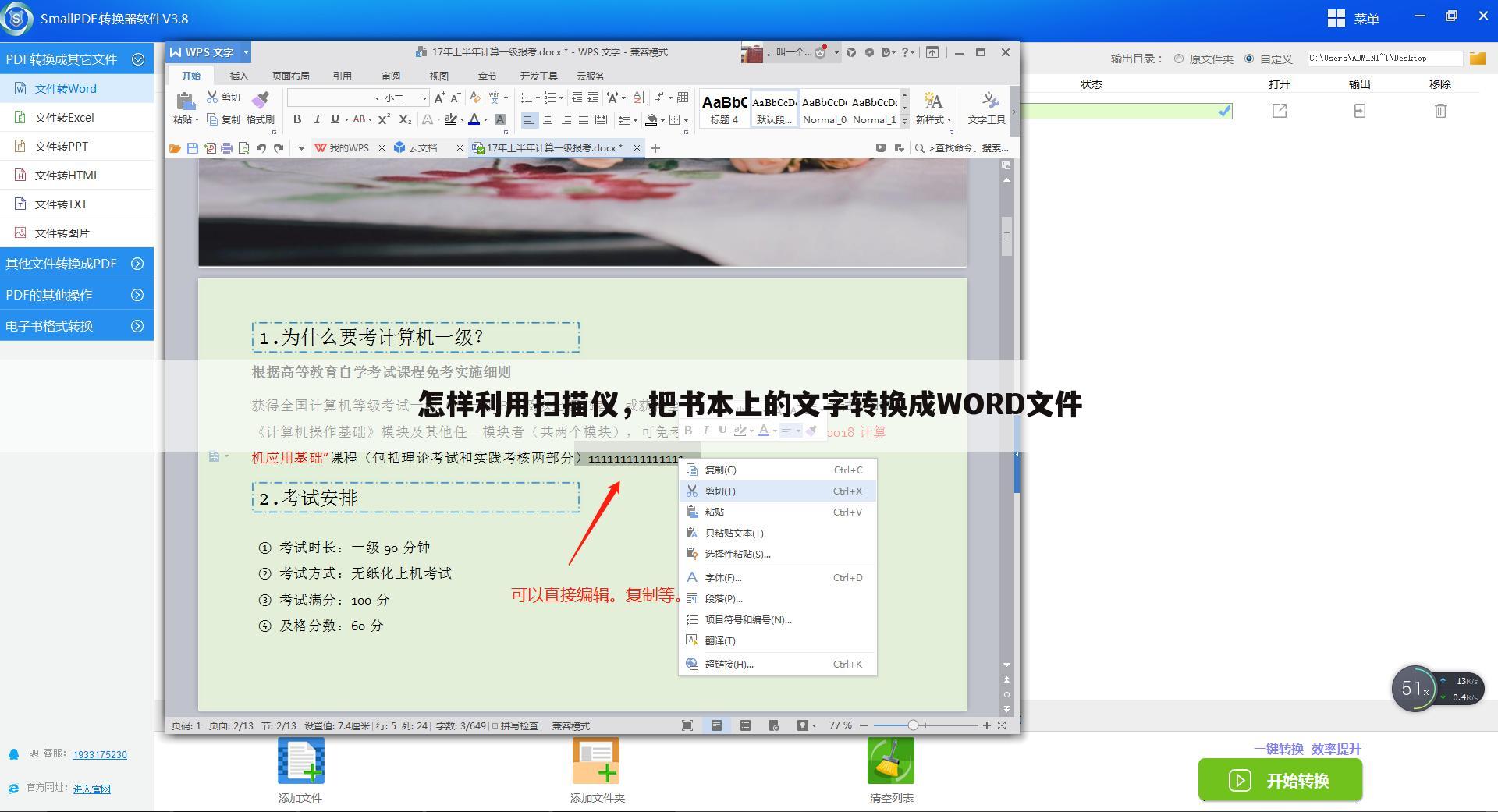
怎样利用扫描仪,把书本上的文字转换成WORD文件
本文贡献者:【哟,我会发疯】 ,解答(佳能扫描仪使用方法)的问题,如果问题解决,可以关注本站!
优质回答方法一、最简单的方法是选择一键OK的机器,直接选择带有这个快捷按键功能的机器,按一下即可转换到Word或者是Excel格式。
还有一种方法是选择汉王的软件有个文本王的版本,直接扫描进去后,选择插入WORD的图标,即可转换,明基的扫描仪最低端的机器都有配的。
方法二、首先将扫描仪安装好,接下来启动“Microsoft Office/ Microsoft Office 工具/Microsoft Office Document Scanning”即可开始扫描。
提示:Office 2003默认安装中并没有这个组件,如果你第一次使用这个功能可能会要求你插入Office2003的光盘进行安装。
由于是文字扫描通常我们选择“黑白模式”,点击扫描,开始调用扫描仪自带的驱动进行扫描。这里也要设置为“黑白模式”,建议分辨率为300dpi。扫描完毕后回将图片自动调入Office 2003种另外一个组件“Microsoft Office Document Imaging”中。
点击工具栏中的“使用OCR识别文字”按键,就开始对刚才扫描的文件进行识别了。按下“将文本发送到Word”按键即可将识别出来的文字转换到Word中去了。如果你要获取部分文字,只需要用鼠标框选所需文字,然后点击鼠标右键选择“将文本发送到Word”就将选中区域的文字发送到Word中就行了。
建议安装Office的时候选择将其附加程序完全安装. 然后在XP系统下.扫描仪连接后,双击扫描仪,会出来一个 Microsoft Office Documents Scanning 的提示
选用它来扫描.待扫描完成后.上方有个带word图标的按钮.按一下.就会发现你扫描的文字已经存在于word中了只不过他存出来是web格式的.doc文档.再做简单的转化就行了.
这个微软的OCR识别效果相当好,而且对于像书一样的一次可以扫描左右两页并且它可以自动将这两页按页码顺序排布下来. 是在windows XP + Office 2003下运行通过.
方法三、用扫描仪扫描,并用OCR软件进行识别,输出成文本,粘贴到WORD就行了。OCR软件推荐尚书OCR、汉王OCR。用扫描议扫为Adobe Acrobat Reader 简体中文版的文件,再用快照,粘出来就行了,文字还是文字,图片还是图片,也可以直接转换用扫描仪扫描,并用OCR软件进行识别,输出成文本,粘贴到WORD就行了。
举个例子:以中晶扫描仪的识别软件-尚书OCR为例,将书本放到扫描仪的平板时,最好将书本夹角有文字处尽量贴向平板!以保证文字扫描时不会扭曲,可保证识别时的正确率!将文字区域扫描到尚书OCR软件以后,先确认左上角“文件”菜单下的系统配置是识别简体中文或者纯英文(注:繁体识别率会有所下降!)。然后做下倾斜校正(在“编辑”菜单下),如果文字区域明显倾斜,有可能识别出来是乱码或错误信息! 校正完成后,版面分析,工具栏上有图标,然后识别!最后点“输出”菜单输出到指定格式,选择“RTF”格式,这个保存出来就是Word文档了!
方法四、安装OCR软件,在使用OCR软件识别前,可用用图片处理软件(例如:photoshop)处理一下,转换成黑白模式,并适当加大对比度,可以大大提高识别率。
图片文字提取(OCR)图解教程 或Microsoft Office Document Imaging(office2003中内含)
OFFICE中有一个组件document image,功能一样的强大。不仅扫描的文字图片,连数码相机拍的墙上的宣传告示上的字都能提取出来。
第一步 打开带有文字的图片或电子书籍等,找到你希望提取的页面,按下键盘上的"ALT+打印屏幕键(PrintScreen)"进行屏幕取图,或者用其他抓图软件。保存成tif格式。
第二步 我们需要安装“Microsoft Office Document Imaging”的组件,点“开始→程序→Microsoft Office→Microsoft Office 工具 ”,在 “Microsoft Office 工具” 里点“ Microsoft Office Document Imaging” 然后打开图片,找到OCR识别工具(像眼睛),点击此工具,开始安装,这个时候就需要你把光盘(或虚拟光驱)的office安装文件。
第三步 用 Microsoft Office Document Imaging打开图片,用OCR工具(图中红色筐圈部分)选取你要提取的文字,然后点右键,选择-复制到word或者记事本。
或用摄像头作扫描仪输入文字:
我们平时使用的摄像头大家好象只用作聊天了吧
其实它的作用也是很广泛的.好多的朋友在写论文,资料的时候总是要用一些书上的资料.总是到打印社进行扫描打印,其实我们的摄像头就可以解决这个问题.
一,安装Microsoft office 2003 (仅以office 2003为例。其它版本office均可)
二,打开“开始→Microsoft office→Microsoft office工具→Microsoft office Document scannging”,如果该项未安装,系统则会自动安装。此时会弹出扫描新文件对话框,单击[扫描仪]按钮,在弹出的对话框中选中摄像头,并选中“在扫描前显示扫描仪驱动”复选框,再选中“黑白模式”,并选中“换页提示”和“扫描后查看文件”两项。
三,再单击[扫描]按钮即可进行扫描,在扫描过程中会弹出一个对话框,选中[格式]按钮,在“输出大小”中选择600×480分辨率,然后将文稿放平,反复调节摄像头的焦距和位置,使画面达到最佳效果,点击[捕获]按钮即可得到图片画面,该图片会显示在“图例”框中,
四,选中该图片,点击[发送]按钮会开始扫描该图片中的文字,扫描完成后点[完成]按钮,然后系统会自动打开识别程序Microsoft Office Document Imaging,用该文件就可以识别了。
完成后可以选中全文,鼠标右击后选中“将文本发送到Word”项,则所选内容便会被Word打开并可以进行编辑了
但,识别效果与摄像头扫描质量有关。
以上就是重庆云诚科技小编解答贡献者:(哟,我会发疯)贡献的关于“怎样利用扫描仪,把书本上的文字转换成WORD文件”的问题了,不知是否已经解决你的问题?如果没有,下一篇内容可能是你想要的答案,下面继续解疑下文用户【走在寒冷的街上】分析的“联想1200CU扫描仪的问题”的一些相关疑问做出分析与解答,如果能找到你的答案,可以关注本站。
联想1200CU扫描仪的问题
本文贡献者:【走在寒冷的街上】 ,解答(佳能扫描仪使用方法)的问题,如果问题解决,可以关注本站!
优质回答1200CU扫描仪从联想网站下载驱动程序后如何在WinXP操作系统下安装?
问题描述
1200CU扫描仪从联想网站下载驱动程序后如何在WinXP操作系统下安装?
解决方案
1、在联想网上下载1200CU扫描仪在XP下的驱动程序,示意图如下:
图1
2、下载后解压缩,解压缩后的示意图如下:
图2
3、执行上图中的“XPDriver”程序,当屏幕显示下面示意图时,请注意记住此程序安装到的目录名,本例中安装到的是“D:\\WINDOWS\\TEMP”目录中:(注:此目录是可以自行修改的)
图3
4、选择上图中的“Unzip”,程序自动安装,当屏幕显示“图2”时,表示“XPDriver”程序已经安装完成。
5、执行“图2”中的“b1200cuv13”程序,示意图如下:
图4
6、选择上图中的“Chinese-Simplified”,当屏幕显示下面示意图表示已经安装完成,需要选择“确定”重新启动PC机器:
图5
7、当PC机重新正常进入XP系统后,需要将1200CU扫描仪与PC机进行连接,当屏幕显示下面示意图时,选择“从列表或指定位置安装(高级)”。
图6
8、然后选择“下一步”‚当屏幕显示示意图如下时,选择“是,仅这一次”;
图7
9、选择“下一步”,示意图如下;
图8
选择“在搜索中包括这个位置”,然后输入或浏览到“XPDriver”程序安装时的目录名称,即此例中在“图3”中记录的目录名“D:\\Windows\\tmp”。选择“下一步”,当示意图如下时,表示1200CU扫描仪可以正常使用了。
关于[佳能扫描仪使用方法]的介绍到此就结束了,不知道你从中找到你需要的信息了吗 ?如果你还想了解更多这方面的信息,记得收藏关注本站。
推荐文章:
本文由网上采集发布,不代表我们立场,转载联系作者并注明出处:https://www.cqycseo.com/zixun/21324.html
